.svg)
招待メールからアカウントを有効化する画面について解説します。この画面では、初回ログインに必要な手順を通じて、アカウントを有効化することが可能です。
契約モジュール
労務管理/AIエージェント
操作方法
招待メールを確認しアカウントを有効化する
注意
-
メールが届かない場合は、迷惑メールフォルダを確認してください。
-
招待メールは「no-reply@work-on.ai」から送信されます。受信設定でドメインを許可してください。
-
招待メールのリンクは、7日間の有効期限を過ぎると利用できなくなります。期限が切れてしまった場合は、管理者に再送を依頼してください。
- 有効期限が切れた場合を含め、管理者から複数の招待メールが届いている場合は、常に最新のメールを開き、アカウントの有効化を進めてください。
-
複数の企業(テナント)において、同じメールアドレスでアカウントを有効化する場合の詳細は、「補足:同一メールアドレスによる別企業(別テナント)のアカウント有効化手順」をご参照ください。
-
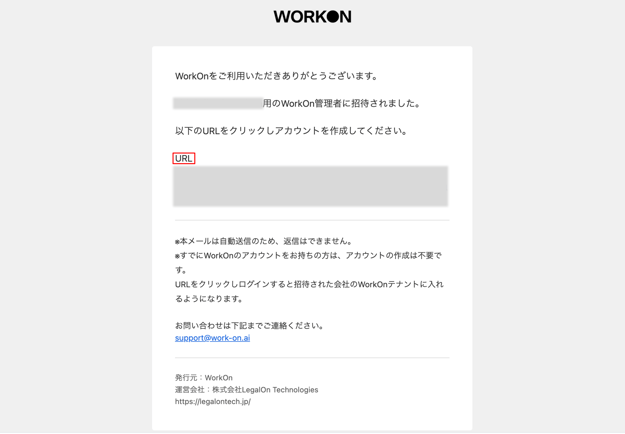
管理者から送信された招待メールの「URL」を押し「サインアップ」画面に移動します。
-
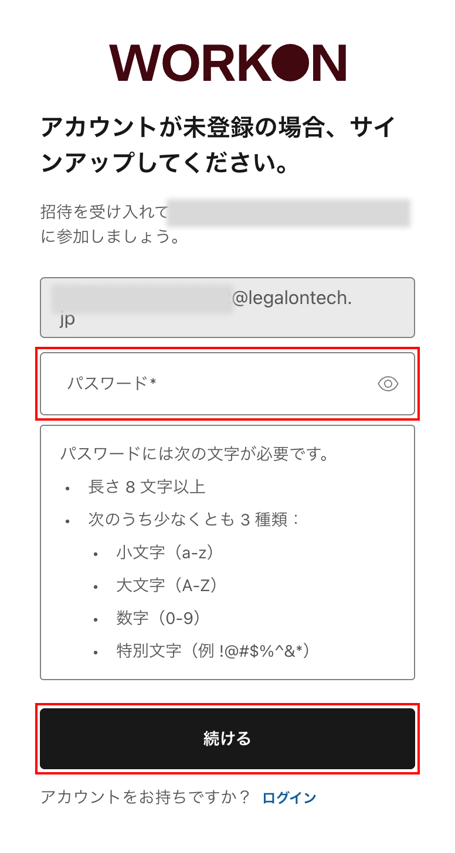
「パスワード」入力欄にログイン用のパスワード入力し[続ける]を押します。
 ⚠️ 注意
⚠️ 注意- メールアドレスの入力欄には、招待メールを受信したメールアドレスが自動入力されます。
- パスワードの設定条件は、認証基盤の仕様に準拠しています。入力内容が条件を満たしていない場合は、画面の案内に従って設定してください。
- 過去3回分のパスワードと同じパスワードは設定できません。
-
パスワードは第三者に知られないように管理してください。
-
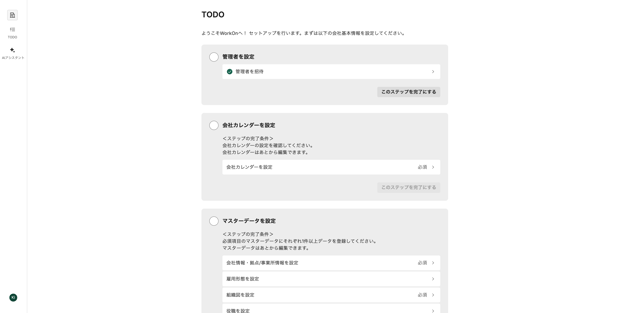
アカウントが有効化され勤務先のアカウント画面に移動します。
⚠️ 注意
- 初期セットアップが未完了の場合は「TODO」画面に移動します。
- 初期セットアップが完了している場合は「ホーム」画面に移動します。
- 同一メールアドレスによる別企業(別テナント)のアカウント有効化の操作は、上記手順と異なります。
- 操作の詳細は「補足:同一メールアドレスによる別企業(別テナント)のアカウント有効化手順」をご参照ください。
補足:同一メールアドレスによる別企業(別テナント)のアカウント有効化手順
注意
-
本手順は「既にご利用中の企業(テナント)アカウント」と同じメールアドレスに「別企業(別テナント)」の招待メールが送信された場合のアカウントの有効化手順です。
- 管理者から送信された招待メールの「URL」を押し「サインアップ」画面に移動します。
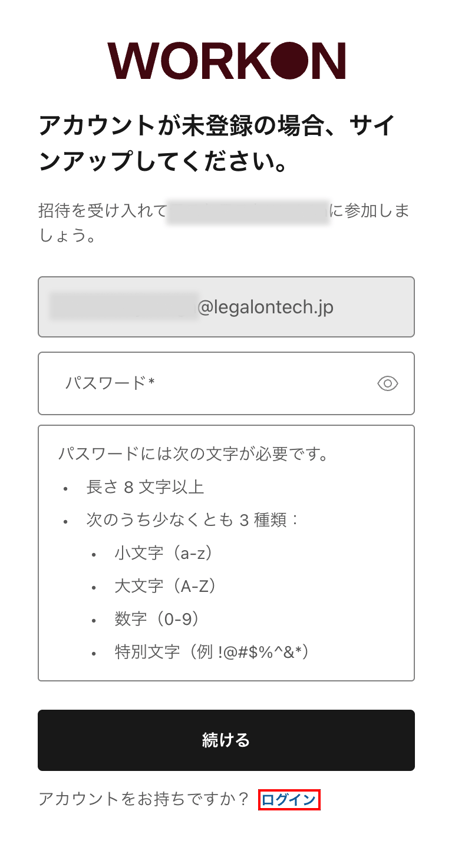
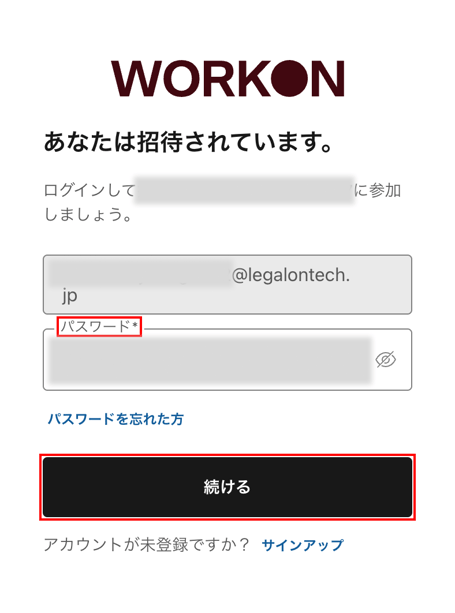
- 「サインアップ」画面下部の「アカウントをお持ちですか?」右に表示されている「ログイン」を押し「あなたは招待されています」画面に移動します。
⚠️ 注意
-
「サインアップ」画面で、招待メールを送信した企業名が表示されていることを確認してください。
-
「パスワード」入力欄に「既にご利用中の企業(テナント)アカウント」のパスワードや追加で招待された「別企業(別テナント)のアカウント」用の新しいパスワードを入力してもエラーになり、ログインできません。
-
- 「既にご利用中の企業(テナント)アカウント」のパスワードを入力し、画面下部の[続ける]を押すと、追加で招待された「別企業(別テナント)のアカウント」の「TODO」画面に移動します。
⚠️ 注意
- 「メールアドレス」の入力欄には、招待メールの宛先のメールアドレスが自動で入力されています。
- 「既にご利用いただいている企業(テナント)アカウント」以外のパスワードを入力した場合、エラーになりログインできません。
- パスワードを忘れた場合は「パスワードを再設定する」をご参照ください。
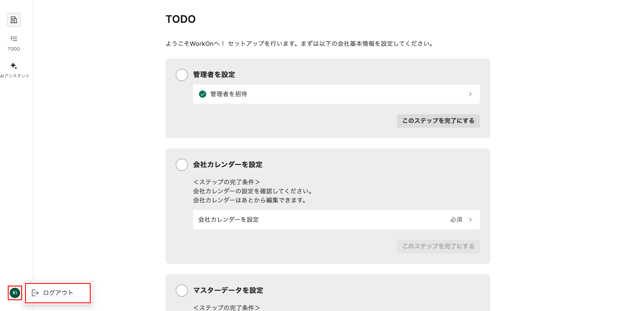
- ログイン中のテナントから別テナントへログインを切り替える場合は、画面左端のサイドメニューの[ご自身の名前アイコン]を押し[ログアウト]を選択すると「ログイン」画面に移動します。
- 複数のテナントアカウントをお持ちの場合の「ログイン」の操作の詳細は「勤務先のアカウントにログインする」の手順2以降をご参照ください。
※ 記事内の画像は、実際の製品と異なる場合があります。
※ 画像内に表示されているデータは、架空のものです。