
勤務先のアカウントにログインする画面について解説します。この画面では、登録したメールアドレスとパスワードを使い、勤務先のアカウントへのログインが可能です。
契約モジュール
労務管理/AIエージェント
操作方法
勤務先のアカウントにログインする
注意
-
セキュリティ保護のため、長時間操作がない場合は自動でログアウトされます。
-
公共のPCからログインした場合は、作業終了後に必ずログアウトしてください。
-
人事労務担当者にて、WorkOnに退職日が登録されている場合、退職日の翌日からWorkOnにログインできなくなります。退職日以降に「給与・賞与明細」や「源泉徴収票」の受け取りが必要になった場合は、勤務先の担当者へ直接お問い合わせください。
-
Webブラウザで「https://work-on.ai/」にアクセスし「ログイン」画面に移動します。
-
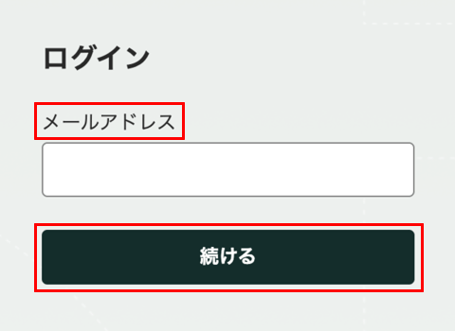
メールアドレスを入力し[続ける]を押すと「パスワードを入力」画面へ移動します。
-
パスワードを入力し[続ける]を押すと、「ホーム」画面に移動し、ログインが完了します。
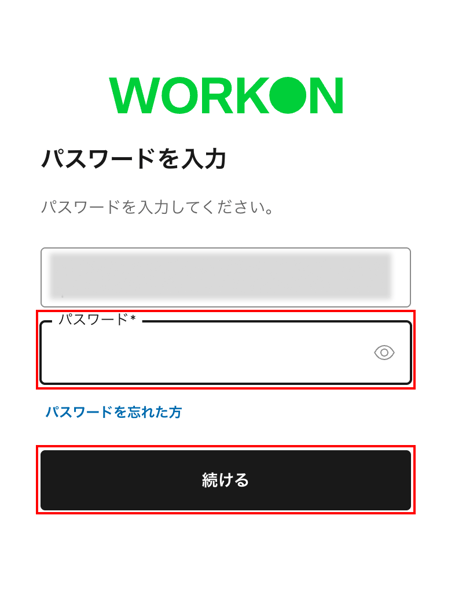
⚠️ 注意- 「パスワード」入力欄右端の[目のアイコン]を押すと、入力中のパスワードを表示できます。
-
パスワードを忘れた場合はヘルプページ「パスワードの再設定」を参照してください。
- 一定回数以上ログインに失敗すると、アカウントが一時的にロックされます。
- ロックされた場合は、しばらく時間をおいてから再度お試しいただくか、「パスワード」入力欄下の[パスワードを忘れた方]を押し、パスワードをリセットしてください。
-
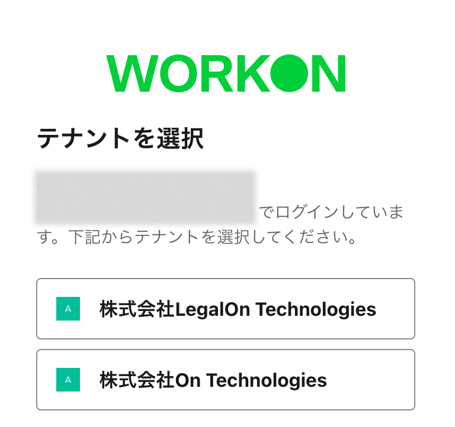
[続ける]を押した後、複数の勤務先が表示された場合は、現在の勤務先のアカウントを選択し、ログインしてください。
※ 記事内の画像は、実際の製品と異なる場合があります。
※ 画像内に表示されているデータは、架空のものです。