.svg)
パスワード再設定について解説します。ログイン時にパスワードを忘れた場合や、セキュリティ強化を目的として新しいパスワードの設定が可能です。
操作方法
パスワード再設定画面を開く
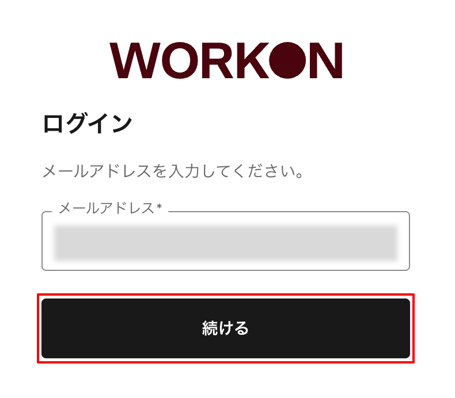
- 「ログイン」画面よりメールアドレスを入力し[続ける]を押します。
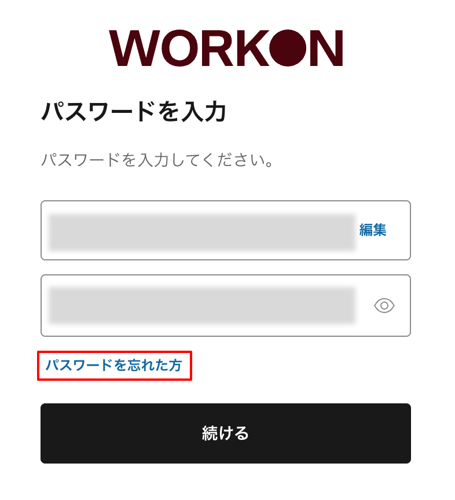
- 「パスワード入力」画面の「パスワードを忘れた方」を開き、「パスワードを設定」の画面に移動します。
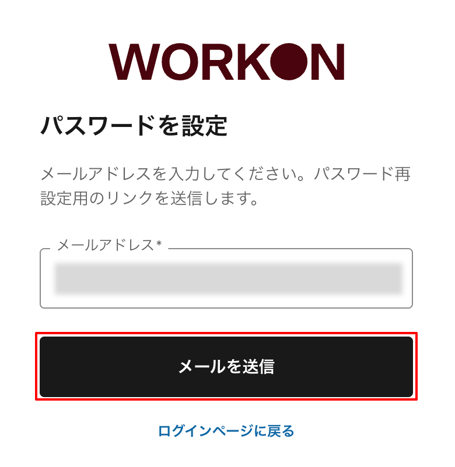
- 登録済のメールアドレスを入力し[メールを送信]を押します。
-
入力したメールアドレス宛に、パスワード再設定用のメールが届くため、本文内の「パスワード再設定URL」を押します。
 ⚠️ 注意
⚠️ 注意-
パスワード再設定メールは、セキュリティ上の理由から再送信時に以前のリンクが無効化されます。
- 複数の再設定メールを受け取った場合は、最後に届いたメールのリンクから再設定を行ってください。
- メールが届いてから一定期間経つと、リンクが無効になります。その場合、再度同様の手順でパスワード再設定メールを送信してください。
- メールが届かない場合は「補足:再設定メールが届かない場合」をご参照ください。
-
-
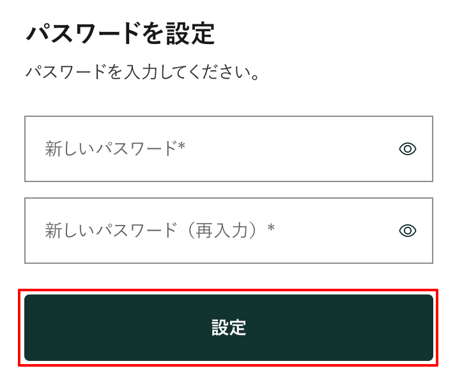
パスワードを設定」画面で新しいパスワードを2回入力し[設定]を押します。
 ⚠️ 注意
⚠️ 注意- 新しいパスワードが設定された時点で、古いパスワードは無効になります。
- パスワードの設定条件は、認証基盤の仕様に準拠しています。入力内容が条件を満たしていない場合は、画面の案内に従って設定してください。
- 過去3回分のパスワードと同じパスワードは設定できません。
-
- パスワードは第三者に知られないように管理してください。
- 「パスワードが設定されました」と表示されます。[ログインページに戻る]を押し、再設定済のパスワードでログインしてください。
補足:パスワードの再設定メールが届かない場合
パスワード再設定用のメールが届かない場合は、以下をご確認ください。
- WorkOnのアカウントが有効化されているか
- アカウントが有効化されている状態とは、「ユーザー管理」画面の「ステータス」が「ログイン済み」の場合です
-
迷惑メールフォルダに振り分けられていないか
-
メールアドレスの入力ミスしていないか
-
@work-on.ai ドメインからのメールを許可しているか
-
メールボックスの容量がいっぱいになっていないか
上記を確認し、再度「パスワード再設定画面を開く」の操作を行っても届かない場合は、別のメールアドレスが登録されている可能性があります。社内の人事・労務担当者に登録メールアドレスをご確認ください。
※ 記事内の画像は、実際の製品と異なる場合があります。
※ 画像内に表示されているデータは、架空のものです。