.svg)
「アカウント設定」画面および「通知設定」画面について解説します。「アカウント設定」画面では、メールアドレス・パスワードの変更、電話番号の登録などが可能です。「通知設定」画面では、Mytaskにタスクが追加された際に通知を行うかどうかの設定が可能です。
契約モジュール
労務管理/AIエージェント
目次
操作方法
アカウント設定画面を表示する
画面左端のサイドメニュー最下部の[プロフィール画像]を押し[アカウント設定]を選択すると「アカウント設定」画面に移動します。.png?width=625&height=334&name=Group%2052%20(2).png) 「アカウント設定」画面では、「メールアドレス」「パスワード」などの情報が確認できます。
「アカウント設定」画面では、「メールアドレス」「パスワード」などの情報が確認できます。
メールアドレスを変更する
-
画面左端のサイドメニュー最下部の[プロフィール画像]を押し[アカウント設定]を選択すると「アカウント設定」画面に移動します。
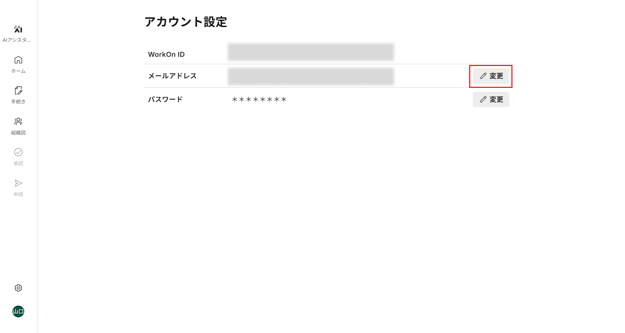
- 「アカウント設定」画面で、「メールアドレス」の行の右端の[変更]を押し「メールアドレスを変更」画面に移動します。
- 「メールアドレス」入力欄に、新しいメールアドレスを入力し[認証コードを送信]を押すと、認証コードを入力する画面に移動します。
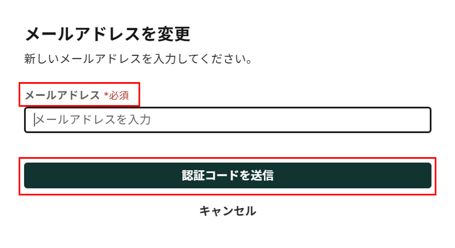
- 「メールアドレス」入力欄に、新しいメールアドレスを入力し[認証コードを送信]を押すと、認証コードを入力する画面に移動します。
- メールで受信した認証コードを入力し[送信]を押すと、メールアドレスの変更が完了します。
⚠️ 注意
- メールアドレスの変更が完了すると、以前のメールアドレスは利用できなくなります。
パスワードを変更する
- 画面左端のサイドメニュー最下部の[プロフィール画像]を押し[アカウント設定]を選択すると「アカウント設定」画面に移動します。
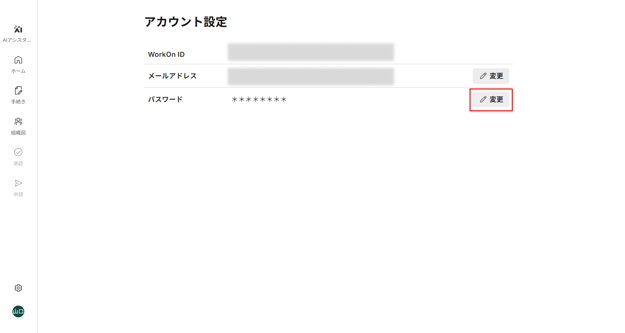
- 「アカウント設定」画面で「パスワード」の行の右端の[変更]を押すと、「パスワードを変更」画面に移動します。
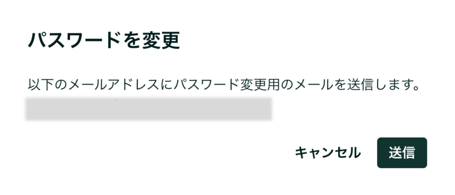
- 「パスワードを変更」画面では、パスワード変更用のメールを送信するアドレスを確認できます。表示された内容に問題がなければ、画面右下の[送信]ボタンを押してください。
- 「no-reply@work-on.ai 」から、手順3で確認したメールアドレスにメールが届いていることを確認します。メールに記載されているリンクを押すと「パスワードを変更」画面に移動します。
- 「現在のパスワード」「新しいパスワード」「新しいパスワード(確認)」入力欄に、パスワードをそれぞれ入力します。
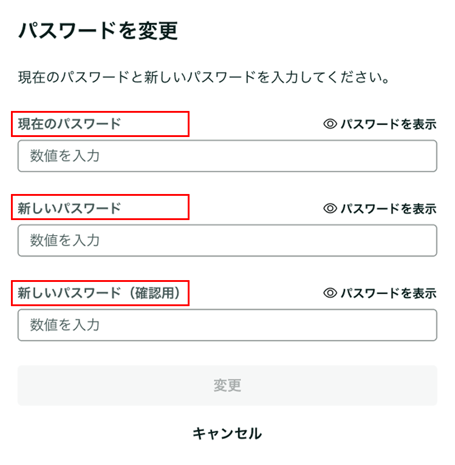
⚠️ 注意- パスワード入力欄の右上の[パスワードを表示]を押すことで、各入力欄について文字の表示/非表示を切り替えられます。
- 過去3回分のパスワードと同じパスワードは設定できません。
-
パスワードは第三者に知られないように管理してください。
- 画面下の[変更]ボタンを押すとパスワードの変更が完了します。
⚠️ 注意
- 現在のパスワードが正しくない場合や、[新しいパスワード]と[新しいパスワード(確認)]の入力内容が一致しない場合は、エラーメッセージが表示され、パスワードを変更できません。再度、正しいパスワードを入力してください。
通知設定を変更する
画面左端のサイドメニュー最下部の[プロフィール画像]を押し[通知設定]を選択すると、「通知設定」画面に移動します。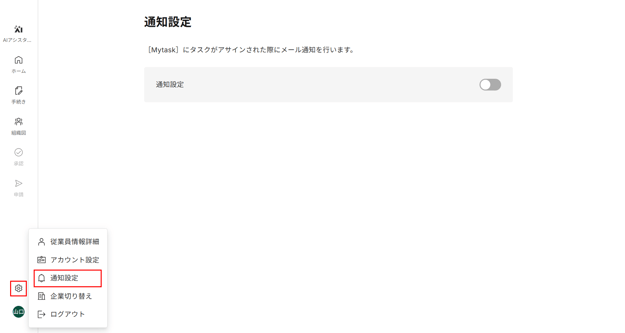
「通知設定」画面では、スイッチを切り替えることで、通知のON/OFFを設定できます。
※ 記事内の画像は、実際の製品と異なる場合があります。※ 画像内に表示されているデータは、架空のものです。