.svg)
「AIアシスタント」の「フォーム記入機能」について解説します。この機能では、アップロードしたWordファイルの空欄や、Excelの就労証明フォーマット対して、AIに入力を指示することで、自動的に値を書き込んだ書類を作成することが可能です。(本機能は現在「β版」として提供されています。)
契約モジュール
AIアシスタント
権限
「AIアシスタントの利用」権限を付与されたユーザーのみが操作可能です。
目次
AIアシスタントのフォーム記入機能(β版)について
現在、「AIアシスタント」のフォーム記入機能は、β版としてご提供しております。
精度向上のため、固有フォーマットへの対応要望や、ファイルに情報が上手く反映されない事象が発生した場合は、該当のWord、Excelファイルを営業担当者またはWorkOnサポート窓口までお送りいただけますと幸いです。
WorkOnサポート窓口への問い合わせの詳細は、ヘルプページ「サポートを受ける」の「メールで問い合わせる」をご参照ください。
⚠️ 注意
-
「AIアシスタント」からは、従業員やその家族のマイナンバーなどの情報にはアクセスできません。
- ユーザーの権限によって「AIアシスタント」がアクセスする情報は異なります。
- 権限の詳細は、本ヘルプページ内「「フォーム記入機能」を利用するための権限設定について」をご参照ください。
-
AIの回答は、必ずしも正確ではない場合があります。重要なデータや最終的な結果については、ご自身でのご確認をお願いいたします。
AIアシスタントのフォーム記入事例の活用事例
「AIアシスタント」の「Word」および「Excel」ごとの「フォーム記入機能」の活用事例は以下の通りです。また、今後のアップデートとして、「労働条件通知書」や「採用内定通知書」など、LegalOnの弁護士が監修した高品質なひな形を導入予定です。
-
「Word」の記入機能
-
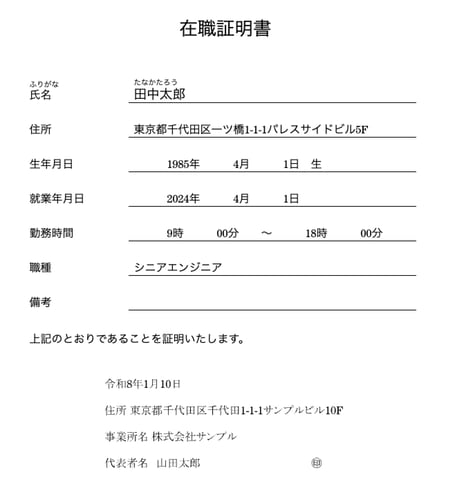
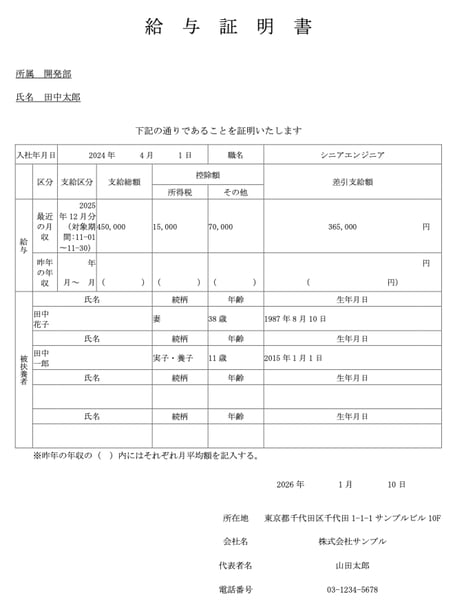
「在籍証明書」や「給与証明書」などの書類を作成できます。また、チェックボックスの自動選択、丸つけ、文字列置換なども対応可能です。
-
在籍証明書
-
給与証明書
-
-
-
「Excel」の記入機能
-
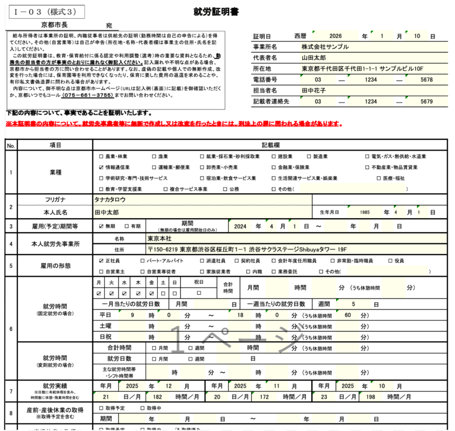
Excel機能では、「就労証明書」のみ作成できます。
-
就労証明書
-
-
操作方法
フォーム記入機能を利用するための権限設定について
-
「AIアシスタントの利用」権限があれば、「AIアシスタント」の「フォーム記入機能」を利用し、どなたでも書類を作成することができます。
- 権限設定の詳細は、ヘルプページ「AIアシスタントの設定を行う」の「権限グループを作成する」をご参照ください。
- 「AIアシスタント」は、WorkOn内のデータを参照し、チャット上にアップロードされたファイルにデータを自動反映します。
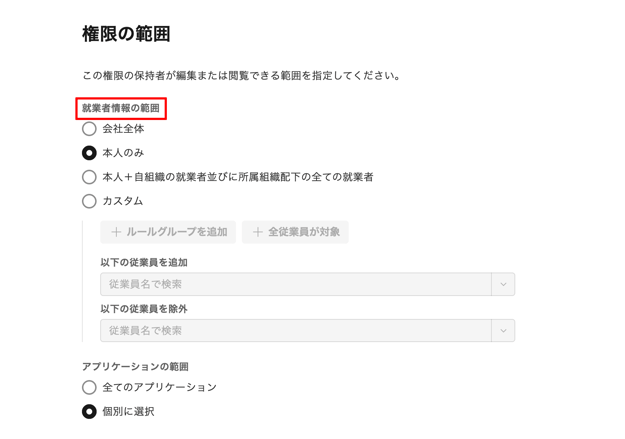
- 「AIアシスタント」が参照するデータは、「権限管理」設定で設定した「就業者情報の範囲」に基づくため、ユーザー自身が閲覧できる情報のみが使用されます。
⚠️ 注意- 「管理者権限」をお持ちの方は、「会社全体」の従業員のデータを用いて、Word、Excelファイルにデータを反映することが可能です。
- 人事・労務担当者が他従業員の書類を作成する場合は、「権限グループ」の設定にて「就業者情報の範囲」を「会社全体」とし、あわせて「AIアシスタント利用」権限を付与してください。
- 「AIアシスタント」が参照するデータは、「権限管理」設定で設定した「就業者情報の範囲」に基づくため、ユーザー自身が閲覧できる情報のみが使用されます。
Word形式の書類を作成する
注意
- AIの回答は、必ずしも正確ではない場合があります。重要なデータや最終的な結果については、ご自身でのご確認をお願いいたします。
-
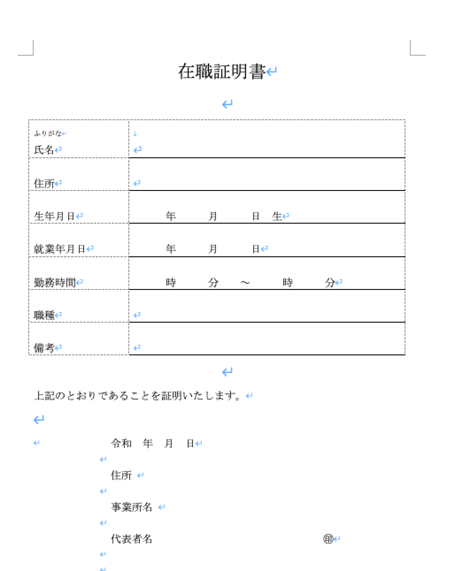
WorkOn内のデータを記入させるWord形式のフォーマットを用意します。
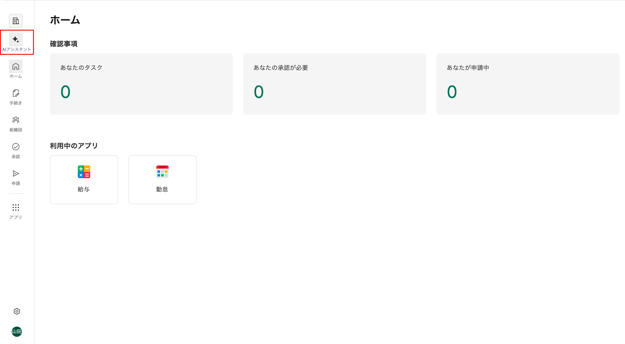
- 画面左端のサイドメニューの[AIアシスタント]を押し「AIアシスタント」画面に移動します。
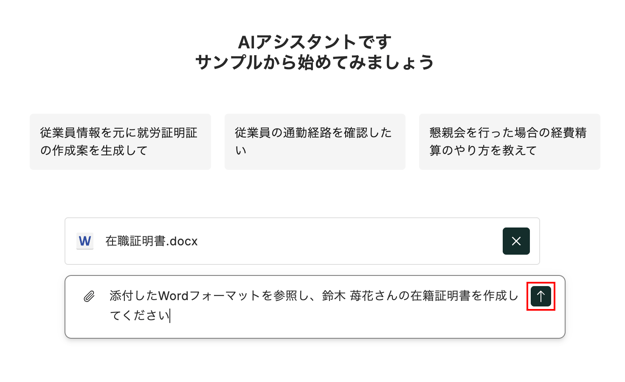
- 手順1で準備したWord形式のフォーマットを、チャット画面下部の入力欄にドラッグ&ドロップし、「添付したWordフォーマットを参照し、鈴木 苺花さんの在籍証明書を作成してください」など、具体的なプロンプト(指示文)を入力します。入力欄の右端の[上向き矢印]またはエンターキーを押すと、チャットが送信されます。
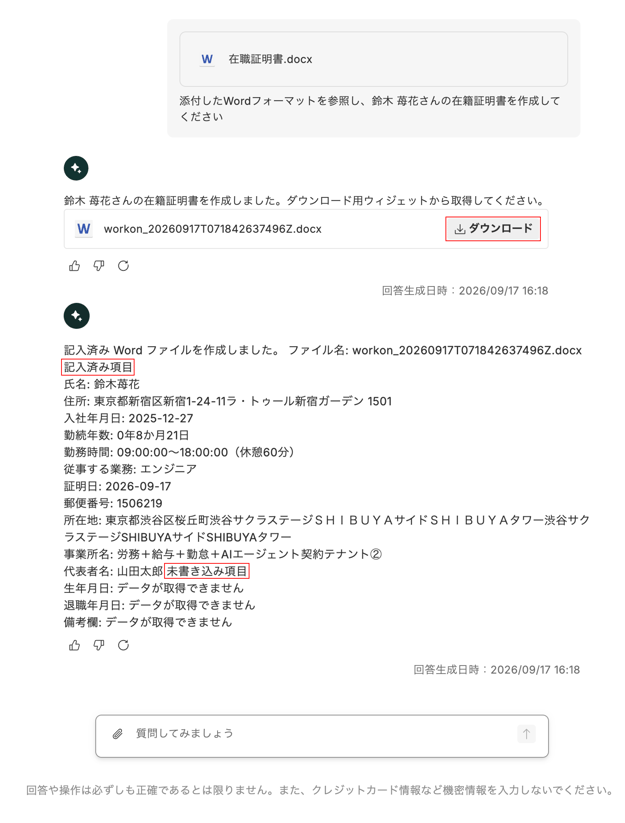
- 「AIアシスタント」がWorkOn内のデータを参照し、記入済みのWordファイルを生成します。
- ファイル名の右の[ダウンロード]を押すと、コンピュータ上にWordファイルをダウンロードできます。ファイル下の回答内容には、Word内の「記入済み項目」と「未書き込みの項目」がそれぞれテキストで表示されます。各項目の詳細は以下の通りです。
- 記入済み項目
- 「記入済み項目」下には、WorkOn上に存在するデータから、Wordファイルへ自動入力された項目が表示されています。
- 未書き込み項目
- 「未書き込み項目」下には、WorkOn上にデータが存在しない項目が表示されています。
- 「未書き込み項目」対象の項目には、「データが取得できません」と表示されます。
- 記入済み項目
- ダウンロードしたWordファイルの記載内容を確認します。
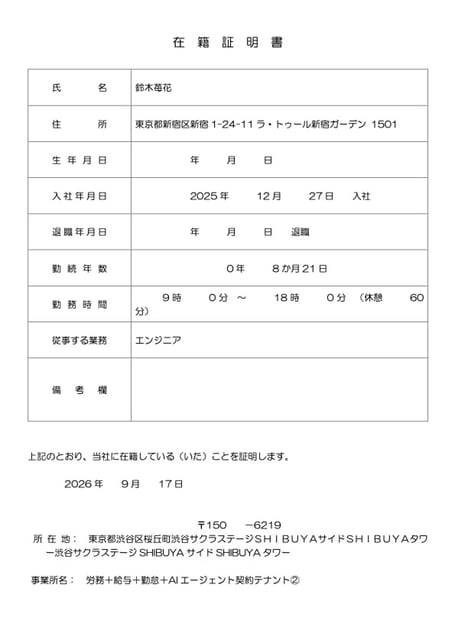 ⚠️ 注意
⚠️ 注意
- 記入済みのデータの確認および「AIアシスタント」で記入できなかった項目については、手入力をお願いいたします。
- 本機能はβ版となり、「AIアシスタント」がWordファイルを解析し、書き込みをする中で、エラーが発生する場合がございます。特に下記の点でエラーが出やすくなります。
- 文字のフォントやサイズが想定外のもの
- 記入枚数が多いもの
- 以下の画像のようにフォーマットが複雑なもの
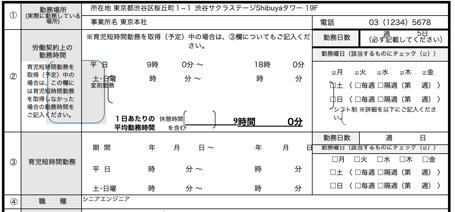
-
-
- エラーが発生した場合は、営業担当者またはWorkOnサポート窓口へ、Wordファイルをご提供ください。WorkOnサポート窓口への問い合わせの詳細は、ヘルプページ「サポートを受ける」の「メールで問い合わせる」をご参照ください。
-
Excel形式で就労証明書を作成する
注意
-
Excel形式で作成できる書類は「就労証明書」のみです。
- AIの回答は、必ずしも正確ではない場合があります。重要なデータや最終的な結果については、ご自身でのご確認をお願いいたします。
-
WorkOn内のデータを記入させる就労証明書(Excel形式)のフォーマットを用意します。
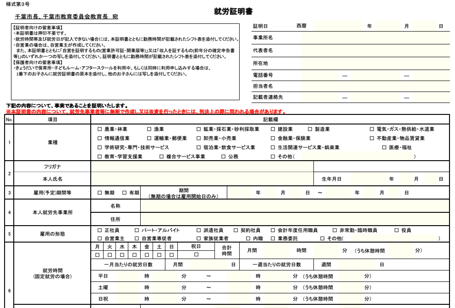
⚠️ 注意
- こども家庭庁が示す標準的な様式、その派生フォーマットについてExcelを出力します。本機能はβ版のため、独自フォーマットの就労証明書ではエラーが出やすくなります。
-
自治体固有のフォーマットで上手く表示されない、またはエラーになる場合は、営業担当者またはWorkOnサポート窓口へ、Excelファイルをご提供ください。
-
WorkOnサポート窓口への問い合わせの詳細は、ヘルプページ「サポートを受ける」の「メールで問い合わせる」をご参照ください。
-
- こども家庭庁が示す標準的な様式、その派生フォーマットについてExcelを出力します。本機能はβ版のため、独自フォーマットの就労証明書ではエラーが出やすくなります。
- 画面左端のサイドメニューの[AIアシスタント]を押し「AIアシスタント」画面に移動します。
-
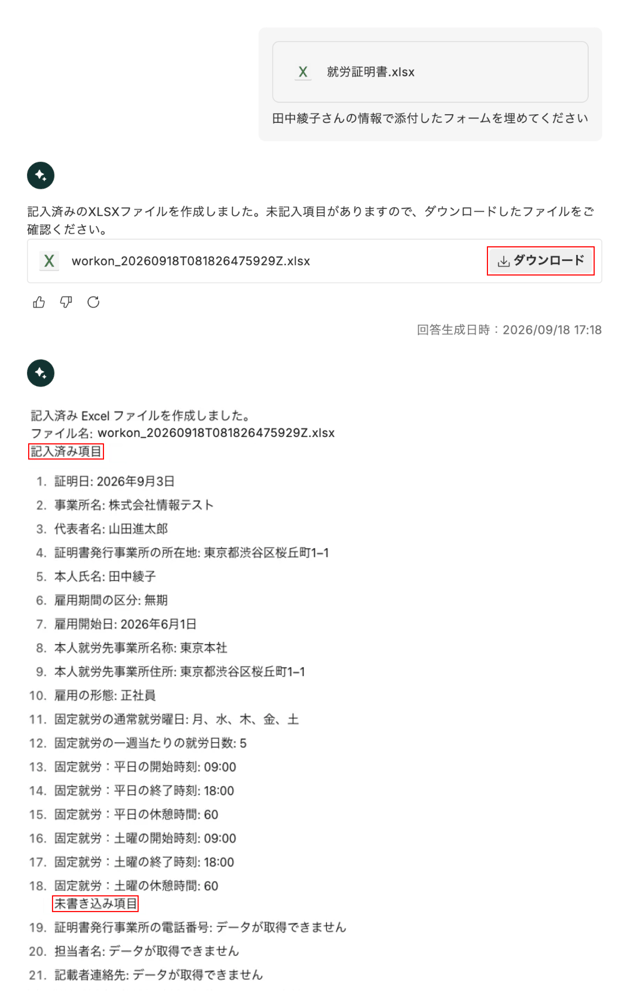
Excel形式のフォーマットを、チャット画面下部の入力欄にドラッグ&ドロップし、「田中綾子さんの情報で添付したフォームを埋めてください」など、具体的なプロンプト(指示文)を入力します。入力欄の右端の[上向き矢印]またはエンターキーを押すと、チャットが送信されます。
⚠️ 注意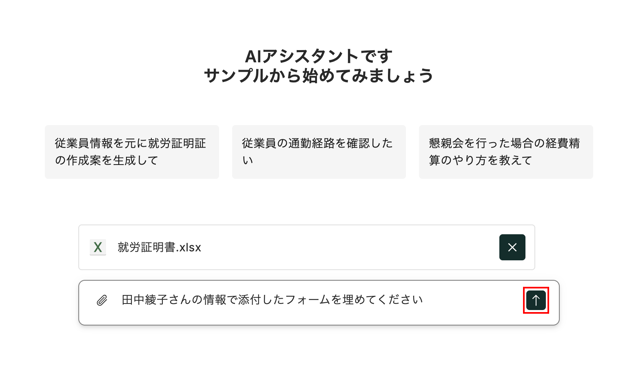
-
1つのExcelファイル内に提出用シートと説明(記載要項など)シートがある場合は、シートを削除せずにそのまま「AIアシスタント」のチャットへアップロードしてください。
-
説明シート(記載要項など)が提出用シートと別ファイルになっている場合、複数のExcelファイルをアップロードしても「AIアシスタント」では同時に読み込めません。提出用のフォーマットファイルのみをアップロードしてください。
-
-
- AIアシスタントがExcelファイル内のデータを参照し、記入済みのExcelファイルを生成します。
- ファイル名の右の[ダウンロード]を押すと、コンピュータ上にExcelファイルをダウンロードできます。ファイル下の回答内容には、Excel内の「記入済み項目」と「未書き込み項目」がそれぞれテキストで表示されます。各項目の詳細は以下の通りです。
-
記入済み項目
- 「記入済み項目」下には、WorkOn上に存在するデータから、Excelファイルへ自動入力された項目が表示されます。
- 未書き込み項目
- 「未書き込み項目」下には、WorkOn上にデータが存在しない項目が表示されています。
- 「未書き込み項目」対象の項目には、「データが取得できません」と表示されます。
-
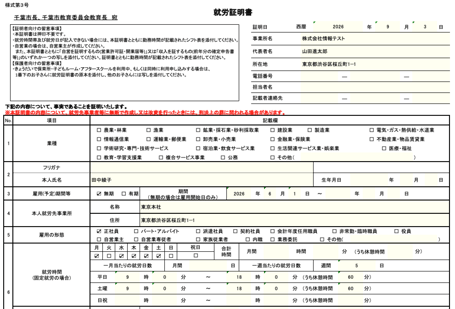
- ダウンロードしたExcelファイルの記入内容を確認します。
 ⚠️ 注意
⚠️ 注意
- 記入済みのデータの確認および「AIアシスタント」で記入できなかった項目については、手入力をお願いいたします。
- エラーが発生した場合は、営業担当者またはWorkOnサポート窓口へ、Excelファイルをご提供ください。WorkOnサポート窓口への問い合わせの詳細は、ヘルプページ「サポートを受ける」の「メールで問い合わせる」をご参照ください。
※ 記事内の画像は、実際の製品と異なる場合があります。
※ 画像内に表示されているデータは、架空のものです。