.svg)
AIアシスタントの「利用実績分析」機能について解説します。この機能では、分析エージェントを利用して、テナント内のAIアシスタントの利用状況をユーザー別・期間別・組織別などを集計・分析することが可能です。
契約モジュール
AIアシスタント
※「労務管理モジュール」の契約がない場合は、部署別の分析はできません。
権限
「分析エージェントの利用」の権限を付与されたユーザーのみ操作可能です。
目次
「分析エージェント」の「利用実績分析」機能について
「分析エージェント」の「利用実績分析」機能では、AIアシスタントの利用実績をユーザー別・期間別・組織別に分析できます。本機能の注意事項は以下の通りです。
- 管理者権限を持っている場合でも、各従業員のチャット内容は閲覧できません。
-
利用回数(チャット数)のカウントについて
- 指定された期間内に新しく開始されたチャットの件数を利用回数としてカウントします。
- 同じ会話の中で複数回質問を行っても、利用回数は「1回」として集計されます。
操作方法
権限を設定する
「分析エージェント」機能を利用するためには、権限の設定が必要です。権限設定の詳細は、「AIアシスタントの設定を行う」の「権限グループを作成する」をご参照ください。
⚠️ 注意
-
- 「就業者情報の範囲」が「全従業員」の場合のみ「分析エージェントの利用」権限の付与が可能です。
AIアシスタントの利用回数について集計を依頼する
注意
- チャットが長くなった場合や、別のテーマで新しくデータの集計・分析を依頼する場合は、新しいチャットを開始してください。
- 新しいチャットの開始方法は、「AIアシスタントに質問する」の「新しいチャットを開始する」をご参照ください。
-
画面左端のサイドメニューの[AIアシスタント]を押し「チャット」画面に移動します。
-
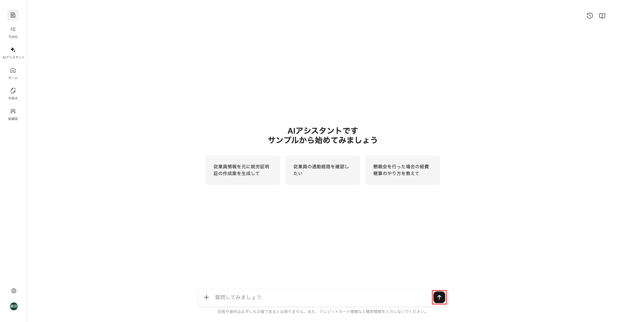
チャット画面下部の入力欄に、「従業員ごとのAIアシスタントの利用回数を教えてください」と入力し、入力欄の右端の[上向き矢印]またはエンターキーを押します。
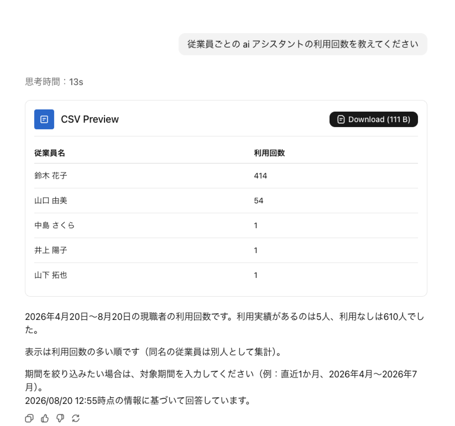
- しばらく待機すると、集計回答が表示されます。
⚠️ 注意
- 原則として、在籍中の従業員のみを対象として算出されますが、質問時に「退職者を含めて」と指定した場合は、退職済みの従業員も含めて算出されます。
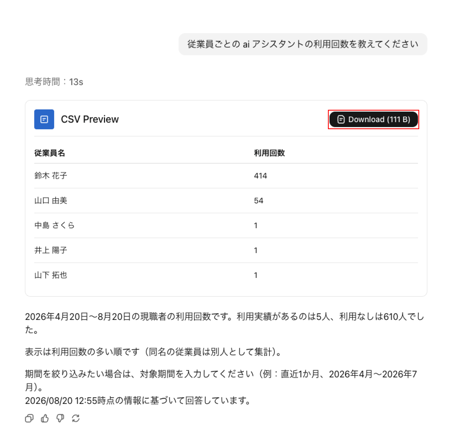
- ファイル右上の黒色の[Download]を押すことで、集計結果のCSVファイルをコンピュータ上にダウンロードできます。
「AIアシスタントの利用実績分析」機能の活用事例
注意
-
チャットが長くなった場合や、別のテーマで新しくデータの集計・分析を依頼する場合は、新しいチャットを開始してください。
- 新しいチャットの開始方法は、「AIアシスタントに質問する」の「新しいチャットを開始する」をご参照ください。
分析エージェントの活用事例は以下の通りです。
-
部署別の利用回数をグラフ表示で月次比較する
-
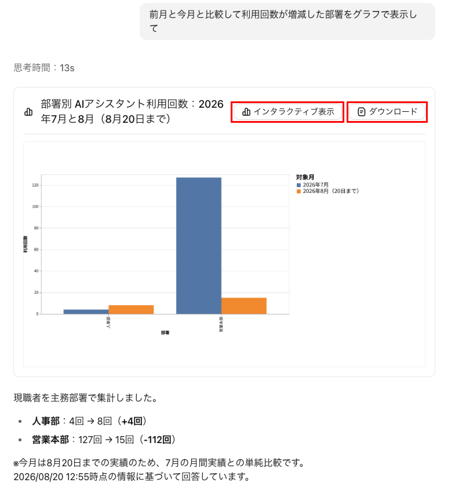
チャット画面下部の入力欄に、「前月と今月と比較して利用回数が増減した部署をグラフで表示して」とプロンプト(指示文)を入力し、入力欄の右端の[上向き矢印]またはエンターキーを押します。
⚠️ 注意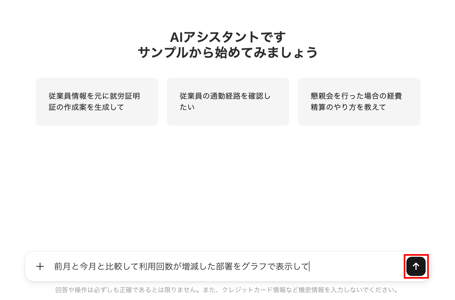
- 上記のプロンプト(指示文)は一例です。
-
-
-
AIアシスタントが分析結果を回答します。分析結果のグラフ上部の[インタラクティブ表示]を押すと、グラフのみの画面を表示でき、[ダウンロード]を押すと、グラフのファイル(png形式)をコンピュータ上にダウンロードできます。
⚠️ 注意- AIの回答は、必ずしも正確ではない場合があります。重要なデータや最終的な集計結果については、ご自身でのご確認をお願いいたします。
- AIの回答は、必ずしも正確ではない場合があります。重要なデータや最終的な集計結果については、ご自身でのご確認をお願いいたします。
-
-
利用状況を部署別・利用者別に分析し、経営層向けの報告要点をまとめる
-
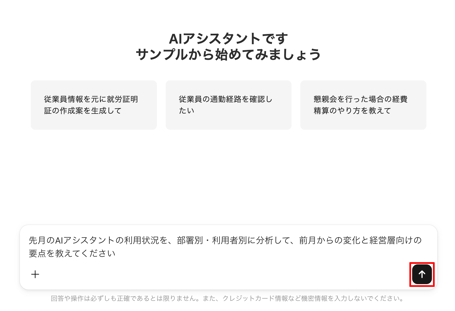
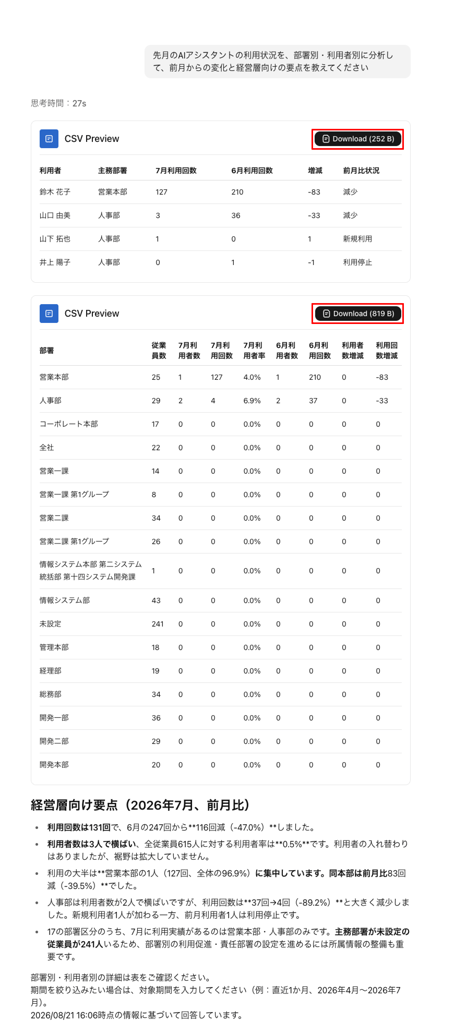
チャット画面下部の入力欄に、「先月のAIアシスタントの利用状況を、部署別・利用者別に分析して、前月からの変化と経営層向けの要点を教えてください」とプロンプト(指示文)を入力し、入力欄の右端の[上向き矢印]またはエンターキーを押します。
⚠️ 注意
-
上記のプロンプト(指示文)は一例です。
-
-
AIアシスタントが分析結果を回答します。詳しいデータを確認したい場合は、表示されたファイル右上の黒色[Download]を押し、集計結果(CSVファイル)をコンピュータ上にダウンロードしてください。
⚠️ 注意
-
AIの回答は、必ずしも正確ではない場合があります。重要なデータや最終的な集計結果については、ご自身でのご確認をお願いいたします。
-
-
※記事内の画像は、実際の製品と異なる場合があります。
※ 画像内に表示されているデータは、架空のものです。