.svg)
「勤怠モニタリング」画面について解説します。この画面では、自分の配下のメンバーなど、あらかじめ設定された範囲の就業者の勤怠の状況(労働日数、労働時間、年間有給など)を確認でき、また勤怠データをCSVでエクスポートできます。
契約モジュール
勤怠管理
権限
「勤怠設定」の権限を付与されたユーザーのみ操作可能です。
操作方法
勤怠モニタリング画面を確認する
-
画面左端のサイドメニューの[ホーム]を押し「ホーム」画面に移動します。
-
「ホーム」画面で「利用中のアプリ」下の[勤怠]を押し「勤怠」画面に移動します。
-
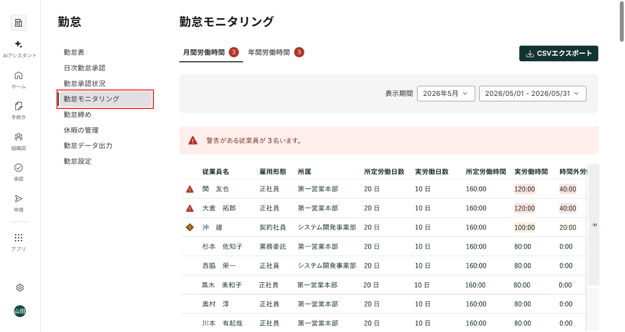
「勤怠」の下にある一覧の中から[勤怠モニタリング]を選択し「勤怠モニタリング」画面に移動します。
-
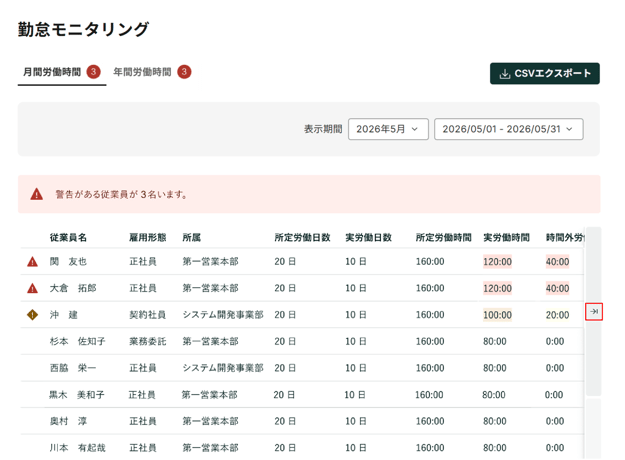
「勤怠モニタリング」画面で、表の右端に[→|]および[|←]が表示されている場合、それらを押すことで表を左右に移動させて項目を確認できます。また「勤怠モニタリング」下部にあるタブや、タブ下のグレーの領域の「表示期間」を選択することで、表示する情報を切り替えられます。詳細は「勤怠モニタリング画面に表示する内容を調整する」をご参照ください。
-
表内の「従業員名」行を押すと、該当する従業員の「勤怠表」画面に移動し、対象月の日次の勤怠状況をより詳しく確認できるほか、代理で勤怠実績の入力を行えます。「勤怠表」画面の詳細は「勤怠表を確認し勤怠実績を入力する」をご参照ください。
-
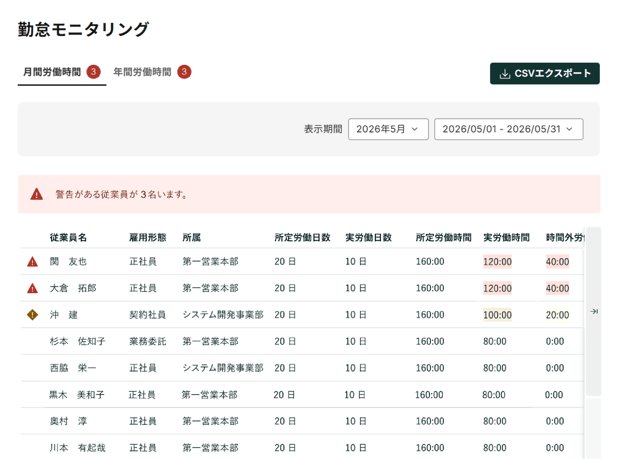
「勤怠モニタリング」画面では、各従業員の「労働日数」や「労働日数」などを確認できます。「労働日数」や「労働時間」に問題のある従業員がいる場合、注意や警告のアラートが表示されます。アラートの詳細は、下記の通りです。
-
「労働日数」「労働時間」が基準を超えた従業員がいる
-
表の上部に「警告がある従業員が◯名います。」と警告が表示されます。
-
該当する「従業員名」行の左端に赤い[警告アイコン]が表示され、対象の項目が赤く色付けされます。
-
「月間労働時間」のタブでは、労働時間について「時間外労働時間」「法定外労働時間」がそれぞれカウントされます。
-
時間外労働時間
-
企業が独自に定めた労働時間に対する超過をカウントします。
-
-
法定外労働時間
-
法律で定められた「1日8時間・週40時間」の基準に対する超過をカウントします。
-
-
-
-
「労働日数」「労働時間」が基準を超えそうな従業員がいる
-
該当する「従業員名」行の左端に黄色い[警告アイコン]が表示され、対象の項目が黄色く色付けされます。
-
⚠️ 注意
- 注意や警告のアラートの基準となる「労働時間」および「労働日数」は、月または年あたりでそれぞれ設定されています。
-
画面上部のタブを切り替えることで、月または年あたりの基準で従業員の勤怠状況を確認できます。タブの詳細は「勤怠モニタリング画面に表示する内容を調整する」をご参照ください。
- 注意・警告のアラートの基準を変更する手順については「勤怠の基本設定を確認・編集する」をご参照ください。
-
-
勤怠モニタリング画面に表示する内容を調整する
-
画面左端のサイドメニューの[ホーム]を押し「ホーム」画面に移動します。
-
「ホーム」画面で「利用中のアプリ」下の[勤怠]を押し「勤怠」画面に移動します。
-
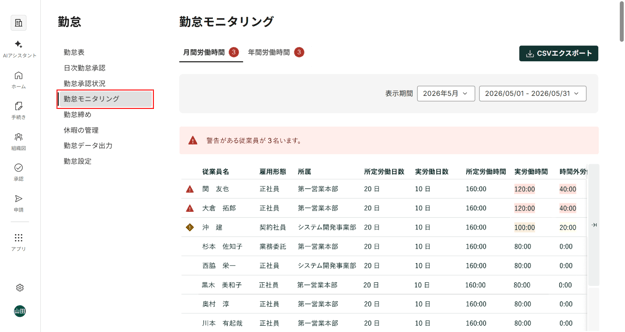
「勤怠」の下にある一覧の中から[勤怠モニタリング]を選択し、「勤怠モニタリング」画面に移動します。
-
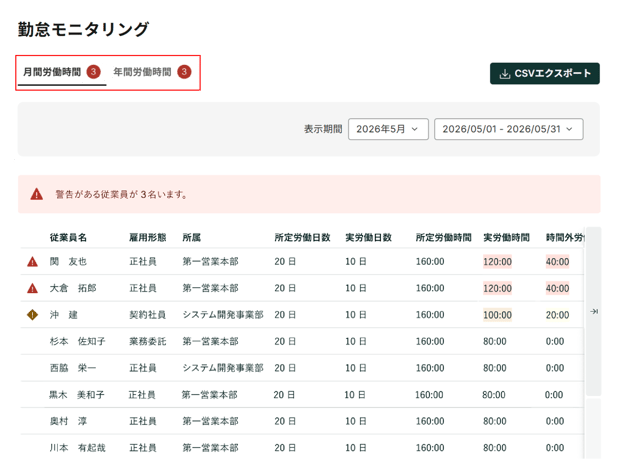
「勤怠モニタリング」下にあるタブを選択することで、表の各列に表示する項目を切り替えることができます。各タブの詳細は、以下の通りです。
-
月間労働時間
-
月あたりの「所定労働日数」「所定労働時時間」「実労働時間」「時間外労働時間」などを確認できます。
-
「労働日数」や「労働時間」の超過がある場合、各タブに該当する人数が赤い丸囲みの数字で表示されます。
-
-
年間労働予測
-
年間の「累計労働時間」「累計残業時間」「年度末予想労働時間」「年度末予想残業時間」などを確認できます。
-
「労働時間」や「残業時間」の超過がある場合、各タブに該当する人数が赤い丸囲みの数字で表示されます。
-
-
-
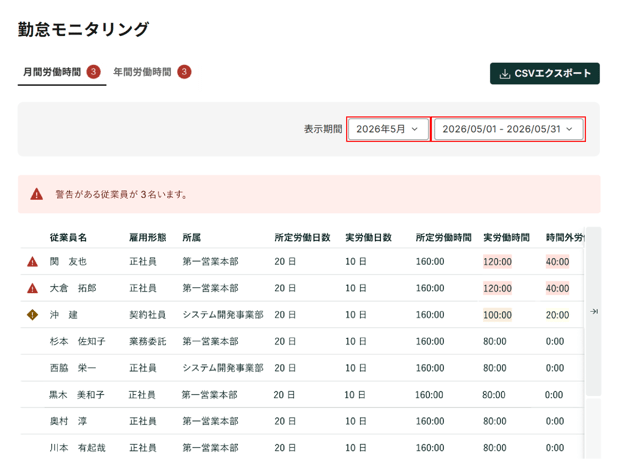
タブ下のグレーの領域にある「表示期間」の「対象月」と「締め日支払日」の入力欄を押し、「勤怠モニタリング」画面に表示する勤怠データの「対象月」および「締め日支払日」を選択します。
⚠️注意-
手順4で[年間労働予測]タブを選択している場合、タブ下のグレーの領域の「表示期間」では「対象年度」のみ選択できます。
-
勤怠状況をCSVで書き出す(エクスポートする)
-
画面左端のサイドメニューの[ホーム]を押し「ホーム」画面に移動します。
-
「ホーム」画面で「利用中のアプリ」下の[勤怠]を押し「勤怠」画面に移動します。
-
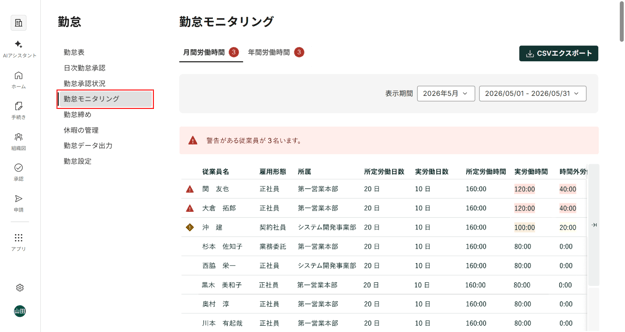
「勤怠」の下にある一覧の中から[勤怠モニタリング]を選択し「勤怠モニタリング」画面に移動します。
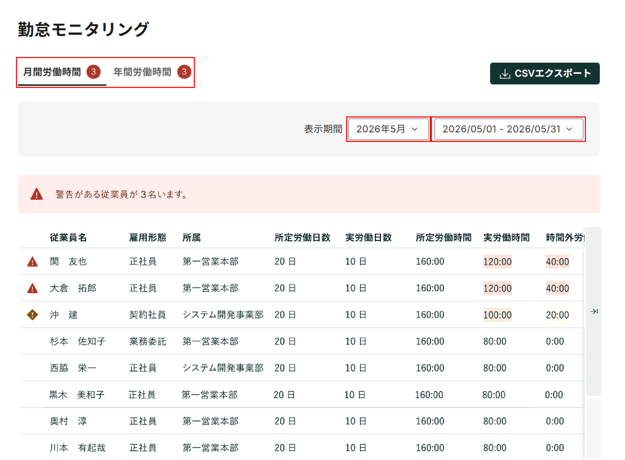
- 「勤怠モニタリング」下にあるタブ一覧およびタブの下にあるグレーの領域にある「表示期間」の入力欄を操作し、エクスポートする情報および表示期間を選択します。タブおよび入力欄の操作については「勤怠モニタリング画面に表示する内容を調整する」をご参照ください。
-
画面右上の[CSVエクスポート]を押すと、選択したタブと「表示期間」で設定した勤怠データをCSVファイルでエクスポートできます。CSVに出力される項目の詳細は「補足:CSVに出力される項目」をご参照ください。
補足:CSVに出力される項目
「月間労働時間」タブを選択した場合
| 項目 |
| 就業者ID |
| 就業者名 |
| 雇用形態 |
| 所属 |
| 所定労働日数 |
| 実労働日数 |
|
所定労働時間
|
| 実労働時間 |
| 時間外労働時間 |
|
時間外労働時間(60h超)
|
| 休日労働時間 |
|
深夜労働時間
|
|
時間外+休日労働時間
|
|
年休取得日数
|
「年間労働時間」タブを選択した場合
| 項目 |
| 就業者名 |
| 雇用形態 |
| 所属 |
|
累計労働時間
|
|
累計残業時間
|
※記事内の画像は、実際の製品と異なる場合があります。
※ 画像内に表示されているデータは、架空のものです。