.svg)
勤怠データの出力時に使用するフォーマットを設定する「勤怠データ出力」画面について解説します。この画面では、集計単位や文字コード、出力項目などの詳細設定ができるほか、作成済みフォーマットの複製・編集・削除も行えます。
契約モジュール
勤怠管理
権限
「勤怠設定」の権限を付与されたユーザーのみ操作可能です。
操作方法
データの出力フォーマットを新規作成する
注意
- 勤怠データを出力する手順の詳細は「勤怠データを書き出す(エクスポートする)」をご参照ください。
- 画面左端のサイドメニューの[ホーム]を押し「ホーム」画面に移動します。
- 「ホーム」画面で「利用中のアプリ」下の[勤怠]を押し「勤怠」画面に移動します。
- 「勤怠」の下にある一覧の中から[勤怠データ出力]を選択し「勤怠データ出力」画面に移動します。
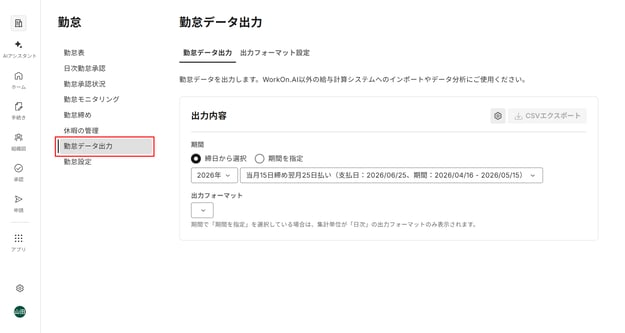
- 「勤怠データ出力」画面にあるタブ一覧の中から[出力フォーマット設定]を選択します。
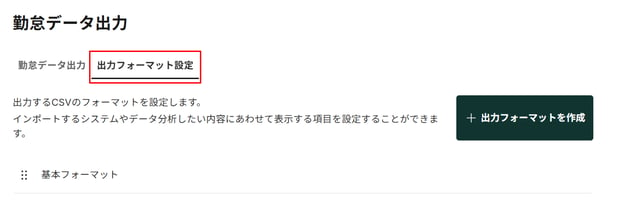
- 画面右端の[+出力フォーマットを作成]を押し「集計単位を選択」画面に移動します。
- 「集計単位を選択」画面で、「集計単位」として[日次]または[月次]を選択します。各選択肢を選択した場合の詳細は、以下の通りです。
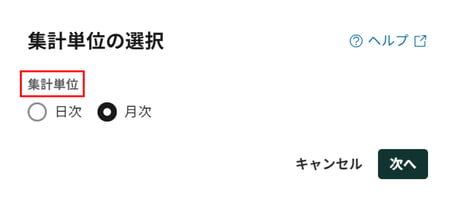
- [日次]を選択した場合
- 各就業者のデータを「勤怠データ出力」画面で出力する際、任意の期間を指定し、日次データとして出力します。
- [月次]を選択した場合
- 各就業者のデータを「勤怠データ出力」画面で出力する際、支払い締日期間を選択し、期間ごとの集計データとして出力します。
- 「勤怠データ出力」画面で勤怠データを書き出す際に「期間を指定」を選択した場合、集計単位が「日次」に設定されたフォーマットのみ選択できます。
- 「勤怠データ出力」方法の詳細は「勤怠データを書き出す(エクスポートする)」をご参照ください。
- [日次]を選択した場合
- 画面右下の[次へ]を押し「出力フォーマットの作成」画面に移動します。
- 「出力フォーマットの作成」画面の「基本設定」では、以下の項目を設定できます。各項目の詳細は以下の通りです。
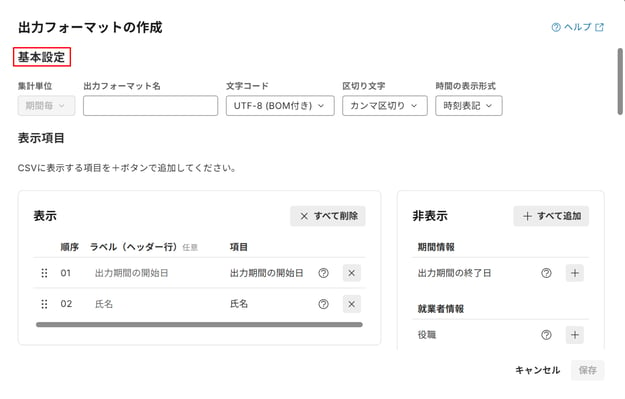
- 集計単位
- 手順6の「集計単位を選択」画面で選択肢した[日次]または[月次]が表示されています。
- [日次][月次]を変更する場合は、画面右下の[キャンセル]を押し、手順3の操作からやり直してください。
- 出力フォーマット名
- 出力するフォーマットの名前を入力します。
- 文字コード
- 入力欄の右端の[下向き矢印]を押し「shift-JIS」または「UTF8」を選択します。
- 区切り文字
- 入力欄の右端の[下向き矢印]を押し「カンマ区切り」または「タブ区切り」を選択します。
- 時間の表示形式
- 入力欄の右端の[下向き矢印]を押し「時刻表記」「小数表記」「分表記」のいずれかを選択します。
- 集計単位
- 「基本設定」下の「表示項目」で、「出力フォーマット」として、CSVでエクスポートする項目を選択します。出力可能な情報については「補足:出力フォーマットに表示できる項目」をご参照ください。
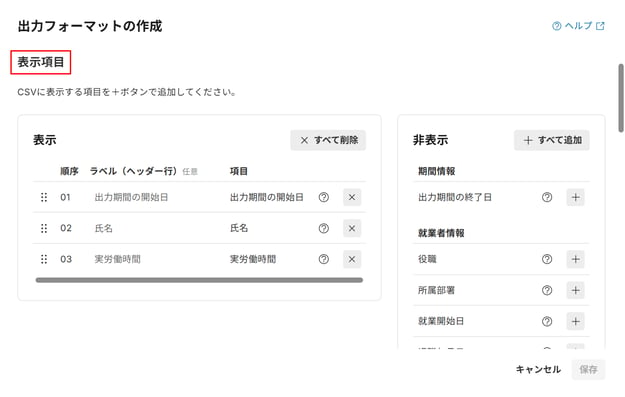
画面左側の「表示」領域にある項目のみが、出力時のCSVに反映されます。以下の操作で、表示・非表示の切り替えやその他の設定を行います。- 右側の「非表示」領域の操作
- 右上にある[+すべて追加]を押すと、全項目行を左側の[表示]領域に移動できます。
- 各項目の行の右端の[+]を押すと、該当の項目行を左側の「表示」領域に移動できます。
- 左側の「表示」領域の操作
- 各項目の数字の左端を押しながら上下に動かすと、項目の並び順を変更できます。
- 各項目の行の「ラベル(ヘッダー行)」欄のテキストを編集すると、CSVの列の名称を変更できます。
- 右上にある[✕すべて削除]を押すと、全項目行を一括で非表示にできます。
- 各項目の行の右端の[✕]を押すと、各項目の行を非表示にできます。
- 「表示」「非表示」領域共通の操作
- 「表示」「非表示」領域の各項目の行の[?]を押すと、項目の説明を確認できます。
- 右側の「非表示」領域の操作
- 画面右下の[保存]を押すとフォーマットが保存されます。
補足:出力フォーマットに表示できる項目
出力フォーマットに表示できる項目は以下の通りです。
集計単位[日次]を選択した場合のカテゴリと項目名:
| 期間情報 |
| 出力期間の開始日 |
| 出力期間の終了日 |
| 就業者情報 |
| 従業員番号 |
| 氏名 |
| 役職 |
| 所属部署 |
| 就業開始日 |
| 退職年月日 |
| 勤怠情報 |
| 日付 |
| 出社 |
| 休暇/休職区分 |
| 始業 |
| 終業 |
| 勤怠控除 |
| 休憩 |
| 実働計 |
| 所定外労働時間 |
| 所定時間外(法定内) |
| 所定時間外(法定外) |
| 休日 |
| 深夜 |
| 承認日 |
| 承認者 |
集計単位[月次]を選択した場合のカテゴリと項目名:
| 期間情報 |
| 出力期間の開始日 |
| 出力期間の終了日 |
| 就業者情報 |
| 従業員番号 |
| 氏名 |
| 社用メールアドレス |
| 役職 |
| 所属部署 |
| 就業開始日 |
| 退職年月日 |
| 勤怠情報 |
| 月所定労働日数 |
| 月所定労働時間 |
| 実労働日数 |
| 実労働時間 |
| 出社回数 |
| 休憩時間 |
| 法定内労働時間 |
| 所定外労働時間 |
| 休日 |
| 深夜 |
| 時間外労働時間 |
| 法定外時間外労働時間(60時間超) |
| 有給休暇 取得日数 |
| 有給休暇 取得時間 |
| 無給休暇 取得日数 |
| 無給休暇 取得時間 |
| 年次有給休暇 取得日数 |
| 年次有給休暇 取得時間 |
| 代休取得日数 |
| 代休取得時間 |
| 勤怠控除時間 |
| 産前・産後休業 取得日数 |
| 育児休業 取得日数 |
| 介護休業 取得日数 |
| 私傷病休職 取得日数 |
| 出生時育児休業 取得日数 |
勤怠データの出力フォーマットを複製・編集・削除する
- 画面左端のサイドメニューの[ホーム]を押し「ホーム」画面に移動します。
- 「ホーム」画面で「利用中のアプリ」下の[勤怠]を押し「勤怠」画面に移動します。
- 「勤怠」の下にある一覧の中から[勤怠データ出力]を選択し「勤怠データ出力」画面に移動します。
- 「勤怠データ出力」画面にあるタブ一覧の中から[出力フォーマット設定]を選択します。
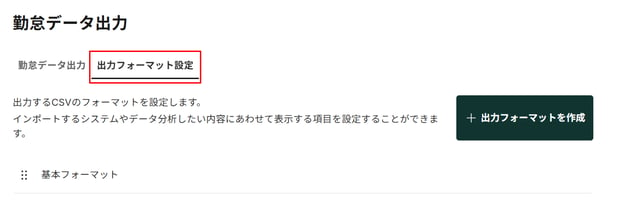
- 「フォーマット名」の行にカーソルを合わせると、右端に[複製][編集]と[ゴミ箱アイコン]が表示されます。各ボタンの詳細は、以下の通りです。
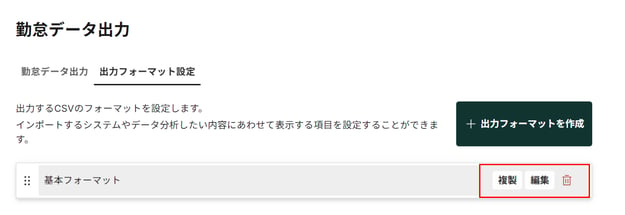
- 複製
- [複製]を押すと、フォーマットが複製されます。
- 編集
- [編集]を押すと「出力フォーマットの作成」画面に移動します。
- 「出力フォーマットの作成」画面で「基本設定」および表示項目を編集します。
- 編集方法の詳細は「勤怠データの出力フォーマットを新規作成する」の手順6をご参照ください。
- ゴミ箱アイコン
- [ゴミ箱アイコン]を押すと「削除してもよろしいですか?」画面に移動します。
- 画面右下の[削除]を押すと、削除が完了します。
- 複製
※記事内の画像は、実際の製品と異なる場合があります。
※ 画像内に表示されているデータは、架空のものです。