.svg)
契約モジュール
労務管理
権限
「初期セットアップ」の権限を付与されたユーザーのみが操作可能です。
操作方法
-
画面左端のサイドメニューから[TODO]を押し「TODO」画面に移動します。
-
「TODO」画面には、セットアップを完了するために必要なステップが表示されています。
.png?width=625&height=333&name=Group%2091%20(1).png)
-
-
各ステップの設定が完了すると[このステップを完了にする]を押すことができます。
-
表示されているステップを順不同ですべて完了すると、新たなステップが表示されます。
-
注意
-
初期設定にあたるステップがすべて完了すると、完了済みのステップは確認できなくなります。
-
画面左端のサイドメニューの[TODO]を押し「TODO」画面に移動します。
-
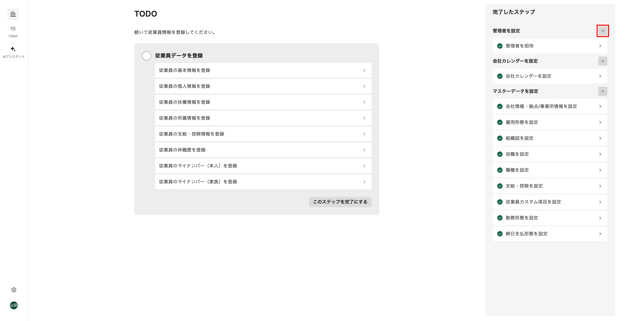
「TODO」画面では、完了したステップが1つ以上ある場合、画面右側に「完了したステップ」一覧が表示されます。
-
各「設定」行の右端の[下向き矢印]を押すと、各ステップの細かな作業を確認できます。
-
画面左端のサイドメニューの[TODO]を押し「TODO」画面に移動します。
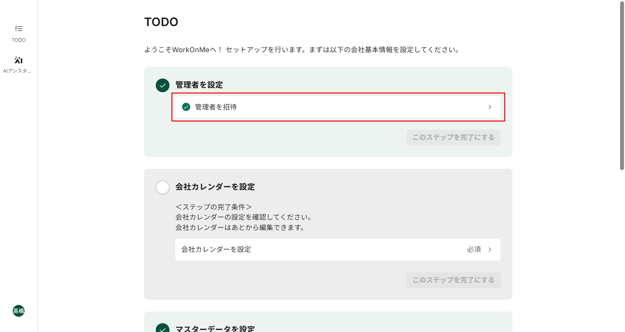
- 「管理者を設定」ステップ内の「管理者を招待」の行を押すと「管理者を招待」画面に移動します。
-
管理者となる従業員を新規に招待する場合は「管理者を設定」画面右上の[+管理者を追加]を押し「管理者を追加」画面に移動します。従業員の新規招待が不要な場合は、手順6へ進んでください。
.png?width=625&height=359&name=Group%2089%20(4).png)
-
「管理者を追加」画面で、各種項目を入力します。各項目の詳細は以下の通りです。
.png?width=455&height=408&name=Group%2061%20(1).png)
-
姓・名・メールアドレス
-
それぞれ適切なものを入力します。
-
-
従業員番号
-
会社で使用している従業員番号を入力します。10桁までの英数字が入力可能です。
-
-
-
内容を確認し「管理者を追加」画面右下の[追加]を押します。入力したメールアドレスに招待メールが送信され、「管理者を招待」画面に戻ります。
-
画面左端サイドメニューから「TODO」画面に戻ります。
-
「管理者を設定」ステップの[このステップを完了にする]を押すと「確認」画面に移動します。
-
[完了]を押すとステップが完了します。
-
画面左端のサイドメニューの[TODO]を押し「TODO」画面に移動します。
-
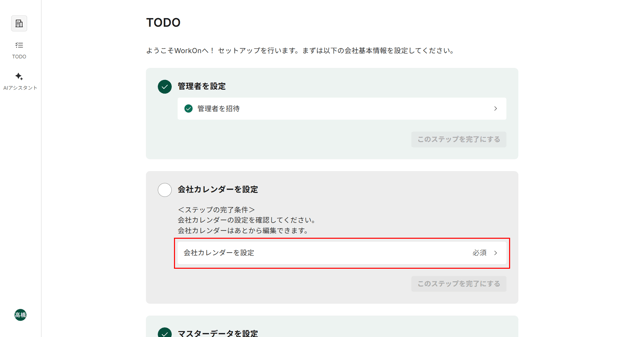
「会社カレンダーを設定」ステップ内の[会社カレンダーを設定]を押し「会社カレンダー設定」画面へ移動します。
-
会社カレンダーの設定方法は「会社カレンダーを設定する」をご参照ください。
-
設定が完了したら、画面左端サイドメニューから「TODO」画面に戻ります。
-
「会社カレンダーを設定」ステップの[このステップを完了にする]を押すと「確認」画面に移動します。
-
[完了]を押すとステップが完了します。
「マスターデータを設定」ステップを完了する
-
画面左端のサイドメニューの[TODO]を押し「TODO」画面に移動します。
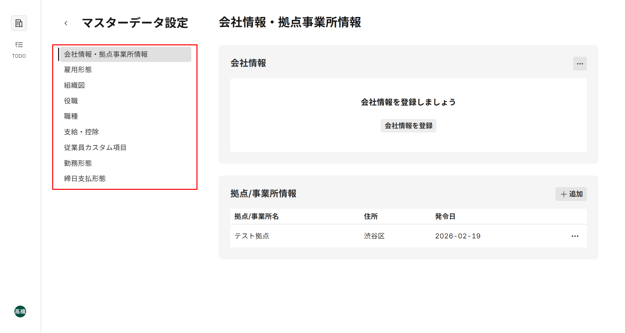
- 「マスターデータを設定」ステップ内の各項目行を押すと、該当の設定を行う画面に移動します。
⚠️ 注意
-
表示されている項目のうち、「会社情報・拠点/事業所情報」「組織図」「職種」「支給・控除」「勤務形態」「締日支払形態」については、ステップ完了のために登録が必須です。
-
- 移動先の画面で各種マスターデータを設定します。詳細は「マスターデータを設定する」をご参照ください。
- 設定が完了したら、画面左端サイドメニューから「TODO」画面に戻ります。
- マスターデータのうち、手順2に示した項目のデータがそれぞれ1件以上登録されている場合、「マスターデータを設定」ステップの[このステップを完了にする]が押せます。押すと「確認」画面に移動します。
- [完了]を押すとステップが完了します。
⚠️ 注意
-
「マスターデータを設定」ステップ完了後は、登録したデータの削除ができません。詳細は「マスターデータを設定する」をご参照ください。
-
-
画面左端のサイドメニューの[TODO]を押し「TODO」画面に移動します。
-
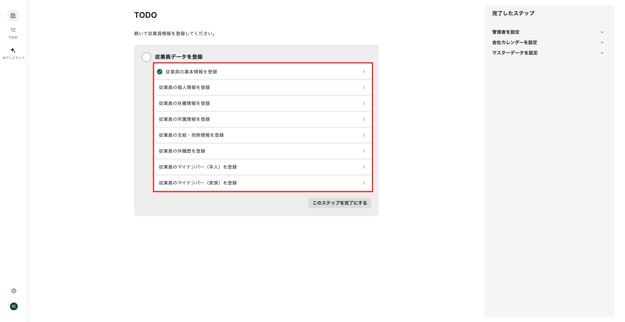
「従業員データを登録」ステップの内の各項目行を押すと、該当の情報を登録する画面に移動します。
⚠️ 注意
-
本ステップを表示するには、「管理者を設定」「会社カレンダーを設定」「マスターデータを設定」を完了している必要があります。「従業員情報を登録」ステップが表示されていない場合、本ヘルプページを参考に各ステップを完了してください。
-
- 移動先の画面で従業員情報を登録します。詳細は「従業員データを登録する」をご参照ください。
- 設定が完了したら、画面左端サイドメニューから「TODO」画面に戻ります。
- 「従業員情報を登録」ステップの[このステップを完了にする]を押すと「確認」画面に移動します。
- [完了]を押すとステップが完了します。
-
画面左端のサイドメニューの[TODO]を押し「TODO」画面に移動します。
-
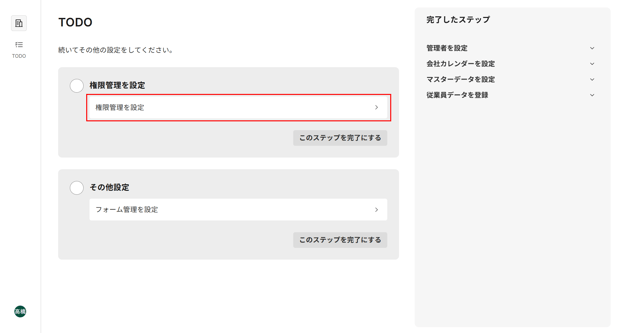
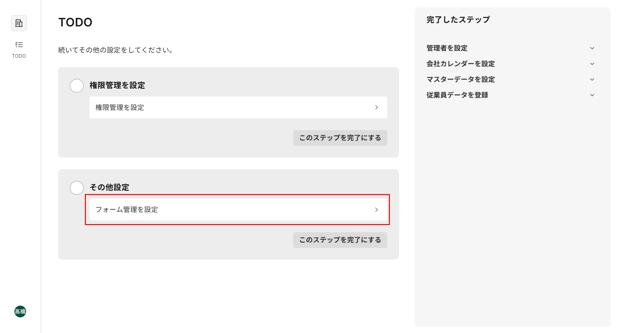
「権限管理を設定」ステップ内の[権限管理を設定]を押します。
⚠️ 注意-
「権限管理を設定」ステップが表示されていない場合、本ヘルプページを参考に「従業員情報を登録」のステップを完了してください。
-
-
移動先の画面で権限の設定を行います。詳細は「権限グループを作成する」をご参照ください。
-
設定が完了したら、画面左端サイドメニューから「TODO」画面に戻ります。
-
「権限管理を設定」ステップの[このステップを完了にする]を押すと「確認」画面に移動します。
-
[完了]を押すとステップが完了します。
-
画面左端のサイドメニューの[TODO]を押し「TODO」画面に移動します。
-
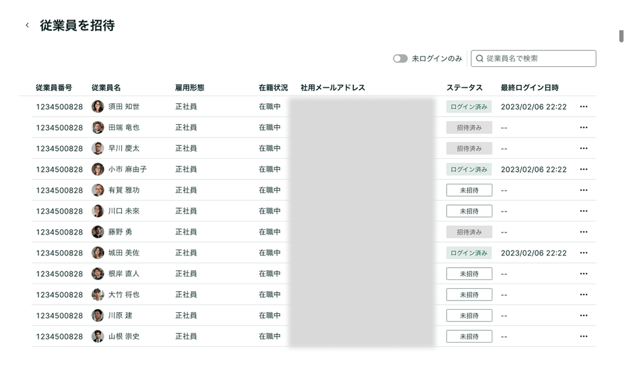
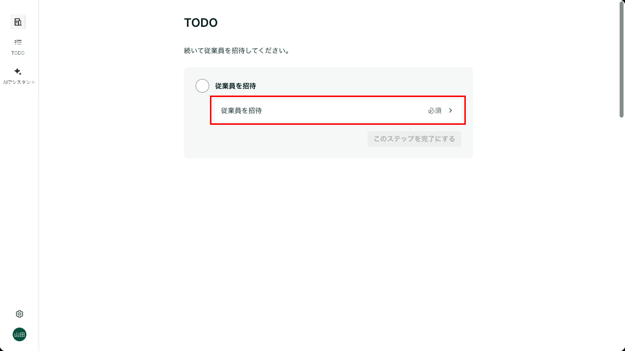
「従業員を招待」画面では、「従業員情報を登録」で登録した情報をもとに、各従業員の招待状況が表示されています。
-
招待メールの再送および招待のキャンセルを行う場合、以下の操作を行います。
.png?width=625&height=380&name=Group%2064%20(2).png)
-
招待メールを再送する「従業員名」行の左端にカーソルを合わせると表示される「チェックボックス」にチェックを入れます。
-
表の見出し行の左端にカーソルを合わせると表示される「チェックボックス」にチェックを入れると、表示されているすべての従業員が選択されます。
-
表の上部に表示される[招待を再送][招待をキャンセル]のいずれかを選択すると、チェックを入れた従業員すべてに該当の操作が行われます。
-
-
画面左端のサイドメニューの「TODO」画面に戻ります。
-
「従業員を招待」ステップの[このステップを完了にする]を押すと「確認」画面に移動します。
⚠️ 注意-
[このステップを完了にする]は、従業員の招待状況を問わず、押すことが可能です。
-
-
[完了]を押すとステップが完了します。
⚠️ 注意- 本ステップ完了後、画面左端のサイドメニューに[ホーム][手続き]などのボタンが表示され、TODO以外の機能にアクセスできるようになります。
-
本ステップ完了後、当ヘルプページで紹介した初期設定に関するTODOはすべて一覧から削除されます。本ステップ完了以降、「TODO」画面では招待や削除ができません。
※ 記事内の画像は、実際の製品と異なる場合があります。
※ 画像内に表示されているデータは、架空のものです。