.svg)
マスターデータ設定の「会社情報・拠点事業所情報」画面について解説します。この画面では、会社情報・拠点事業所情報の作成・編集・削除が可能です。
契約モジュール
労務管理
権限
「マスターデータ設定」の権限を付与されたユーザーのみ操作可能です。
※初期設定の場合は「初期セットアップ」の権限が必要です。
操作方法
会社情報・拠点事業所情報を確認する
注意
-
初期設定のTODOが完了していない場合は「TODO」画面を通して「マスターデータ設定」画面に移動します。詳細は「TODO画面を確認し、セットアップを完了する」をご参照ください。
-
以下の手順は、初期設定のTODO完了後に「会社情報・拠点事業所情報」画面に移動するための手順です。
- 画面左端のサイドメニューの[歯車アイコン]を押し[マスターデータ管理]を選択すると「マスターデータ設定」画面に移動します。
- 「マスターデータ」の下にある一覧の中から「会社情報・拠点事業所情報」を押します。「会社情報・拠点事業所情報」画面では、会社および事業所の情報が表示されています。
.png?width=625&height=333&name=Group%2023%20(4).png) 「会社情報」領域の右上、および「拠点/事業所情報」領域の「拠点/事業者名」の行の右端の[...]を押し「詳細を見る」を選択すると、より詳しい情報を確認可能です。
「会社情報」領域の右上、および「拠点/事業所情報」領域の「拠点/事業者名」の行の右端の[...]を押し「詳細を見る」を選択すると、より詳しい情報を確認可能です。
会社情報を追加・編集する
注意
-
「TODO」画面の「マスターデータの登録」ステップを完了させるには、「会社情報」が設定されている必要があります。詳細は「TODO画面を確認し、セットアップを完了する」をご参照ください。
-
画面左端のサイドメニューの[歯車アイコン]を押し[マスターデータ管理]を選択すると「マスターデータ設定」画面に移動します。
- 「マスターデータ」の下にある一覧の中から「会社情報・拠点事業所情報」を押します。
- 「会社情報」の領域に、会社名や法人番号などが表示されている場合、会社情報は登録済みです。領域右上の[…]を押し[編集]を選択すると、手順5で表示される項目の情報を編集できます。
- 「会社情報」の領域に「会社情報を登録しましょう」と表示されている場合、会社情報の新規登録が必要です。[会社情報を登録]を押し、手順5に進みます。
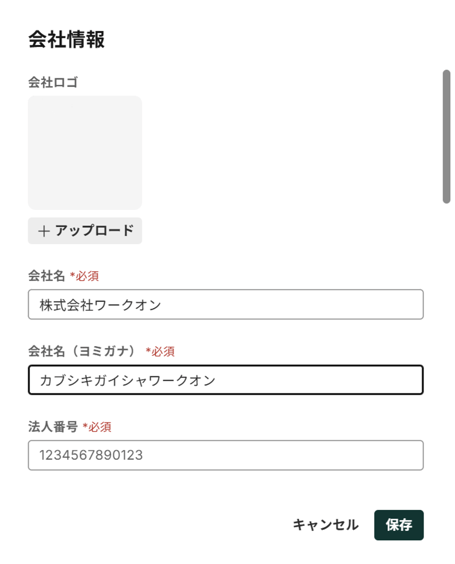
- 「会社情報」画面で、各種項目を編集します。各項目の詳細は以下の通りです。
-
会社ロゴ
-
[+アップロード]を押すと「会社ロゴをアップロード」画面に移動します。「会社ロゴをアップロード」画面で[+ファイルを選択]を押し、コンピューター上の会社ロゴのファイルを選択するか、[+ファイルを選択]がある領域に会社ロゴのファイルをドラッグアンドドロップします。
-
ファイル設定後、画面右下の[アップロード]を押すとロゴの登録や変更が完了し、「会社情報」画面に戻ります。
-
[+アップロード]下の[このファイルを削除]のチェックボックスにチェックを入れ、画面右下の[保存]を押すと、登録済みのロゴを削除できます。
-
- 会社名
-
正式な会社名を入力します。
-
- 会社名(ヨミガナ)
-
会社名のヨミガナをカタカナで入力します。
-
- 法人番号
-
法人番号を入力します。
-
- 代表電話番号
-
代表電話番号を入力します。数字とハイフンが利用できます。
-
- 会社現住所(郵便番号)
-
郵便番号を入力することで、都道府県・市区町村・丁目・番地が自動で読み込まれます。
-
- 会社現住所(建物名・部屋番号)
-
丁目・番地以降の住所を記載します。
-
- 会社現住所(ヨミガナ)
-
住所全体のヨミガナをカタカナで入力します。
-
- 会社URL
-
コーポレートサイト等のURLを入力します。
-
- 代表者氏名
-
代表者名を入力します。
-
- 代表者氏名(ヨミガナ)
-
代表者名のヨミガナをカタカナで入力します。
-
- 担当者氏名・担当者メールアドレス・担当者電話番号
-
必要に応じて、人事労務担当者の情報を入力します。
-
-
- 画面右下の[保存]を押すと情報が保存され「会社情報・拠点事業所情報」画面に戻ります。
拠点/事業所情報を追加する
注意
- 「TODO」画面の「マスターデータの登録」ステップを完了させるためには、拠点/事業所情報に1件以上のデータを設定する必要があります。詳細は「TODO画面を確認し、セットアップを完了する」をご参照ください。
-
画面左端のサイドメニューの[歯車アイコン]を押し[マスターデータ管理]を選択すると「マスターデータ設定」画面に移動します。
- 「マスターデータ」の下にある一覧の中から「会社情報・拠点事業所情報」を押します。
- 「拠点/事業所情報」領域の右上にある[+登録]を押し、「拠点/事業者情報」画面に移動します。
- 「拠点/事業者情報」画面で、各種項目を設定します。各項目の設定方法は以下の通りです。
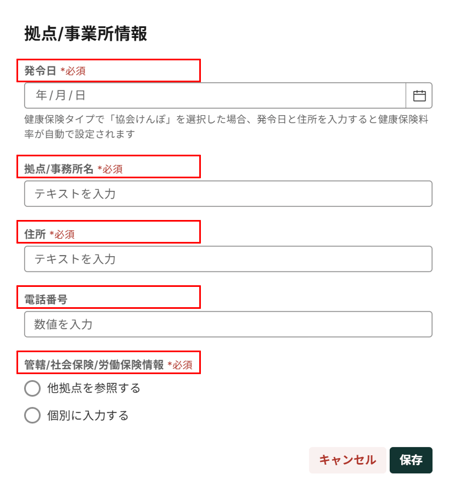
- 発令日
- 拠点の運用が開始される日を入力します。入力欄の右端にある[カレンダーアイコン]を押すと、カレンダーから日付を選択できます。
⚠️ 注意- 発令日を過去または当日に設定した場合、編集内容がただちに反映されます。
- 発令日を未来に設定した場合、発令日まで拠点は稼働していないものとみなされ、「会社情報・拠点事業所情報」画面やその他拠点を参照する画面に反映されません。
- 拠点の運用が開始される日を入力します。入力欄の右端にある[カレンダーアイコン]を押すと、カレンダーから日付を選択できます。
- 拠点/事務所名
-
拠点/事務所の名前を入力します。
-
- 住所
-
拠点/事務所の住所を入力します。
-
- 電話番号
-
電話番号を入力します。数値とハイフンが利用できます。
-
- 管轄/社会保険/雇用保険/労働保険情報
- [他拠点を参照する]または[個別に入力する]を選択します。
- [他拠点を参照する]を選択した場合、表示される「参照先」欄の右端の[下向き矢印]を押し、参照したい他拠点を選択すると、選択した他拠点の情報が表示されます。
- [個別に入力する]を選択すると、「社会保険」「労働保険」「雇用保険」「管轄一覧」に関する入力欄が表示されます。入力が必要な情報は以下の通りです。
- 社会保険
- 厚生年金_事業所整理記号
- 拠点の厚生年金における事業所整理記号を入力します。
- 厚生年金_事業所番号
- 拠点の厚生年金における事業所番号を入力します。
- 健康保険タイプ
- 拠点の社会保険タイプを[協会けんぽ]または[健康保険]から選択します。
- 厚生年金_事業所整理記号
- 社会保険
- 発令日
-
-
-
-
- 健康保険加入先団体名
- 拠点の健康保険加入先団体名を入力します。
- 「健康保険タイプ」で[協会けんぽ]を選択した場合は、自動で「全国健康保険協会」に設定され、変更できません。
- 健康保険_事業所整理記号
- 拠点の健康保険における事業所整理記号を入力します。
- 健康保険料率
- 「健康保険料率(被保険者負担)」「健康保険料率(会社負担)」をそれぞれ入力すると「合計」欄が自動で入力されます。
- 「健康保険タイプ」で[協会けんぽ]を選択している場合、入力は不要です。
- 「健康保険料率(被保険者負担)」には「健康保険料率(会社負担)」を超えた値を入力できません。
- 介護保険料率
- 「介護保険料率(被保険者負担)」「介護保険料率(会社負担)」をそれぞれ入力すると「合計」欄が自動で入力されます。
- 「健康保険タイプ」で[協会けんぽ]を選択している場合、入力は不要です。
- 「健康保険料率(被保険者負担)」には「健康保険料率(会社負担)」を超えた値を入力できません。
- 子ども・子育て支援金率
- 「子ども・子育て支援金率(被保険者負担)」「子ども・子育て支援金率(会社負担)」をそれぞれ入力すると「合計」欄が自動で入力されます。
- 「健康保険タイプ」で[協会けんぽ]を選択している場合、入力は不要です。
- 協会けんぽレートID
- 「健康保険タイプ」で[協会けんぽ]を選択した場合にのみ表示されます。
- 入力欄右側の[下向き矢印]を押し、拠点の保険料の基準となる年度と都道府県を選択します。
- 健康保険加入先団体名
-
-
-
-
-
-
- 労働保険
- 雇用保険_事業所番号
- 拠点の雇用保険における事業所番号を入力します。
- 労働保険番号
- 拠点の労働保険番号を入力します。
- 雇用保険用業種
- 入力欄右側の[下向き矢印]を押し、拠点の雇用保険用の業種を選択します。
- 雇用保険料率
- 選択した「雇用保険用業種」に応じて、「被保険者負担」「会社負担」および「合計(被保険者+会社)」の「雇用保険料率」が自動で表示されます。
- 労災保険用業種
- 入力欄右側の[下向き矢印]を押し、拠点の労災保険用の業種を選択します。
- 労災保険料率
- 「労災保険用業種」の入力内容に応じて、自動で表示されます。
- 「メリット制」による保険料率の増減に対応するため、手動での編集が可能です。
- 雇用保険_事業所番号
- 管轄一覧
- 公共職業安定所(ハローワーク)名
- 拠点の公共職業安定所(ハローワーク)名を入力します。
- 事務センター名
- 拠点の事務センター名を入力します。
-
定基礎届や労働保険の年度更新などの提出先として案内されている「日本年金機構 東京広域事務センター」などの管轄の事務センターの正式名称を入力します。
- 公共職業安定所(ハローワーク)名
- 労働保険
-
-
-
-
-
-
- 年金事務所
- 拠点の年金事務所を入力します。
- 労働基準監督署
- 拠点の労働基準監督署を入力します。
- 労働局
- 拠点の労働局を入力します。
- 年金事務所
-
-
-
- 画面右下の[保存]を押すと情報が保存され「会社情報・拠点事業所情報」画面に戻ります。
拠点/事業所情報を編集する
- 画面左端のサイドメニューの[歯車アイコン]を押し[マスターデータ管理]を選択すると「マスターデータ設定」画面に移動します。
- 画面左側の「マスターデータ設定」の下にある一覧の中から[会社情報・拠点事業所情報]を選択します。
-
編集する「拠点/事業所情報名」の行の右端の[…]を押し[編集]を選択すると「拠点/事業所情報」の編集画面に移動します。
- 「拠点/事業所情報を追加する」の手順4以降を参考に情報を編集してください。
拠点/事業所情報の変更履歴を確認する
-
画面左端のサイドメニューの[歯車アイコン]を押し[マスターデータ管理]を選択すると「マスターデータ設定」画面に移動します。
- 画面左側の「マスターデータ設定」の下にある一覧の中から[会社情報・拠点事業所情報]を選択します。
- 運用日を変更する「会社情報・拠点事業所情報名」の行の右端の[…]を押し[変更履歴を見る]を選択すると「拠点/事業所情報の変更履歴」画面に移動します。
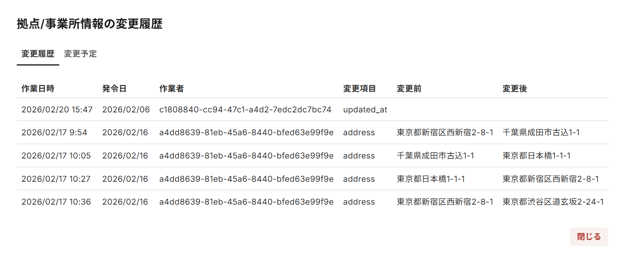
移動先の画面では、[変更履歴]と[変更予定]のタブがあります。各タブの詳細は以下の通りです。なお、新規で拠点を作成し、項目の変更がない場合は「変更前」「変更後」が空欄で表示されます。
-
変更履歴
-
拠点/事業所の情報変更履歴のうち、発令日が過去のものを確認できます。
-
- 変更予定
- 拠点/事業所の情報変更履歴のうち、発令日が未来のものを確認できます。
-
-
画面右下の「閉じる」を押し「拠点/事業所情報の変更履歴」画面を閉じます。
- 画面左端のサイドメニューの[歯車アイコン]を押し[マスターデータ管理]を選択すると「マスターデータ設定」画面に移動します。
- 画面左側の「マスターデータ設定」の下にある一覧の中から[会社情報・拠点事業所情報]を選択します。
- 削除する「会社情報・拠点事業所情報名」の行の右端の[…]を押し[削除]を選択します。
⚠️ 注意- 「TODO」画面の「マスターデータ設定」のセットアップステップが完了している場合[削除]のボタンは表示されません。
- 「削除してもよろしいですか?」画面の[削除] を押すと、削除が完了します。
※ 記事内の画像は、実際の製品と異なる場合があります。※ 画像内に表示されているデータは、架空のものです。