.svg)
「マイタスク」画面について解説します。この画面では、入社時に登録すべき情報の追加や勤怠の修正、提出期限を過ぎた勤怠の修正など、従業員が行うべきタスクの確認や対応が可能です。
契約モジュール
労務管理
操作方法
マイタスク画面を表示する
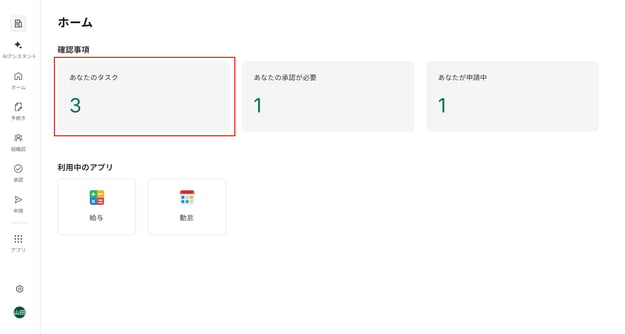
- 画面左端のサイドメニューにある[ホーム]を押し「ホーム」画面に移動します。
- 「確認事項」下の[あなたのタスク]と書かれた領域を押し「マイタスク」画面に移動します。
- 「マイタスク」画面では、「マイタスク」の下にあるタブを選択することで、この後の手順で表示するタスクをフィルタリングできます。タブの詳細は以下の通りです。
.png?width=625&height=352&name=Group%2029%20(1).png)
- すべて
- あなたが処理すべきタスクがすべて表示されます。
- 期限切れ
- 対応期限が切れたタスクのみが表示されます。
- すべて
-
対応が必要なタスクがある場合、タブ一覧の下には、「入社」や「勤怠」などのタスクの種別と、種別ごとにタスクの件数が表示されています。各種別を押すことで、画面右側に具体的なタスクが表示されます。タスクの種別は以下の通りです。
- 入社
- 入社手続きに関連するタスクが表示されます。タスクを完了する手順の詳細は「入社手続きタスクを提出する」をご参照ください。
- 勤怠
- 未提出・または差し戻された勤怠タスクが表示されます。タスクを完了する手順については「未提出や差し戻された勤怠を確認し提出する」をご参照ください。
- 入社
※記事内の画像は、実際の製品と異なる場合があります。
※ 画像内に表示されているデータは、架空のものです。