.svg)
契約モジュール
労務管理
権限
「その他設定」の権限を付与されたユーザーのみ操作可能です。
目次
入社手続きフォームについて
入社手続きのフォームとは、入社時に従業員へ送付するフォームです。「フォーム管理」画面で、フォームの作成・編集・削除が可能です。また、入社時に従業員から収集したい情報を、雇用形態ごとにフォームとして作成できます。
操作方法
入社手続きフォームを確認する
注意
- 「プリセット」フォームは削除・編集できません。
- 「フォーム管理」画面には、「入社手続き」用以外に「身上情報変更」のフォームも表示されます。
- 身上情報変更の設定手順の詳細は「身上情報変更の申請フォームを確認・編集する」をご参照ください。
-
画面左端のサイドメニューの[歯車アイコン]を押し[フォーム管理]を選択すると「フォーム管理」画面に移動します。
-
「フォーム管理」画面では、各フォームの「フォーム名」や「対象雇用形態」などの項目が表示されています。各項目の詳細は以下の通りです。
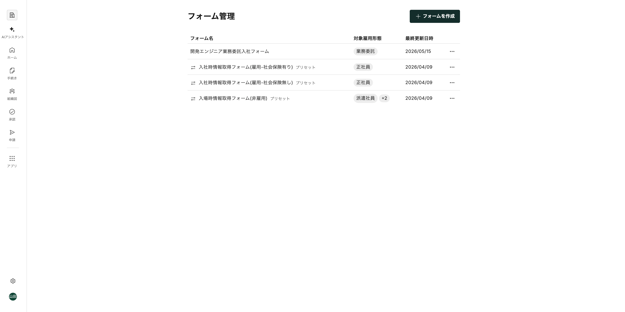
- フォーム名
- 作成済みのフォームに設定されている名称です。
- 対象雇用形態
- 最終更新日時
-
フォームの内容が最後に更新された日時です。
-
- フォーム名
-
また、「フォーム管理」画面では、あらかじめ用意されている3種類の「プリセット」フォームと、企業(テナント)独自に追加・作成したフォームが一覧表示されます。「プリセット」フォームの詳細は以下の通りです。
- 入社時情報取得フォーム(雇用-社会保険有り)
- 対象の雇用形態:正社員など
- 雇用契約に基づく就業者(無期雇用・有期雇用)のうち、社会保険の資格取得手続きが必要な入場者向けです。
- 入社時情報取得フォーム(雇用-社会保険無し)
- 対象の雇用形態:契約社員・パートなど
- 雇用契約に基づく就業者(無期雇用・有期雇用)のうち、社会保険に加入しない入場者向けです。
-
入社時情報取得フォーム(非雇用)
-
対象の雇用形態:非雇用の役員、派遣、業務委託など
-
雇用契約に基づかない就業者(非雇用の役員・派遣・業務委託)向けです。
-
-
注意
-
新規作成できるフォームは、入社手続きで従業員から情報を収集するためのフォームのみです。
-
フォームは雇用形態ごとに作成でき、1つのフォームに複数の雇用形態を設定できます。
-
画面左端のサイドメニューの[歯車アイコン]を押し[フォーム管理]選択すると「フォーム管理」画面に移動します。
-
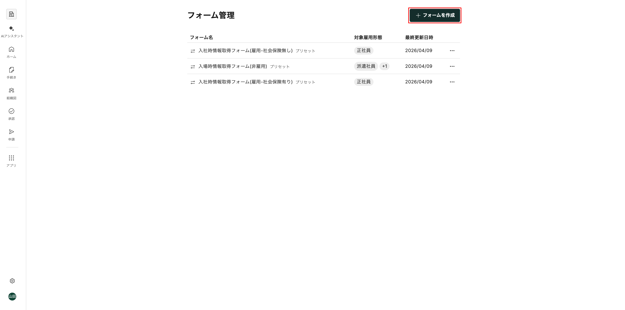
画面右上の[+フォームを作成] を押し「概要」画面に移動します。
-
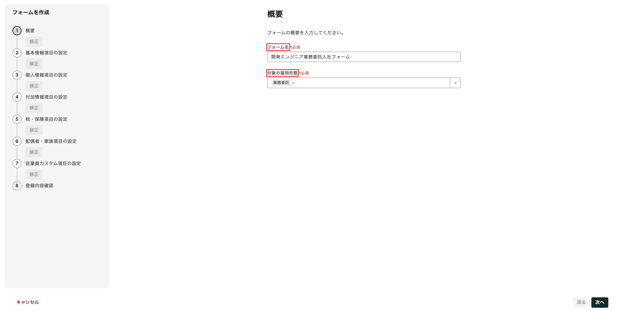
「概要」下の「フォーム名」入力欄にフォームの名前を入力後、「対象の雇用形態」選択欄を押し、フォーム送信対象の「雇用形態」を選択します。
-
画面右下の[次へ]を押し「基本情報項目の設定」画面に移動します。
-
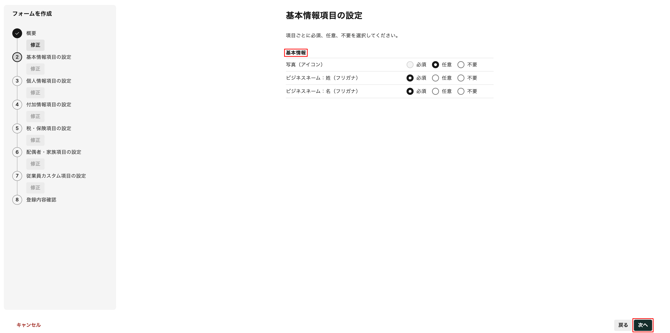
「基本情報項目の設定」画面に表示される「基本情報」の項目ごとに「必須」「任意」「不要」のいずれかを選択し[次へ]を押すと「個人情報項目の設定」画面に移動します。
-
以降の手順では、画面左側の「フォーム作成」下の項目の設定を順番に進めていきます。画面右側に表示される項目ごとに[必須][任意][不要]のいずれかを選択し[次へ]を押します。
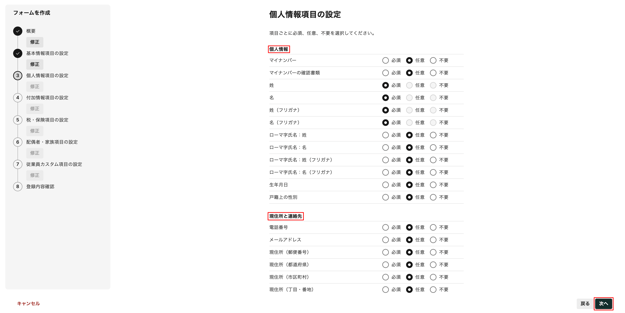
設定が必要な項目は以下の通りです。なお、設定済みの項目の[必須][任意][不要]の選択の修正は、画面左側の対象項目名の下の[修正]を押し、画面右側で項目の設定を変更してください。
-
基本情報項目の設定
-
写真(アイコン)、ビジネスネーム:姓(フリガナ)、ビジネスネーム:名(フリガナ)を設定します。
-
-
個人情報項目の設定
-
個人情報の設定、現住所や連絡先、通勤経路、給与振込口座、緊急連絡先、住民票住所などを設定します。
-
-
付加情報項目の設定
-
在留資格、障害者区分、勤労学生、寡婦・ひとり親などの付加的な情報を設定します。
-
-
税・保険項目の設定
-
雇用保険の被保険者番号、前職の源泉徴収票などの税・保険に関する情報を設定します。
-
-
配偶者・家族項目の設定
- 配偶者の有無や年収、扶養する家族の情報(続柄、氏名、生年月日、扶養状況など)を設定します。
-
従業員カスタム項目の設定
- 会社独自で「従業員カスタム項目」を追加済みの場合は「登録内容確認」前のステップとして画面左側の項目に表示されます。
-
会社独自で追加したカスタム項目の中から、[必須][任意][不要]のいずれかを選択します。
- 従業員カスタム項目を設定していない場合は確認する項目はございません。
-
従業員カスタム項目の操作手順の詳細は「従業員カスタム項目を管理する」をご参照ください。
⚠️ 注意
-
設定済みの「カスタム項目」が非表示の状態を修正中です。
-
修正完了まで、「カスタム項目」の設定をスキップし、フォーム作成を完了させてください。
-
-
「カスタム項目」の設定をフォーム作成時に省略して入社手続きを行った場合でも、就業者のカスタム項目の値は、次のいずれかの方法で登録できます。
-
管理者が登録・修正する場合:「従業員情報を確認・編集する」の「従業員情報を確認・編集する」の「手順4:カスタム項目」をご参照ください。
-
就業者本人が申請する場合:「従業員(本人)情報を確認する」の「従業員情報詳細を表示する」の手順2「カスタム項目」をご参照ください。
-
-
-
-
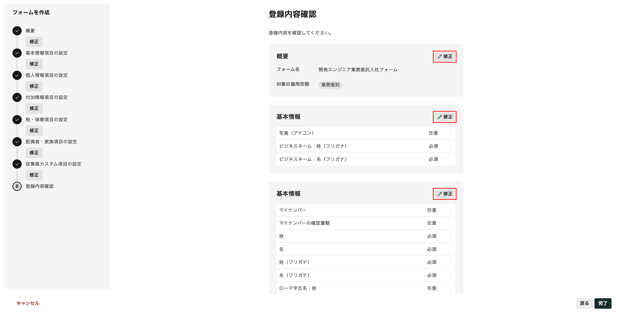
フォーム作成に必要な項目の設定が完了すると「登録内容確認」画面に移動します。
-
各項目の設定内容を確認します。設定内容を修正する場合は、各種情報が表示されている領域の右上の[修正]を押し、内容を修正します。
-
各項目の設定内容確認後、画面右下の[完了]を押すと、フォームの作成が完了します。
-
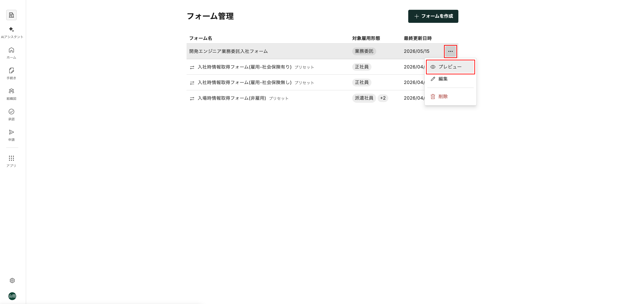
作成したフォーム名が「フォーム管理」画面の一覧に表示されることを確認します。
-
画面左端のサイドメニューの[歯車アイコン]を押し[フォーム管理]を選択すると、「フォーム管理」画面に移動します。
-
フォームの内容を確認する「フォーム名」の行の右端の[…]を押し[プレビュー]を選択すると「対象フォーム名」の詳細画面に移動します。
-
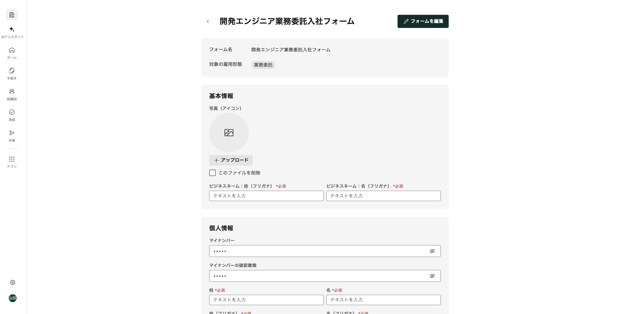
「対象フォーム名」の詳細画面では、ファーム内の入力項目を確認できます。
-
登録済みフォームの項目設定([必須][任意][不要])を変更する場合は、詳細画面右上の[フォームを編集]を押し、「フォームを作成」画面に移動します。操作手順の詳細は「フォームを新規作成する」手順6をご参照ください。
注意
- 編集内容は、[保存]または[確定]を行うまで反映されません。
- 「フォーム名」行に「プリセット」と表示されているフォームは編集できません。
- フォームの編集内容は、編集完了後に入社手続きのフォームを送信した従業員から適用されます。編集前にフォームを送信済みの従業員には反映されません。
-
画面左端のサイドメニューの[歯車アイコン]を押し[フォーム管理]を選択すると「フォーム管理」画面に移動します。
-
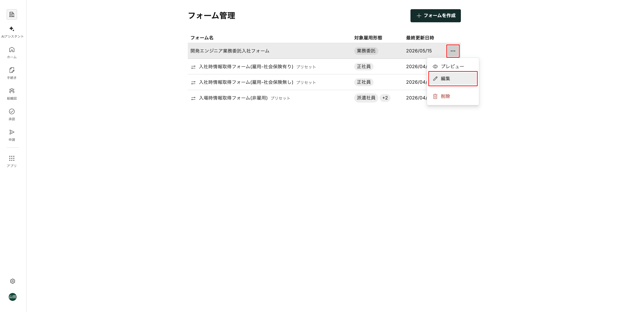
編集する「フォーム名」の行の右端の[…]を押し[編集]を選択します。
-
以降の操作は、「 フォームを新規作成する 」の手順3以降を参照の上、編集を行います。
注意
-
「フォーム名」行に「プリセット」と表示されているフォームは削除できません。
- 削除したフォームは元に戻すことはできません。
-
画面左端のサイドメニューの[歯車アイコン]を押し[フォーム管理]を選択すると「フォーム管理」画面に移動します。
-
削除する「フォーム名」の行の右端の[…]を押し[削除]を選択すると「削除してもよろしいですか?」画面に移動します。
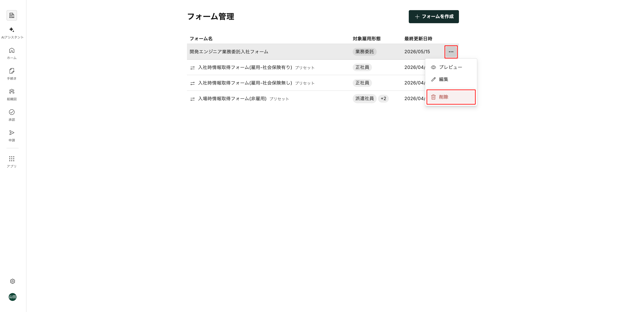
- 画面右下の[削除]を押すと削除が完了します。
※ 記事内の画像は、実際の製品と異なる場合があります。
※ 画像内に表示されているデータは、架空のものです。