.svg)
「身上情報変更」の「申請」画面について解説します。この画面では、従業員(本人)および家族の情報変更の申請を提出し、その後の承認状況の確認が可能です。
契約モジュール
労務管理操作方法
身上情報変更の申請の状態を確認する
- 画面左端のサイドメニューの[申請]を押し「申請」画面に移動します。
- 「申請」の下にある項目一覧の中から[身上情報変更]を選択し「身上情報変更」画面に移動します。
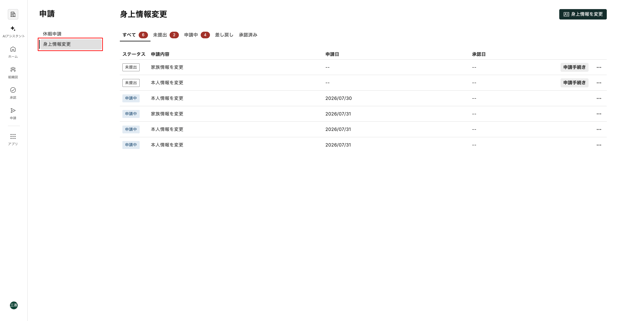
-
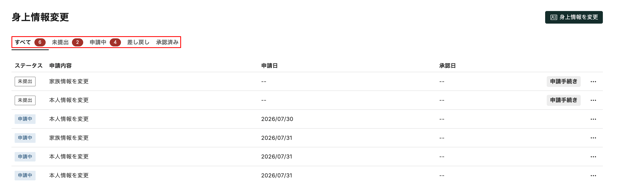
「身上情報変更」の下にあるタブ一覧の中から、ステータスのタブを選択すると、対象となる申請が一覧で表示されます。 タブ横には、各ステータスの申請件数が、赤い丸囲み数字で表示されています。各タブの詳細は以下の通りです。
-
すべて
- すべてのステータスの身上情報変更の申請が表示されます。
- 未提出
- 未提出で下書き状態の身上情報変更の申請が表示されます。
- 申請中
- 提出済みで承認待ちの身上情報変更の申請が表示されます。
- 差し戻し
- 承認者から差し戻された身上情報変更の申請が表示されます。
- 承認済み
- 承認が完了した身上情報変更の申請が表示されます。
-
身上情報変更(本人情報)の申請を行う
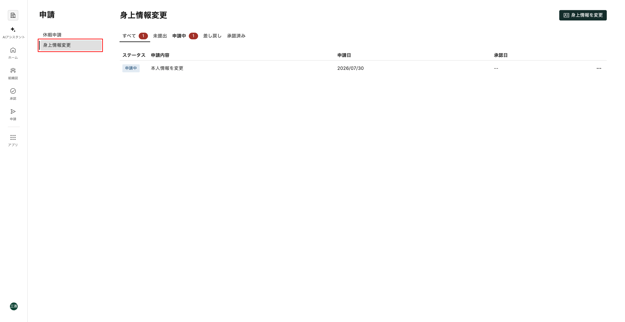
- 画面左端のサイドメニューの[申請]を押し「申請」画面に移動します。
- 「申請」の下にある項目一覧の中から[身上情報変更]を選択し「身上情報変更」画面に移動します。
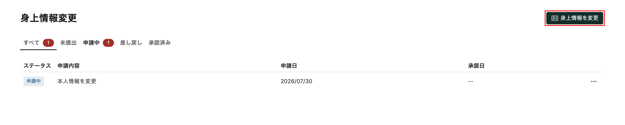
- 「身上情報変更」画面右上の[身上情報を変更] を押し「身上情報を変更」画面に移動します。
- 「本人情報を変更」を選択し、画面右下の[申請書類を作成]を押すと「本人情報変更」画面に移動します。
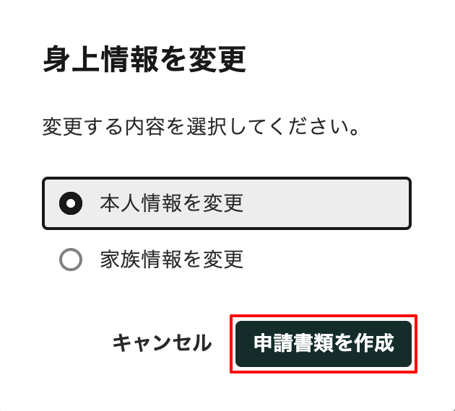
- 「本人情報変更」の下にある項目一覧の中の項目を押すと、各種情報の変更が行えます。変更する項目に「変更後の情報」を入力します。各項目で変更できる情報は以下の通りです。
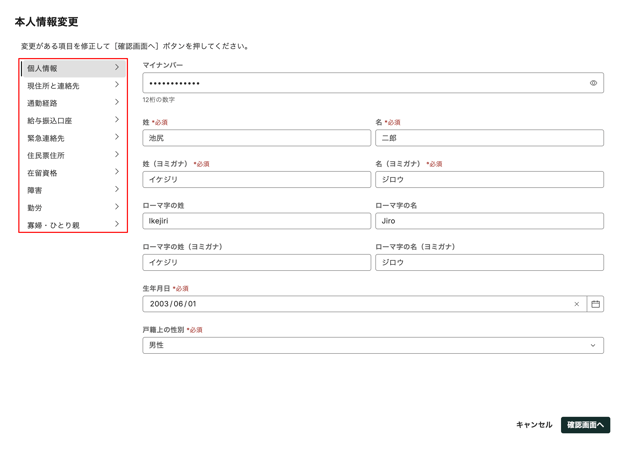
- 個人情報
- マイナンバー、登録の姓名(漢字/ヨミガナ/ローマ字)、生年月日、戸籍上の性別を変更できます。
- 現住所と連絡先
- 電話番号、個人用メールアドレス、現住所、現住所の世帯主、現住所の世帯主の続柄を変更できます。
- 通勤経路
- 通勤経路、支給単位、支給金額、支給開始日を変更できます。
- 給与振込口座
- 銀行コード、支店コード、預金種別、口座番号、名義を変更できます。
- 緊急連絡先
- 緊急連絡先の続柄、姓名(漢字/ヨミガナ)、電話番号、住所、国コードを変更できます。
- 住民票住所
- 住民票住所の住所、世帯主、世帯主の続柄、住民票の写しを変更できます。
- 在留資格
- 認定証明書の姓名、ミドルネーム、在留カード番号、住民登録の有無、国籍コード、在留資格、在留期日(満了日)、資格外活動許可の内容、派遣・請負就労区分を変更できます。
- 障害
- 障害者区分、障害等級、障害者手帳の種類、障害者手帳の交付年月日、障害者手帳の写しを変更できます。
- 勤労
- 勤労学生フラグ、学校名、入学年月日、所得の見積額、給与所得フラグ、事業所得フラグ、配当所得フラグ、不動産所得フラグを変更できます。
- 寡婦・ひとり親
- 寡婦・ひとり親、寡婦・ひとり親の理由、備考を変更できます。
-
表示項目や必須/任意の区分は、会社の設定によって異なります。
- 変更のない必須項目についても、現在の情報をご入力いただく必要があります。
- 個人情報
- 必須項目と変更項目への「変更後の情報」を入力後、「本人情報変更」画面右下の[確認画面へ]を押し「申請確認」画面に移動します。
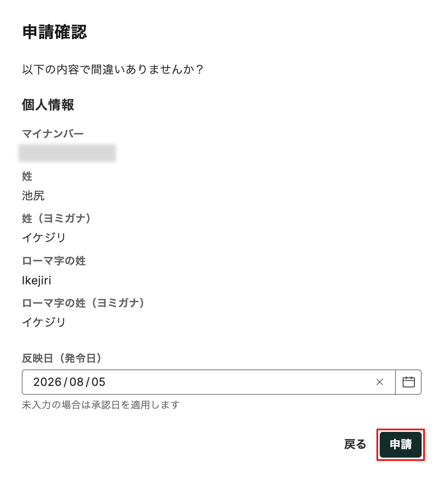
- 表示されている変更内容を確認し、画面右下の[申請]を押すと「身上情報変更」画面に移動します。
 ⚠️ 注意
⚠️ 注意
- 「反映日(発令日)」とは、「身上情報変更」申請が承認された後、その変更内容がシステム上で実際に「有効になる日付」を指します。
- 「反映日」を入力しない場合は、「身上情報変更」申請の承認日に変更内容が適用されます。
- 「いつから変更を受け付けるか」などの運用ルールは勤務先によって異なるため、「反映日」の設定については社内の担当者にご確認ください。
- 「身上情報変更」画面下部に「申請を送信しました」と表示され、「身上情報変更」申請が完了します。
- 「身上情報変更」の下にあるタブ一覧の[すべて]および[申請中]を選択すると、提出済みの本人の「身上情報変更」申請を確認できます。

身上情報変更(家族情報)の申請を行う
- 画面左端のサイドメニューの[申請]を押し「申請」画面に移動します。
- 「申請」の下にある項目一覧の中から[身上情報変更]を選択し「身上情報変更」画面に移動します。
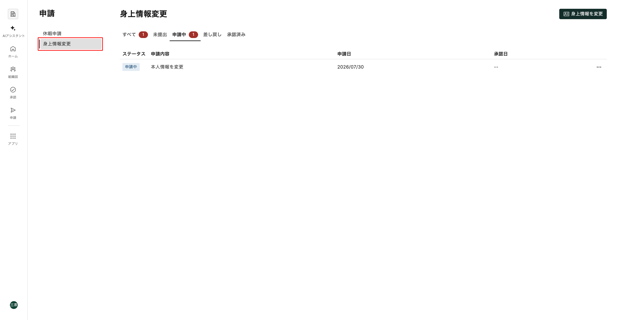
- 「身上情報変更」画面右上の[身上情報を変更] を押し「身上情報を変更」画面に移動します。
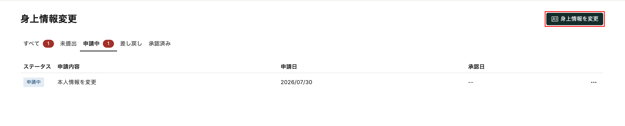
- 「家族情報を変更」を選択し[申請書類を作成]を押すと「家族情報変更」画面に移動します。
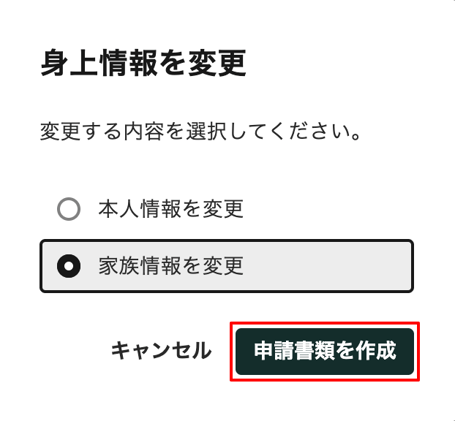
- 「家族情報を追加してください。」下の[+家族を追加]を押すと、[+家族を追加]の下に[追加情報1]が表示され、画面右側に家族情報の入力項目が表示されます。
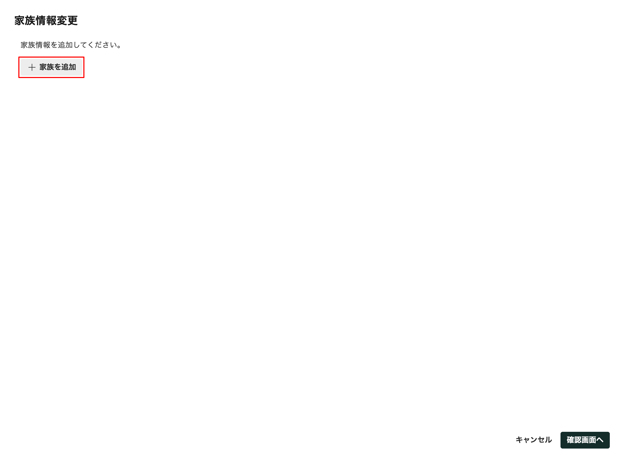
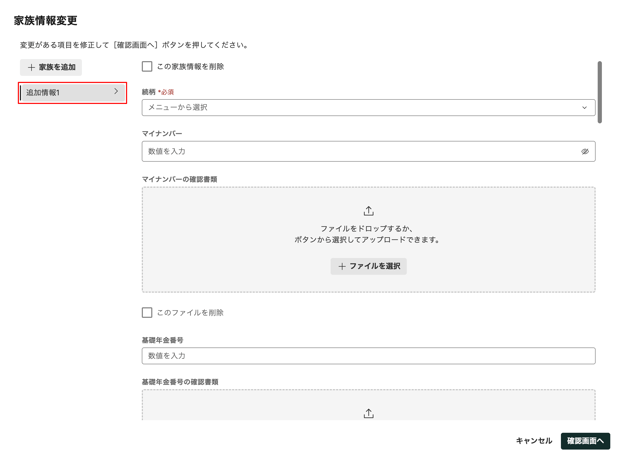
- 画面右側は、各種情報の登録を行います。各項目の詳細は以下の通りです。
-
続柄
-
選択欄を押し、従業員本人との続柄を選択します。
-
-
マイナンバー
-
家族のマイナンバー個人番号(12桁)を入力します。
- 入力欄右端の[目アイコン]を押すと、入力済みの番号が確認できます。
-
-
マイナンバーの確認書類
-
[+ファイルを選択]を押し、コンピューター上のファイルを選択するか、該当のファイルを[+ファイルを選択]のある領域にドラッグ&ドロップし、家族のマイナンバーを証明する書類をアップロードします。
- アップロードしたファイルを削除する場合は、「このファイルを削除」のチェックボックスにチェックを入れます。
-
-
基礎年金番号
-
家族の基礎年金番号(10桁)を入力します。
-
-
基礎年金番号の確認書類
-
[+ファイルを選択]を押し、コンピューター上のファイルを選択するか、該当のファイルを[+ファイルを選択]のある領域にドラッグ&ドロップし、年金番号を証明する書類(年金手帳や基礎年金番号通知書など)をアップロードします。
- アップロードしたファイルを削除する場合は、「このファイルを削除」のチェックボックスにチェックを入れます。
-
-
姓名(漢字/ヨミガナ)
-
各入力欄へ家族の氏名を漢字およびフリガナで入力します。
-
-
生年月日
-
家族の生年月日を入力します。
-
入力欄の右端の[カレンダーアイコン]を押し、カレンダーから日付を選択します。
-
-
-
戸籍上の性別
-
選択欄を押し、戸籍に記載されている家族の性別を選択します。
-
-
電話番号
-
家族の連絡先である電話番号を数値のみで入力します。
-
-
同居
-
申請者本人と同居しているかどうかの区分を選択します。
-
-
海外居住
-
選択欄を押し、家族が現在、海外に住んでいるかどうかの区分を選択します。
-
-
現住所(郵便番号)
-
家族の現住所の郵便番号を数値のみで入力します。
-
-
現住所(都道府県)
-
選択欄を押し、家族の現住所の都道府県を選択します。
-
-
現住所(市区町村)
-
家族の現住所の市区町村を入力します。
-
-
現住所(丁目・番地)
-
家族の現住所の丁目・番地を入力します。
-
-
現住所(建物名・部屋番号)
-
家族の現住所の建物名・部屋番号を入力します。
-
-
現住所(ヨミガナ)
-
家族の現住所のヨミガナを入力します。
-
-
職業
-
家族の現在の職業を入力します。
-
-
退職所得の有無
-
選択欄を押し、該当の年に家族が退職金を受け取ったかどうかを選択します。
-
-
退職所得の金額
-
家族が受給もしくは受給予定の退職金の合計額を入力します。
-
-
家族の年収
-
家族の年間見込み収入額を入力します。
-
-
扶養者からの送金額
-
別居している場合などに、本人がその家族へ送金している年間金額を入力します。
-
-
健康保険上の扶養状況
-
選択欄を押し、家族を扶養するかしないかを選択します。
-
-
社会保険の被扶養者になった日
-
入力欄の右端の[カレンダーアイコン]を押し、カレンダーから日付を選択することで、家族が健康保険の扶養に入った日(認定日)を入力します。
-
-
社会保険の扶養に追加された理由
-
選択欄を押し、家族が健康保険の扶養から外れた理由を選択します。
-
-
社会保険の被扶養者で無くなった日
-
入力欄の右端の[カレンダーアイコン]を押し、カレンダーから日付を選択することで、健康保険の扶養から外れた日(除外日)を入力します。
-
-
社会保険の被扶養者で無くなった理由
-
選択欄を押し、健康保険の扶養から外れた理由を選択します。
-
-
海外特例要件に該当
-
選択欄を押し、海外に住む家族が社会保険扶養の例外規定(留学や海外赴任同行など)に当てはまるかどうかを選択します。
-
-
海外特例要件に該当した日
-
入力欄の右端の[カレンダーアイコン]を押し、カレンダーから日付を選択することで、社会保険の海外特例要件を満たすことになった日を入力します。
-
-
海外特例要件に該当した理由
-
選択欄を押し、社会保険の海外特例要件に該当する理由を選択します。
-
-
海外特例要件に非該当になった日
-
入力欄の右端の[カレンダーアイコン]を押し、カレンダーから日付を選択することで、社会保険の海外特例要件を満たさなくなった日を入力します。
-
-
海外特例要件に非該当になった理由
-
入力欄を押し、社会保険の海外特例要件に該当しなくなった理由を選択します。
-
-
税法上の扶養状況
-
入力欄を押し、年末調整や所得税の計算上で控除対象区分を選択します。
-
-
税法上の被扶養者になった日
-
入力欄の右端の[カレンダーアイコン]を押し、カレンダーから日付を選択することで、税法上の扶養に入った日を入力します。
-
-
税法上の扶養に追加された理由
-
入力欄を押し、税法上の扶養に追加された理由を選択します。
-
-
税法上の被扶養者で無くなった日
-
入力欄の右端の[カレンダーアイコン]を押し、カレンダーから日付を選択することで、税法上の扶養から外れた日を入力します。
-
-
税法上の被扶養者で無くなった理由
-
入力欄を押し、税法上の扶養から外れた理由を選択します。
-
-
障害者区分
-
入力欄を押し、障害者控除を受ける場合の障害の種別区分を選択します。
-
-
障害者手帳の交付日
-
入力欄の右端の[カレンダーアイコン]を押し、カレンダーから日付を選択することで、所持している障害者手帳が交付(発行)された年月日を入力します。
-
-
障害者手帳に記載された等級
-
障害者手帳に記載されている障害等級を入力します。
-
⚠️ 注意
- 表示項目や必須/任意の区分は、会社の設定によって異なります。
- 登録済みの家族情報を変更する場合は[+家族を追加]下の[登録済みの家族名]を選択し、変更したい項目へ「変更後の情報」を入力してください。
- 登録済みの家族情報を削除する場合は、[+家族を追加]下の[登録済みの家族名]を選択し、項目が表示されている右側画面の左上部の「この家族情報を削除」 の[チェックボックス]にチェックを入れます。
-
- 「新しく追加する家族情報」もしくは「登録済みの家族の変更後の情報」を入力後、「家族情報変更」画面右下の[確認画面へ]を押し「申請確認」画面に移動します。
- 変更内容を確認し、画面右下の[申請]を押すと「身上情報変更」画面に移動します。
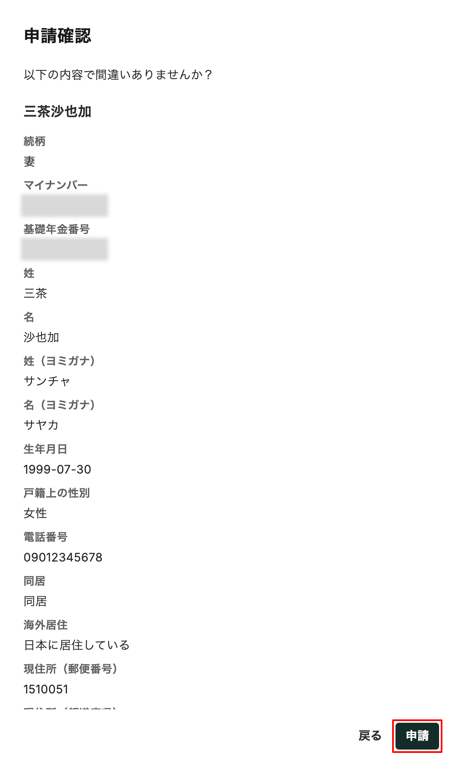
- 「身上情報変更」画面下部に「申請を送信しました」と表示され、「身上情報変更」申請が完了します。
- 「身上情報変更」の下にあるタブ一覧の[すべて]および[申請中]を選択すると、提出済みの家族の「身上情報変更」申請を確認できます。

身上情報変更の申請を取り下げる
- 画面左端のサイドメニューの[申請]を押し「申請」画面へ移動します。
- 「申請」の下にある項目一覧の中から[身上情報変更]を選択し「身上情報変更」画面に移動します。
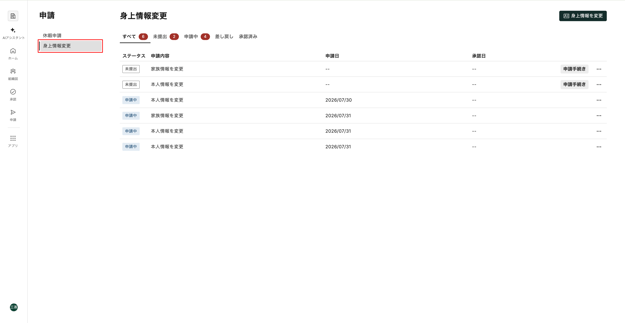
- 申請を取り下げる「身上情報変更」行の右端の[…]を押し[取り下げ]を選択すると「申請を取り下げてもよろしいですか?」画面に移動します。
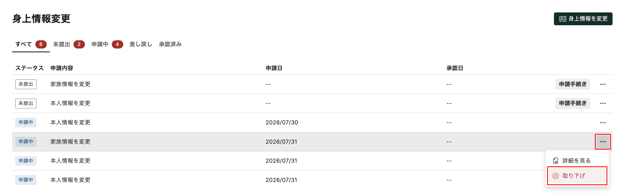
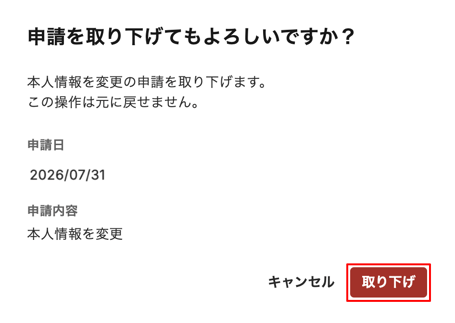
- 取り下げる申請内容を確認し、画面右下の[取り下げ]を押します。
 ⚠️ 注意
⚠️ 注意
- 一度取り下げた「身上情報変更」申請は元に戻せません。
- 「身上情報変更」一覧画面で、申請を取り下げた「身上情報変更」申請が表示されていないことを確認します。
身上情報変更の申請を再提出する
- 画面左端のサイドメニューの[申請]を押し「申請」画面へ移動します。
- 「申請」の下にある項目一覧の中から[身上情報変更]を選択し、画面右上の[身上情報を変更]を押すと「身上情報を変更」画面が表示されます。
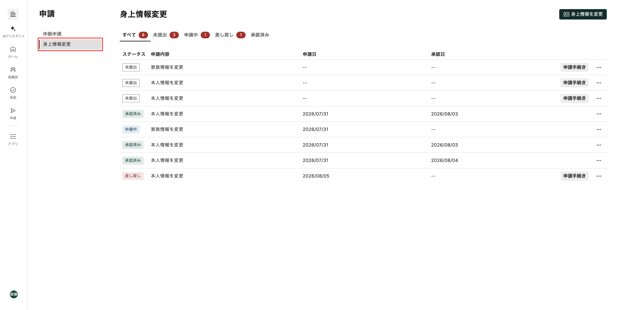
- 「身上情報変更」の下にあるタブ一覧の中から「差し戻し」を選択します。

- 申請を再提出する「身上情報変更」行の右端の[申請手続き]を押すと「本人情報変更」もしくは「家族情報変更」画面が表示されます。

- 以降の操作手順の詳細は「身上情報変更(本人情報)の申請を行う」の手順6以降、もしくは「身上情報変更(家族情報)の申請を行う」の手順6以降をご参照ください。
身上情報変更の申請を削除する
- 画面左端のサイドメニューの[申請]を押し「申請」画面へ移動します。
- 「申請」の下にある項目一覧の中から[身上情報変更]を選択し「身上情報変更」画面に移動します。
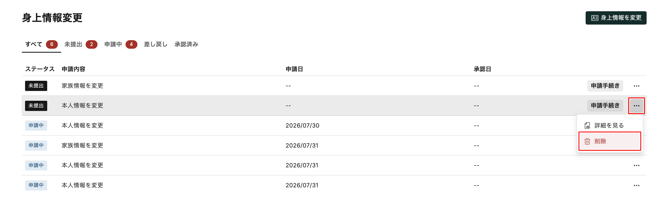
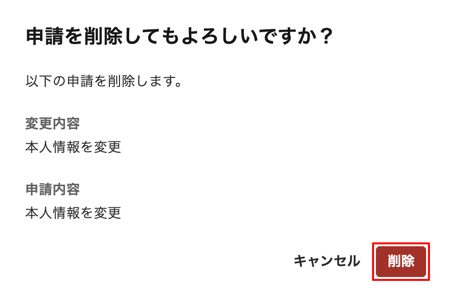
- 削除する「身上情報変更」行の右端の[…]を押し[削除]を選択すると「申請を削除してもよろしいですか?」画面に移動します。
- 削除する申請内容を確認し、画面右下の[削除]を押すと「身上情報変更」申請の削除が完了します。
 ⚠️ 注意
⚠️ 注意
- 一度削除した「身上情報変更」申請は元に戻せません。
- 「身上情報変更」一覧画面で、削除済みの「身上情報変更」申請が表示されていないことを確認します。
※記事内の画像は、実際の製品と異なる場合があります。
※ 画像内に表示されているデータは、架空のものです。