.svg)
契約モジュール
労務管理
権限
「その他設定」の権限を付与されたユーザーのみ操作可能です。
操作方法
身上情報変更の申請フォームを確認する
注意
- 「身上情報変更」申請に適用できるのは、「身上情報変更フォーム(プリセット)」のみで、「身上情報変更フォーム(プリセット)」は削除できません。
- 新しくフォームを作成して「身上情報変更」申請に適用することはできません。
- 「身上情報変更」申請ができるのは、以下の「就業区分」に該当する従業員のみです。
-
雇用_無期雇用(例:正社員)
-
雇用_有期雇用(例:契約社員、アルバイト)
- 非雇用_役員(例:取締役、監査役)
-
- 「フォーム管理」画面へのアクセスには、あらかじめ「その他設定」の権限、 従業員からの「身上情報変更」申請の承認を行うには「身上情報変更承認」の権限が必要です。
- 権限グループの付与手順の詳細は、ヘルプページ「権限グループを作成する」の「権限グループを作成する」の手順4以降をご参照ください。
-
画面左端のサイドメニューの[歯車アイコン]を押し[フォーム管理]を選択すると「フォーム管理」画面に移動します。
-
あらかじめ用意されている「身上情報変更フォーム(プリセット)」が表示されます。「フォーム管理」画面で確認できる各項目の詳細は以下の通りです。
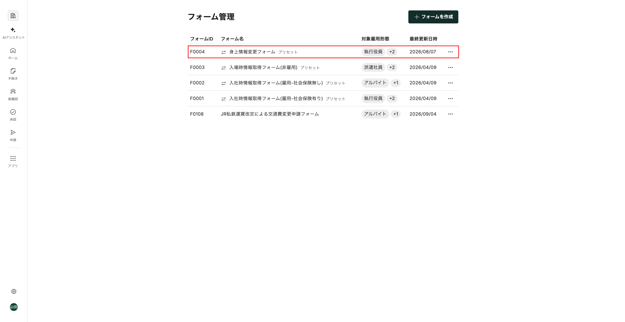
- フォームID
- 各フォームを識別させるための固有コードです。
- 各フォームを識別させるための固有コードです。
-
フォーム名
- フォームに設定されている名称です。
- 初期設定として「プリセット」フォームがあらかじめ用意されており、用途に合わせてそのまま利用することができます。
- 「プリセット」フォームの詳細は、ヘルプページ「「情報回収手続き」に必要なフォームを管理する 」の「補足:「プリセット」フォーム について」をご参照ください。
-
対象雇用形態
-
そのフォームが対象としている「雇用形態」です。
-
「対象雇用形態」に表示される「雇用形態」 は「マスターデータ設定」で登録した「雇用形態」のうち、「身上情報変更フォーム(プリセット)」の対象となる「就業区分」に該当する「雇用形態」のみです。
-
-
最終更新日時
-
フォームの内容が最後に更新された日時です。
-
- フォームID
身上情報変更フォームを編集する
注意
- 編集内容は、[保存]または[確定]を行うまで反映されません。
- フォームの編集内容は、編集完了後に「身上情報変更」の申請を行う従業員から適用されます。
- 画面左端のサイドメニューの[歯車アイコン]を押し[フォーム管理]を選択すると「フォーム管理」画面に移動します。
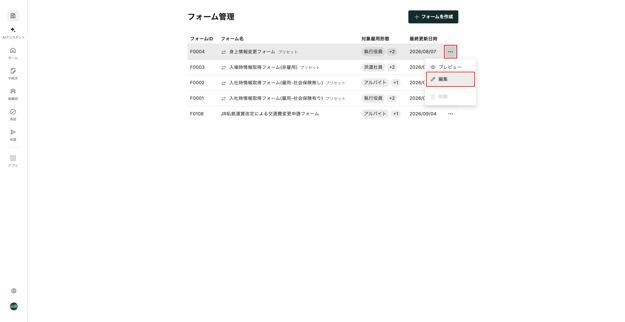
- 編集する「身上情報変更フォーム(プリセット)」行の右端の[…]を押し[編集]を選択すると、「概要」画面に移動します。
-
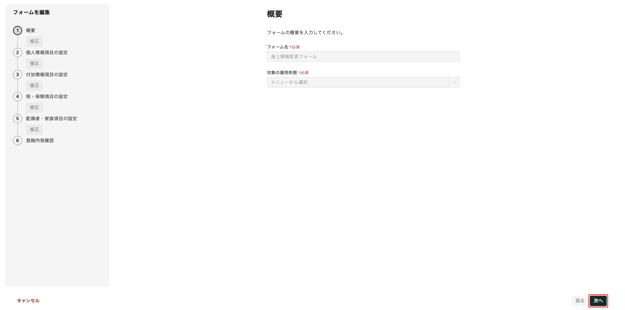
「フォーム名」および「対象の雇用形態」の設定内容を確認し[次へ]を押し「個人情報項目の設定」画面に移動します。
⚠️ 注意-
「身上情報変更フォーム(プリセット)」の「フォーム名」および「対象の雇用形態」は編集できません。
-
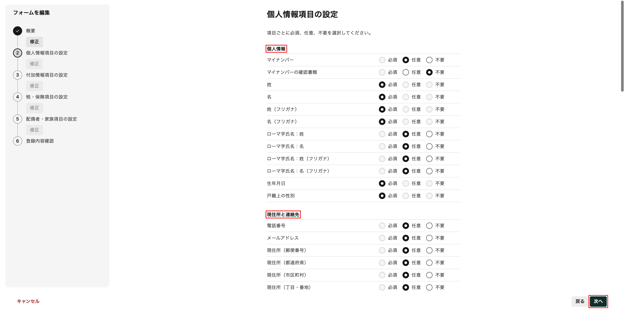
- 「個人情報項目の設定」画面に表示される「個人情報」「現住所と連絡先」「通勤経路」「給与振込口座」「緊急連絡先」「住民票住所」下の項目ごとに「必須」「任意」「不要」のいずれかを選択し、画面右下の[次へ]を押すと「付加情報項目の設定」画面に移動します。
- 「付加情報項目の設定」画面では、手順4の「個人情報項目の設定」と同様に、各項目で「必須」「任意」「不要」のいずれかを選択します。選択完了後、画面右下の[次へ]を押し、画面左側に表示される以降の各項目についても同様に設定を進めてください。画面左側に表示される項目の詳細は以下の通りです。
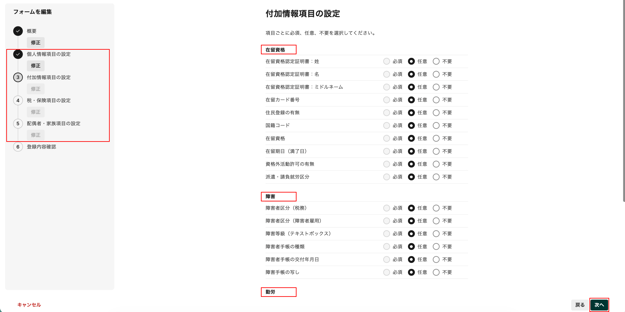
-
個人情報項目の設定
-
個人情報、現住所と連絡先、通勤経路、給与振込口座、緊急連絡先、住民票住所などの各項目を設定します。
-
-
付加情報項目の設定
-
在留資格、障害、勤労、寡婦・ひとり親などの各項目を設定します。
-
-
税・保険項目の設定
-
前職の源泉徴収票、前職の源泉徴収金額など、所得税に関する各項目を設定します。
-
-
配偶者・家族項目の設定
-
配偶者・家族の情報などの各項目を設定します。
-
⚠️ 注意
-
画面左側の対象項目名の下の[修正]を押を押すことで、対象の項目の詳細設定画面に移動できます。
-
以下の設定画面の各項目は、[必須]から変更ができません。
-
「個人情報項目の設定」画面の「個人情報」下の項目
-
「姓」「名」「姓(フリガナ)」「名(フリガナ)」「生年月日」「戸籍上の性別」
-
- 「配偶者・家族項目の設定」画面の「配偶者・家族」下の項目
-
「続柄」「姓」「名」「姓(フリガナ)」「名(フリガナ)」「生年月日」「戸籍上の性別」「健康保険上の扶養状況」「税法上の扶養状況」
-
-
-
-
各項目の選択完了後、[次へ]を押すと、「登録内容確認」画面に移動します。
- 各項目の設定内容確認後、画面右下の[完了]を押します。
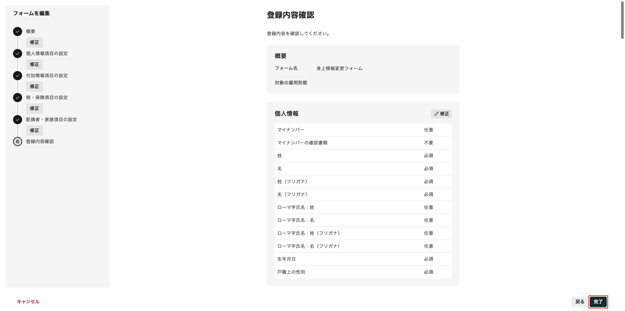
- 画面下部に「フォームを更新しました」と表示され、「身上情報変更フォーム(プリセット)」の編集が完了します。
身上情報変更フォームをプレビューする
-
画面左端のサイドメニューの[歯車アイコン]を押し[フォーム管理]選択すると「フォーム管理」画面に移動します。
-
プレビューする「フォーム名」の行の右端の[…]を押し[プレビュー]を選択すると「身上情報変更フォーム(プリセット)」の詳細画面に移動します。
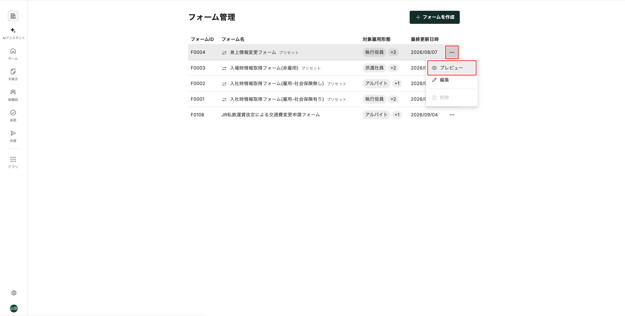
- 「身上情報変更(プリセット)」申請フォーム内の項目を確認できます。
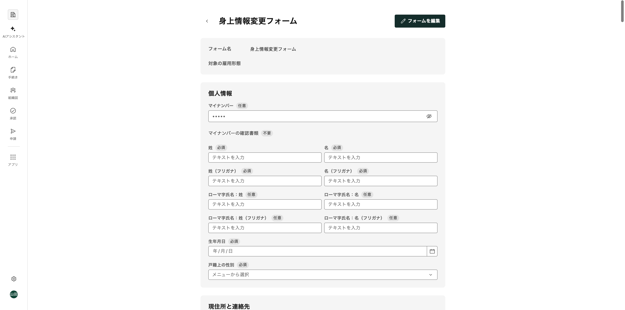
- フォームの項目の設定([必須][任意][不要])を変更する場合は、画面右上の[フォームを編集]を押し、「概要」画面に移動します。操作手順の詳細は本ヘルプページ内「身上情報変更フォームを編集する」の手順3以降をご参照ください。
※ 画像内に表示されているデータは、架空のものです。