.svg)
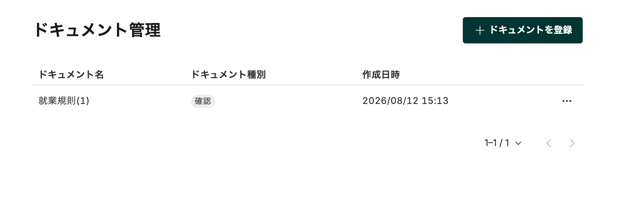
「ドキュメント管理」画面について解説します。この画面では、従業員に送付するドキュメントファイル(docx)の登録や編集、プレビューおよび削除が可能です。
契約モジュール
労務管理
権限
「その他設定」の権限を付与されたユーザーのみ操作可能です
目次
操作方法
ドキュメントを新規登録する
注意
- 「ドキュメント種別」は、ドキュメントの内容確認を依頼する「確認」と、確認・同意を依頼する「同意」の2種類があります。
- アップロードできるファイル形式は「.docx」のみです。
- ファイルサイズの上限は10MBです。
- 一度登録したドキュメントの「ドキュメント名」は変更できません。変更する場合は、対象のドキュメントを一度削除し、再登録してください。
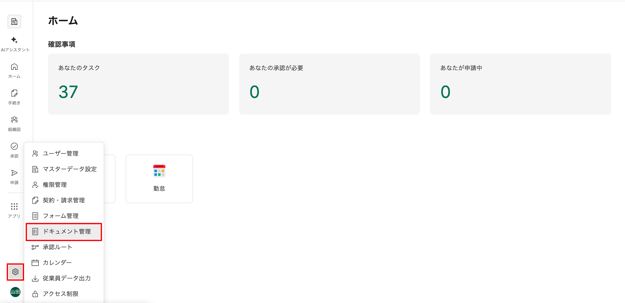
- 画面左端のサイドメニューの[歯車アイコン]を押し、[ドキュメント管理]を選択すると「ドキュメント管理」画面に移動します。
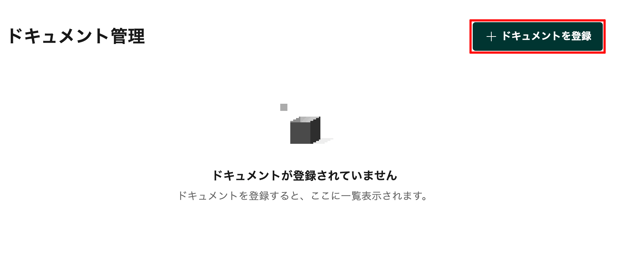
- 画面右上の[+ドキュメントを登録]を押し「ドキュメントを登録」画面に移動します。
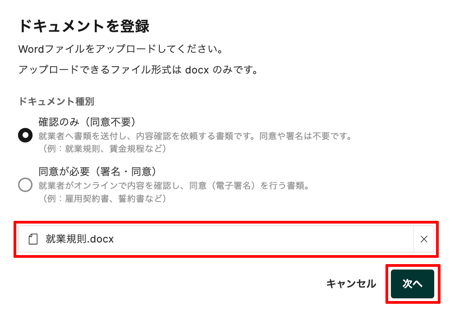
- 「ドキュメントを登録」画面で、「ドキュメント種別」を選択します。「ドキュメント種別」の詳細は以下のとおりです。
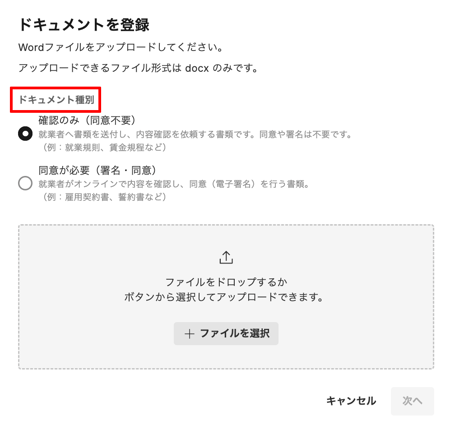
- 確認のみ(同意不要)
- 従業員へ書類を送付し、内容確認を依頼する書類(就業規則、賃金規定など)です。
- 同意が必要(署名・同意)
- 従業員へ書類を送付し、内容確認と電子署名での同意を依頼する書類(雇用契約書、誓約書など)です。
- 確認のみ(同意不要)
-
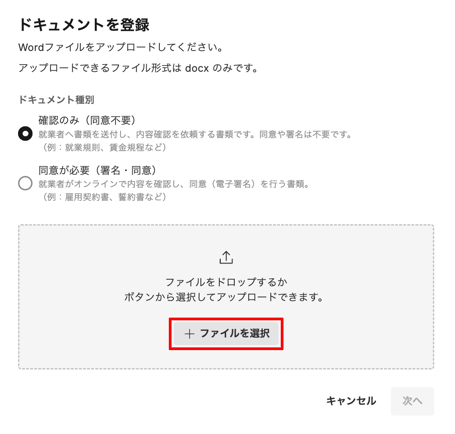
[+ファイルを選択]を押し、コンピューター上のドキュメントファイル(docx)を選択するか、該当のファイルを[+ファイルを選択]のある領域にドラッグ&ドロップします。
 ⚠️ 注意
⚠️ 注意 -
「ドキュメント種別」は、ドキュメント登録後に変更ができません。変更する場合は一度削除してから再度登録してください。
- 一度登録したドキュメントの削除方法の詳細は、本ヘルプページ内「ドキュメントを削除する」をご参照ください。
-
-
データがアップロードされると「ドキュメントを登録」画面でファイル名が表示され、画面右下の[次へ]が有効化されます。[次へ]を押し、「登録内容を確認」画面に移動します。
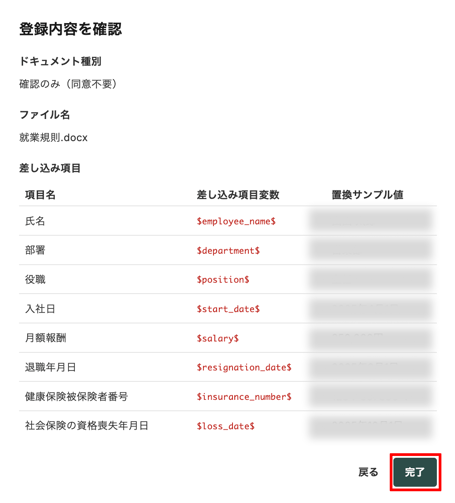
- 登録する「ドキュメント種別」「ファイル名」を確認し、画面右下の[完了]を押します。
⚠️ 注意
-
「登録内容を確認」画面では、ドキュメントファイル(docx)内で使用できる「差し込み項目変数」の一覧が表示されます。
-
登録したドキュメントファイル(docx)に差し込み項目がある場合、ドキュメントの送付時に、対象従業員の最新データへ自動で置換されます。
-
「差し込み項目」については、本ヘルプページの「補足:ドキュメントファイルへの差し込み項目(変数)の使用について」をご参照ください。
-
-
-
対象ドキュメントファイル(docx)で使用されている「差し込み項目」については、「プレビュー」画面から確認できます。
-
「プレビュー」画面の確認方法の詳細は、本ヘルプページ「ドキュメントの内容をプレビューする」をご参照ください。
-
-
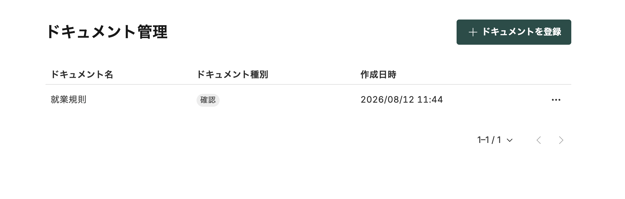
- 内容が登録され、「ドキュメント管理」画面に戻ります。
⚠️ 注意
-
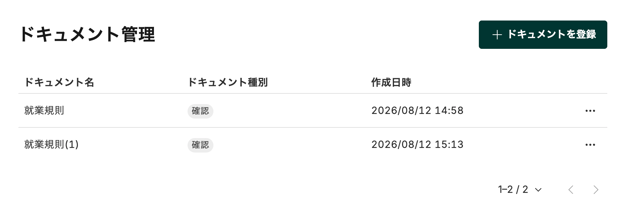
同名のドキュメントがすでに存在する場合、ファイル名の末尾に自動で連番((1), (2)…)が自動で付与され登録されます。
-
ドキュメントを編集する
注意
- ドキュメントファイルを差し替えても、過去に配布済みのドキュメンの内容には影響しません。
- ドキュメントの配布の詳細は、ヘルプページ「ドキュメントを配布する」をご参照ください。
- 一度登録したドキュメントの「ドキュメント名」は変更できません。変更する場合は、対象のドキュメントを一度削除し、再登録してください。
- 画面左端のサイドメニューの[歯車アイコン]を押し、[ドキュメント管理]を選択すると「ドキュメント管理」画面に移動します。
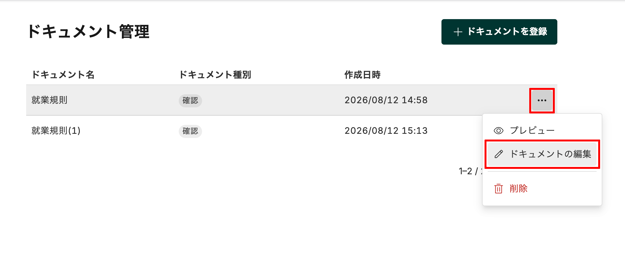
- 更新する「ドキュメント名」行の右端の[…]を押し、[ドキュメントの編集]を選択すると「ドキュメントの編集」画面に移動します。
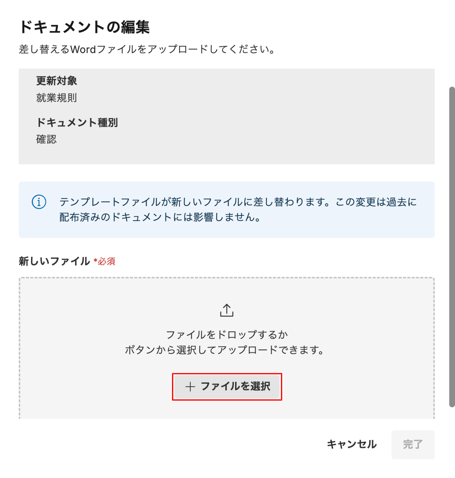
- [+ファイルを選択]を押し、コンピューター上の新しいドキュメントファイル(docx)を選択するか、該当のファイルを[+ファイルを選択]のある領域にドラッグ&ドロップします。
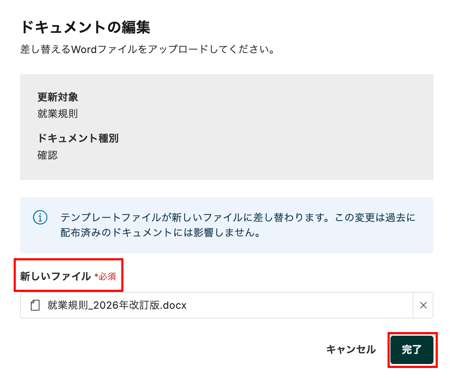
- アップロードしたファイルが「新しいファイル」下に反映されていることを確認し、画面右下の[完了]を押します。
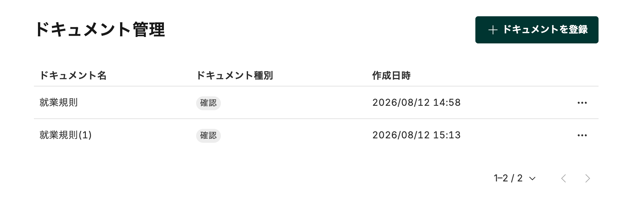
- 変更が更新され、「ドキュメント管理」画面に戻ります。
⚠️ 注意
-
-
ドキュメントファイルの差し替えを行っても「ドキュメント名」は変更されません。「ドキュメント名」を変更する場合は、対象のドキュメントを一度削除し、再登録してください。
- 一度登録したドキュメントの削除方法の詳細は、本ヘルプページ「ドキュメントを削除する」をご参照ください。
-
-
-
登録済みのドキュメントの内容は「プレビュー」から確認してください。
- プレビュー方法の詳細は、本ヘルプページ内「ドキュメントの内容をプレビューする」をご参照ください。
-
ドキュメントの内容をプレビューする
- 画面左端のサイドメニューの[歯車アイコン]を押し、[ドキュメント管理]を選択すると「ドキュメント管理」画面に移動します。
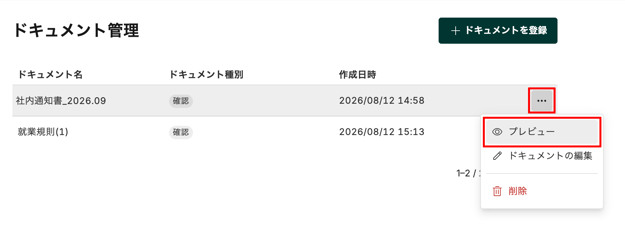
- プレビューする「テンプレート名」行の右端の[…]を押し[プレビュー]を選択すると「プレビュー」画面に移動します。
-
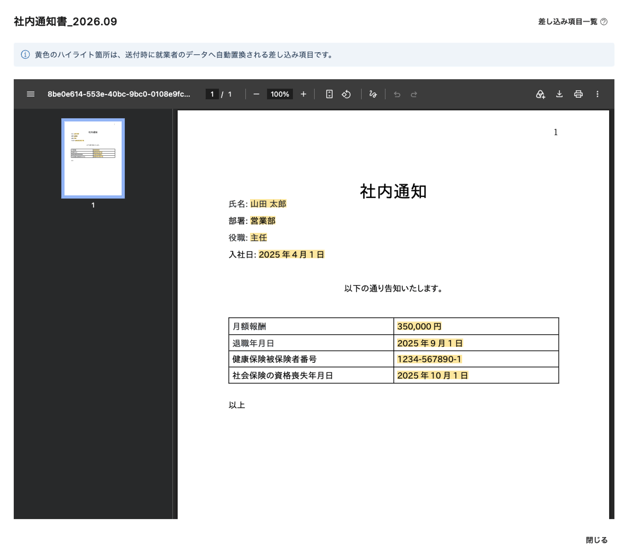
「プレビュー」画面で、ドキュメントの内容を確認します。「プレビュー」画面右上の[ダウンロードアイコン]や[プリンタアイコン]を押すと、ドキュメントのダウンロードや印刷ができます。
⚠️ 注意
-
「差し込み項目」を設定した箇所には、サンプル値と黄色のハイライトが表示されます。「差し込み項目」は、送付時に従業員のデータへ自動置換されます。
-
差し込み項目の詳細は、本ヘルプページ「補足:ドキュメントファイルへの差し込み項目(変数)の利用について」をご参照ください。
-
-
ドキュメントを削除する
注意
- 一度削除したドキュメントは元に戻せません。再登録が必要な場合は、[+ドキュメントを登録]から新規登録を行なってください。
- ドキュメントの新規登録の詳細は、本ヘルプページ内「ドキュメントを新規登録する」をご参照ください。
- ドキュメントを削除しても、過去に配布済みのドキュメントの内容には影響しません。
- ドキュメントの配布の詳細は、ヘルプページ「ドキュメントを配布する」をご参照ください。
- 画面左端のサイドメニューの[歯車アイコン]を押し、[ドキュメント管理]を選択すると「ドキュメント管理」画面に移動します。
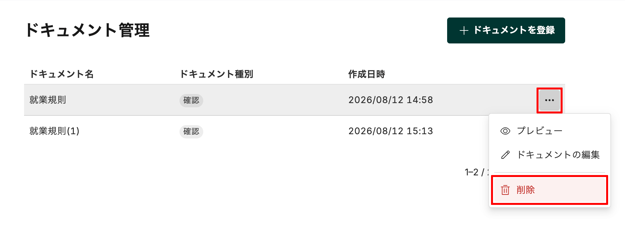
- 削除するドキュメント行の右端の[…]を押し、[削除]を選択すると「削除してもよろしいですか?」画面に移動します。
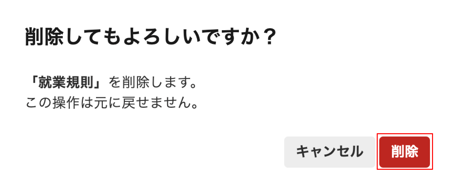
- 画面右下の[削除]を押すと、削除が完了します。
- ドキュメントが削除され、「ドキュメント管理」画面に戻ります。
補足:ドキュメントファイルへの差し込み項目(変数)の使用について
従業員へ送付するドキュメントファイル(docx)に「差し込み項目」を設定しておくと、送付時に対象従業員の最新データへ自動で置換されます。同じドキュメントを複数の従業員へ一括配布できるため、書類作成や送付作業を効率化できます。ドキュメントファイル(docx)への「差し込み項目」の使用手順は、以下の通りです。
-
「差し込み項目変数」を、お手持ちのドキュメントファイル(docx)にコピー&ペーストし保存します。「差し込み項目変数」については、以下の「差し込み項目(変数)一覧」の通りです。
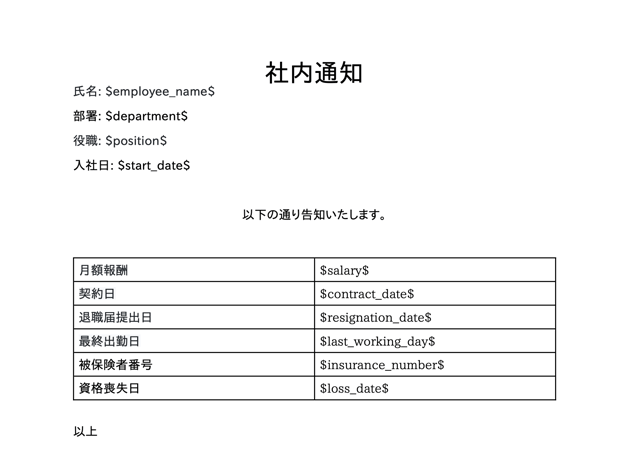
- 差し込み項目(変数)一覧
項目名 差し込み項目変数 置換サンプル値
氏名
$employee_name$ 山田 太郎
部署
$department$ 営業部
役職 $position$ 主任 入社日
$start_date$ 2025年4月1日
月額報酬
$salary$ 350,000円
契約日
$contract_date$ 2025年3月15日
退職年月日
$resignation_date$ 2025年9月1日
最終出勤日
$last_working_day$ 2025年9月30日 健康保険被保険者番号
$insurance_number$ 1234-567890-1 資格喪失日
$loss_date$ 2025年10月1日
- 差し込み項目(変数)一覧
- 従業員に送付するドキュメントとして、「差し込み項目変数」を追加したドキュメントファイル(docx)を「ドキュメント管理」画面で登録します。ドキュメントファイル(docx)の登録方法の詳細は、本ヘルプページ「ドキュメントを新規登録する」をご参照ください。
- ドキュメントファイル(docx)を登録後、「差し込み項目変数」を使用した部分に「置換サンプル値」が入っていることを確認します。「ドキュメント管理」画面で登録したドキュメントファイル(docx)における「差し込み項目変数」の「置換サンプル値」の確認方法は、本ヘルプページ「ドキュメントの内容をプレビューする」をご参照ください。
※記事内の画像は、実際の製品と異なる場合があります。
※ 画像内に表示されているデータは、架空のものです。