.svg)
「給与計算モジュール」の初期設定を行う「TODO」画面について解説します。この画面では、「給与計算モジュール」の初期設定に必要なステップの確認および各種設定と初期設定の進行を確認できます。
契約モジュール
給与計算
権限
「初期セットアップ」の権限を付与されたユーザーのみが操作可能です。
操作方法
注意
「給与計算モジュール」の初期設定を行うには、事前に以下の条件をすべて満たしている必要があります。
-
契約内容の確認
-
「給与計算モジュール」を利用するには、「労務管理モジュール」と「給与計算モジュール」の契約が必要です。契約の有無は、以下の手順で確認してください。
-
画面左端のサイドメニューの「ホーム」を押し、「ホーム」画面に移動します。「ホーム」画面の「利用中のアプリ」下に「給与」が表示されていることを確認してください。
-
-
-
「労務管理モジュール」の初期設定の完了
-
会社情報や従業員情報の登録、権限設定などの「労務管理モジュール」の初期設定が未完了の場合、「給与計算モジュール」の初期設定は行えません。
-
「労務管理モジュール」の初期設定の詳細は「TODO画面を確認し、初期設定のステップを完了する」をご参照ください。
-
-
画面左端のサイドメニューから[TODO]を押し「TODO」画面に移動します。
-
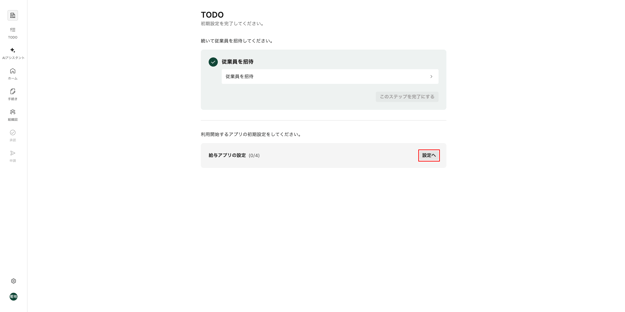
「TODO」画面には、セットアップを完了するために必要なステップが表示されています。
-
「TODO」画面下部の「給与アプリの設定」領域の右端の[設定へ]を押すと「給与アプリの設定」画面に移動します。
注意
-
初期設定のステップがすべて完了すると、完了済みのステップは確認できなくなります。
-
画面左端のサイドメニューから[TODO]を押し「TODO」画面に移動します。
-
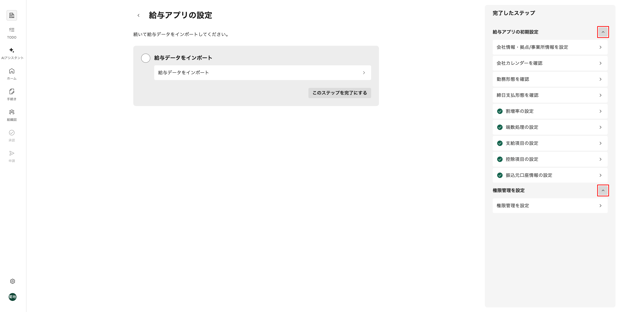
「TODO」画面では、完了したステップが1つ以上ある場合、画面右側に「完了したステップ」一覧が表示されます。
-
各「設定」行の右端の[下向き矢印]を押すと、各ステップの細かな作業項目を確認できます。また、[上向き矢印]を押すと各ステップを閉じることができます。
-
画面左端のサイドメニューから[TODO]を押し「TODO」画面に移動します。
-
「TODO」画面下部の「給与アプリの設定」領域の右端の[設定へ]を押すと「給与アプリの設定」画面に移動します。
-
「給与アプリの初期設定」ステップ内の「会社情報・拠点/事業所情報を設定」「会社カレンダーを確認」「勤務形態を確認」「締日支払形態を確認」を押すと「労務管理モジュール」で初期設定済みの内容を確認する画面に移動します。

本手順では登録内容の確認のみで対応が完了します。
各項目の設定内容の詳細の確認や編集については、以下の記事をご参照ください。
-
会社情報・拠点/事業所情報を設定
-
「会社情報・拠点事業所情報を管理する」をご参照ください。
-
-
会社カレンダーを確認
-
「会社カレンダーを設定する」をご参照ください。
-
-
勤務形態を確認
-
「勤務形態を管理する」をご参照ください。
-
-
締日支払形態を確認
-
「締日支払形態を管理する」をご参照ください。
-
-
-
「労務管理モジュール」の初期設定で登録した内容を確認後、「給与アプリの設定」の「給与アプリの初期設定」画面に戻ります。
-
「給与アプリの初期設定」の「必須」項目の「割増率の設定」「端数処理の設定」「支給項目の設定」「控除項目の設定」「振込元口座情報の設定」を押し、各設定画面で設定を進めます。

⚠️ 注意
-
「給与アプリの初期設定」の「必須」項目の設定を完了させるには各設定の内容の確認や情報登録が必要です。
-
各設定項目の完了条件については本記事の「補足:給与アプリの初期設定項目の完了条件」をご参照ください。
-
-
「必須」項目の設定完了後、「給与アプリの初期設定」領域の右下の[このステップを完了にする]を押します。

-
「完了にしてもよろしいですか?」画面で[完了]を押すと、「給与アプリの初期設定」が完了します。
-
「給与アプリの初期設定が完了しました」画面で[次へ]を押すと、「給与アプリの初期設定」ステップが完了し「権限管理を設定」ステップに進みます。
「給与アプリの初期設定」の「必須」項目の設定を完了させるには、各設定ステップの内容の確認や情報登録が必要です。各設定項目の完了条件については以下の通りです。
-
割増率の設定 / 端数処理の設定
-
「給与設定」画面に移動し、「給与設定」下にあるタブ一覧の中から[割増率]または[端数処理]を選択します。
-
[割増率]または[端数処理]タブの下に表示される各項目の内容を確認してください。
-
各項目には、デフォルト値が設定されているため、変更がなければそのまま画面を閉じることで「割増率の設定 」「端数処理の設定」は完了します。
-
変更が必要な場合は、画面に表示されている[編集]を押し「編集」画面に移動します。
-
「編集」画面で各項目を編集後、画面右下の[保存]を押してください。
-
編集の手順などの詳細は「割増率を編集する」「端数処理の設定を編集する」をご参照ください。
-
-
支給項目の設定 / 控除項目の設定
-
「給与設定」画面に移動し、「給与設定」下にあるタブ一覧の中から[支払項目]または[控除項目]を選択します。
-
[支払項目]または[控除項目]のタブの下に「支払項目」「控除項目」の一覧が表示されます。
-
一覧に表示されている各「支払項目」「控除項目」の設定を確認してください。
-
「支払項目」「控除項目」の設定内容を編集する場合は、対象の「項目名」行のにカーソルを合わせると右端に表示される[編集]を押し、「編集」画面に移動します。
-
「編集」画面で各項目を編集後、画面右下の[保存]を押してください。
⚠️ 注意
-
プリセットされている「支給項目」「控除項目」については、各項目内の各種設定が、「会社の運用と一致する設定」になっているかをご確認ください。
-
-
編集や項目追加の手順などの詳細は「支給・控除を管理する」をご参照ください。
-
-
振込元口座情報の設定
-
「給与設定」画面に移動し、「給与設定」下にあるタブ一覧の中から[振込元口座]を選択します。
-
振込元口座情報を1件以上登録することで「振込元口座情報の設定」が完了します。
-
設定手順の詳細は「振込元口座を追加・編集する」をご参照ください。
-
注意
-
「権限管理を設定」ステップでは、給与設定に関する操作ができる権限グループを作成します。
-
「管理者」の権限グループには、あらかじめ「給与設定」にチェックが付けられています。
-
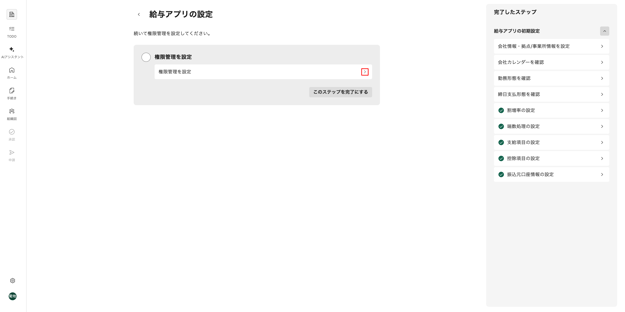
「給与アプリの設定」画面で「権限管理を設定」 を押し「権限管理」画面に移動します。
-
「権限管理」画面で、給与設定を操作できる権限グループを設定します。「権限管理」画面の「アプリケーション別の権限」で[給与設定]をONにすると、給与設定に関する画面やメニューにアクセスできます。
-
新しく権限グループを作成する場合
-
「アプリケーションの範囲」で「個別に選択」を選択し、「アプリケーション別の権限」から「給与設定」にチェックを入れて設定します。
-
-
作成済みの権限グループから設定する場合
-
対象の権限グループを選択し、「アプリケーション別の権限」で「給与設定」にチェックを入れて設定します。
-
-
権限管理の設定手順の詳細は「権限グループを作成する」をご参照ください。
⚠️ 注意
-
「アプリケーション別の権限」画面の最下部に表示される「設定」は、権限管理やマスターデータ設定などの操作に関する権限です。
-
給与設定のみを行うための権限を作成する場合は、「設定」下の項目にチェックを入れないようにご注意ください。
-
-
権限管理の設定が完了後、画面左端のサイドメニューの[TODO]を押し「給与アプリの設定」画面に戻ります。
-
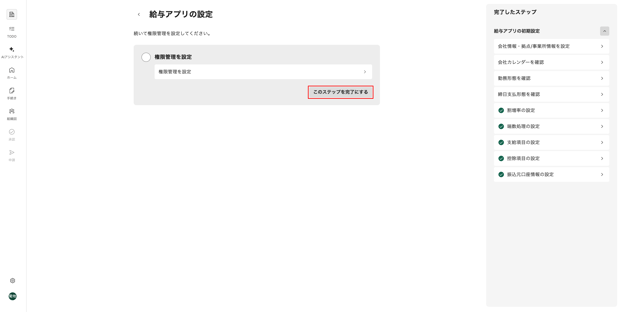
「権限管理を設定」領域の右下の[このステップを完了にする]を押します。
-
「完了にしてもよろしいですか?」画面で[完了]を押すと、「権限管理を設定」が完了します。
-
「権限管理の設定が完了しました」画面で[次へ]を押すと、「権限管理を設定」ステップが完了し「給与データをインポート」ステップに進みます。
「給与アプリの設定」画面の「給与データをインポート」ステップの「給与データをインポート」を押し、設定を進めます。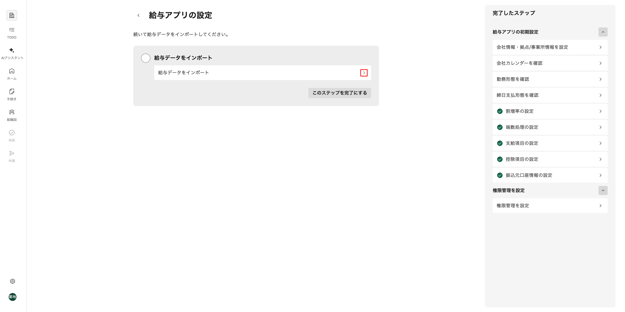
給与データのインポートの設定については、「過去給与データを取り込む(インポートする)」をご参照ください。
注意
-
本ステップで設定した「利用開始日」に到達すると、「給与アプリの設定」は自動で完了します。
-
利用開始日当日を迎えると、「TODO」画面の「給与アプリの設定」は非表示になります。
-
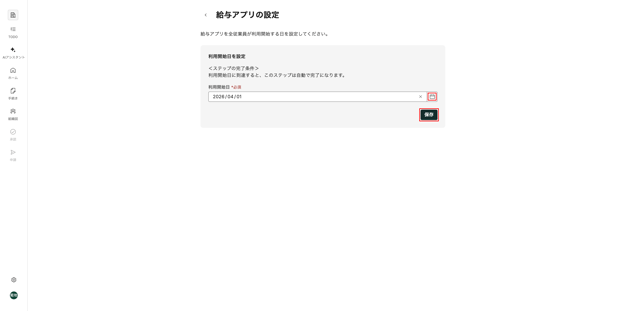
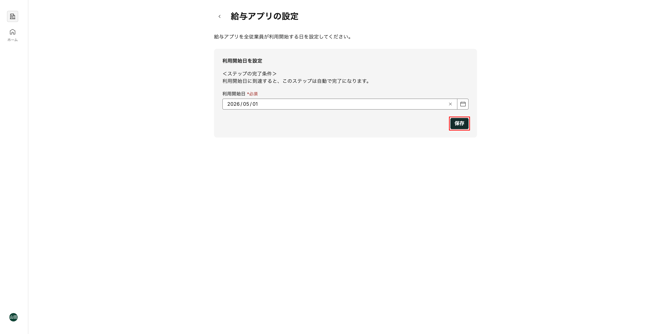
「給与アプリの設定」画面の「利用開始日を設定」ステップの「利用開始日」入力欄の右端の[カレンダーアイコン] を押し、日付を選択します。
-
「利用開始日」を設定後、[保存]を押します。
-
「給与アプリの開始日を設定しました」画面が表示され[完了]を押すと、「給与アプリの設定」画面に戻ります。
⚠️ 注意
-
利用開始日を当日に設定した場合
-
「給与アプリの開始日を設定しました」画面で[完了]を押すと、「給与アプリの設定」画面に戻ります。
-
「利用開始日」に、設定した日付が反映され「利用開始日を設定」の領域の右下の[保存]は表示されません。
-
-
「給与アプリの設定」画面から「TODO」画面に戻ると、「給与アプリの設定」は表示されません。
-
-
利用開始日を未来日に設定した場合
-
「給与アプリの開始日を設定しました」画面で[完了]を押すと、「給与アプリの設定」画面に戻ります。
-
「利用開始日」に設定した日付が表示され、[保存]が表示されます。
-
-
「給与アプリの設定」画面から「TODO」画面に戻ると、「給与アプリの設定(4/4)」と表示されます。
-
利用開始日当日に到達すると、本ステップは自動で完了します。
-
-
注意
-
本操作の対象は、利用開始日を未来日に設定した場合のみとなります。
-
利用開始日当日に到達すると「給与アプリの初期設定」が自動で完了します。
-
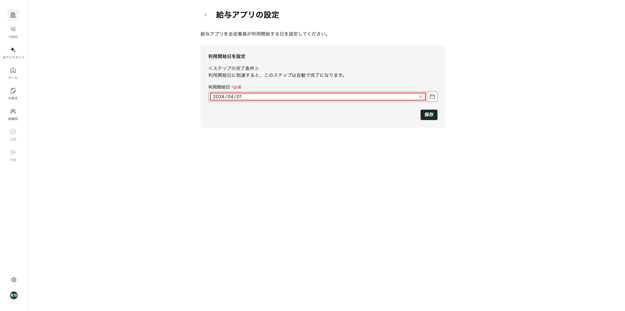
「給与アプリの設定」画面の「利用開始日を設定」ステップの「利用開始日」欄に設定した日付が反映されていることを確認します。
-
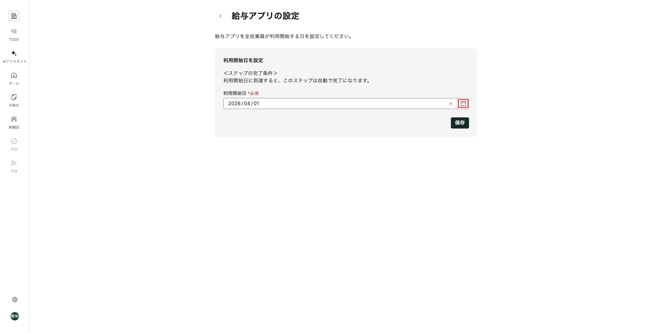
利用開始日を変更する場合は、「利用開始日」入力欄の右端の[カレンダーアイコン]を押し、変更する日付を選択します。
※ 記事内の画像は、実際の製品と異なる場合があります。
※ 画像内に表示されているデータは、架空のものです。