.svg)
給与計算に関するデータのインポートについて解説します。この機能では、「勤怠管理モジュール」を未契約、または利用開始前の場合などに、他勤怠システムから抽出した勤怠データや各種スポット支給・控除に関する情報の取り込みが可能です。
契約モジュール
給与計算
権限
「給与設定・操作」の権限を付与されたユーザーのみ操作可能です。
目次
操作方法
勤怠データを取り込む(インポートする)
注意
-
基本的な給与計算の流れについてはヘルプページ「給与計算を行う」の「給与計算の基本的な流れ」をご参照ください。
-
「勤怠管理モジュール」を契約いただいている場合、この手順は不要です。
-
画面左端サイドメニューの[ホーム]を押し「ホーム」画面に移動します。
-
「ホーム」画面で「アプリ」下の[給与]を押し「給与」画面に移動します。
- 「給与」の下にある項目一覧の[給与・賞与計算]が選択されていることを確認します。

- 「給与計算」画面では、給与計算が必要なタスクが「給与支払日」ごとに表示されています。給与計算を行うタスク行の右端の[給与計算を開始]を押し「給与計算(事前確認)」画面に移動します。
-
「YYYY年MM月DD日支払分」の下にあるタブ一覧の中から[勤怠データをインポート]を選択します。
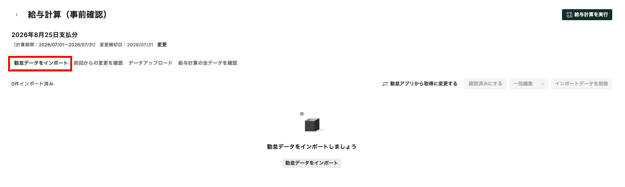
⚠️ 注意- 「給与モジュール」を契約している場合、該当するタブの名称が「(WorkOn)勤怠データを確認」と表示されます。
- この場合、すでに「勤怠モジュール」から連携された勤怠データが表示されておりCSVの取り込みは不要ですが、CSVからのデータ取り込みに切り替えて給与計算を行うことも可能です。
- 詳細は本ヘルプページ内「補足:勤怠データの取得元を切り替える」をご参照ください。
- WorkOnの「勤怠データ」は、「末締め当月25日払い」、「末締め当月20日払い」などの「支払日が締日より前」の場合、基本給などの固定給は「当月期間」、時間外手当などの変動給は「前月期間」を集計期間として、給与計算結果に反映されます。
- 基本給は「当月20日締め当月25日払い」、残業代は「前々月20日締め当月25日払い」などの給与の種類ごとに異なる「締日支払形態」を設定することはできません。
- この場合、すでに「勤怠モジュール」から連携された勤怠データが表示されておりCSVの取り込みは不要ですが、CSVからのデータ取り込みに切り替えて給与計算を行うことも可能です。
- 「給与モジュール」を契約している場合、該当するタブの名称が「(WorkOn)勤怠データを確認」と表示されます。
-
画面中央の[データをインポート]を押すと「勤怠データをインポート」画面に移動します。
-
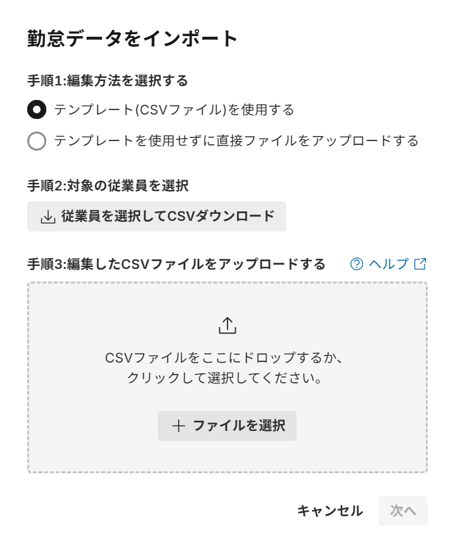
「勤怠データをインポート」画面の「手順1:編集方法を選択する」でCSVファイルの編集方法を選択します。[テンプレート(CSVファイル)を使用する]または[テンプレートを使用せずに直接ファイルをアップロードする]を選択します。
.png?width=455&height=556&name=Group%2044%20(6).png)
選択肢によって、以降の手順の操作方法が異なります。詳細は以下の通りです。
-
[テンプレート(CSVファイル)を使用する]を選択した場合
-
「手順2:対象の従業員を選択」下の[従業員を選択してCSVダウンロード]を押し「従業員を選択してCSVダウンロード」画面に移動します。
-
以降の操作は、手順8以降をご参照ください。
-
-
[テンプレートを使用せずに直接ファイルをアップロードする]を選択した場合
-
手順11に進みます。
-
-
-
「従業員を選択してCSVダウンロード」画面では、ダウンロードするCSVファイルに追加する従業員を選択します。各従業員の行を押すと、行の左端にチェックボックスが表示され、チェックが入ります。一人以上の従業員にチェックを入れると見出し行に[-]が表示されます。[-]を選択すると、全従業員にチェックを入れることが可能です。
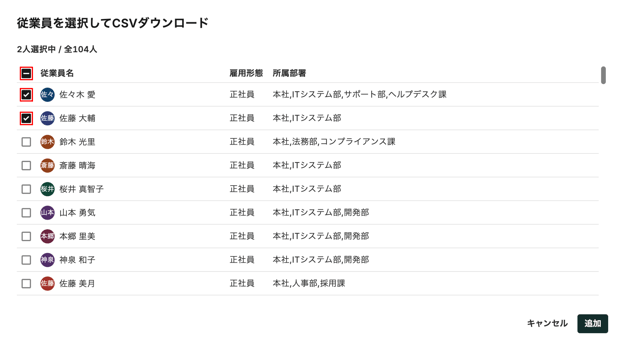
-
従業員を選択後、画面右下の[追加]を押すと、テンプレートに含める従業員を確認する「ダウンロードする従業員」画面に移動します。
- 画面右下の[ダウンロード]を押し、該当する従業員の情報を含んだCSVテンプレートをコンピューター上にダウンロードします。

-
コンピューター上でダウンロードしたテンプレートを編集します。「手順1:編集方法を選択する」で[テンプレートを使用せずに直接ファイルをアップロードする]を選択した場合は、新規にCSVファイルを作成します。入力が必要な項目は本ヘルプページ内「補足:テンプレートのデータ入力形式」をご参照ください。
-
テンプレートを編集後、「勤怠データをインポート」画面の「手順3:編集したCSVファイルをアップロード」の下にある[+ファイルを選択]を押し、コンピューター上の編集済みCSVファイルを選択するか、該当のCSVファイルを[+ファイルを選択]のある領域にドラッグ&ドロップします。
-
画面右下の「次へ」を押し「登録内容確認」画面へ移動します。
-
「CSVカラム」の各列が、WorkOn上でどのデータとして反映されるかを確認ます。「WorkOn項目」と「CSVカラム」の一致に問題がない場合は、画面右下の[次へ]を押し、「プレビュー」画面に移動します。
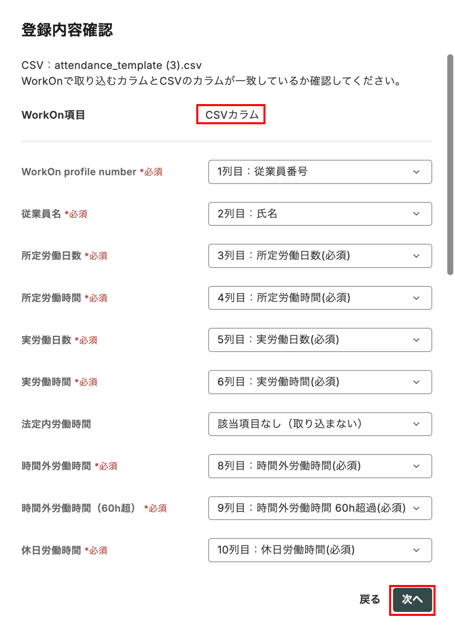
⚠️ 注意-
画面左側に表示されている「WorkOn項目」に対して、画面右側で選択された「CSVカラム」データがWorkOnに取り込まれます。
-
「CSVカラム」に想定と異なる項目が表示されている場合、各カラム欄の右端の[下向き矢印]を押すと表示される選択肢より、「CSVカラム」を選択し直すことができます。
- 任意項目は、「CSVカラム」欄の右端の[下向き矢印]を押すと「該当項目なし(取り込まない)」を選択できます。
-
-
「プレビュー」画面で、WorkOnにアップロードする勤怠データを確認します。データに問題がない場合は、画面右下の[付与]を押すと、勤怠データのアップロードが完了します。

⚠️ 注意
- データに問題がある場合は、画面右下の[戻る]を押し、データを修正後、再度アップロードをお願いいたします。
- アップロード済みのCSVデータを削除することもできます。
-
操作手順の詳細は本ヘルプページ内「アップロード済みのCSVデータを削除する」をご参照ください。
-
補足:勤怠データの取得元を切り替える
「勤怠モジュール」を契約している場合でも、CSVファイルから取得した勤怠情報で給与計算を行うことが可能です。
-
表の上部に表示されている[CSVファイルから取得に変更する]を押し「勤怠データの取得元を切り替えてもよろしいですか?」画面に移動します。
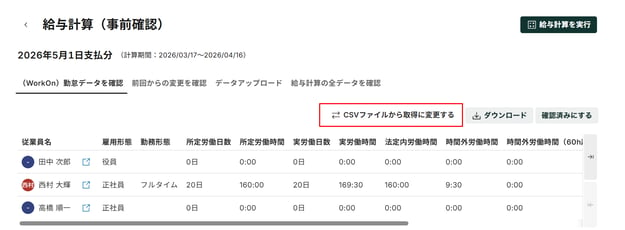
- 「勤怠データ取得元」で[CSVファイルから取得]が選択されていることを確認し、画面右下の[切り替え]を押すと、設定が変更され、CSVファイルをアップロードする「勤怠データインポート」画面に移動します。
⚠️注意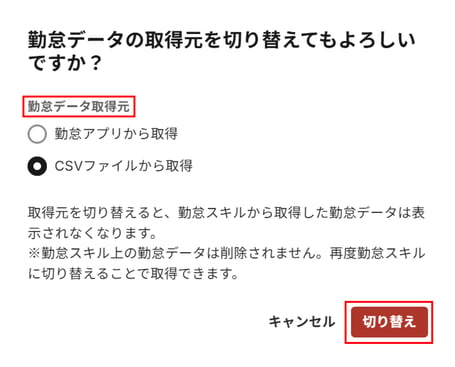
- WorkOnの勤怠データで給与計算を行う設定を戻す場合、手順1と同様に、表の上部に表示されている[勤怠アプリから取得に変更する]を押し「勤怠データの取得元を切り替えてもよろしいですか?」画面に移動します。
-
「勤怠データ取得元」で[勤怠アプリから取得]が選択されていることを確認し、画面右下の[切り替え]を押すと、WorkOnの勤怠データで給与計算を行う設定に変更できます。
-
- WorkOnの勤怠データで給与計算を行う設定を戻す場合、手順1と同様に、表の上部に表示されている[勤怠アプリから取得に変更する]を押し「勤怠データの取得元を切り替えてもよろしいですか?」画面に移動します。
- 「勤怠データインポート」画面の操作手順については本ヘルプページ内「勤怠データを取り込む(インポートする)」の手順7以降をご参照ください。
|
データ |
入力形式 |
|
WorkOn profile number (必須) |
数値 |
|
就業者番号 |
10桁の数値 |
|
従業員名(必須) |
テキスト |
|
所定労働日数(必須) |
2桁の数値 |
|
所定労働時間(必須) |
[H]:MM(H時間MM分)形式 |
|
実労働日数(必須) |
2桁の数値 |
|
実労働時間(必須) |
[H]:MM(H時間MM分)形式 |
|
休憩時間(必須) |
[H]:MM(H時間MM分)または [H].MM(H.MM時間)形式 |
|
法定内労働時間(必須) |
[H]:MM(H時間MM分) または[H].MM(H.MM時間)形式 ※所定外法定内の労働時間 |
|
所定外労働時間(必須) |
[H]:MM(H時間MM分)または [H].MM(H.MM時間)形式 |
|
時間外労働時間(必須) |
[H]:MM(H時間MM分)または [H].MM(H.MM時間)形式 ※法定外の労働時間 |
|
休日労働時間(必須) |
[H]:MM(H時間MM分)または [H].MM(H.MM時間)形式 ※休日労働の時間 |
|
深夜労働時間(必須) |
[H]:MM(H時間MM分)または [H].MM(H.MM時間)形式 ※深夜労働の時間 |
|
有給休暇 取得日数 |
2桁+少数第1位まで ※集計期間中に「有給休暇」を取得した日数 ※半日取得は 0.5 |
|
有給休暇 取得時間 |
3桁+少数第1位まで ※集計期間中に「有給休暇」を時間単位で取得した時間数 |
|
無給休暇 取得日数 |
2桁+少数第1位まで ※半日取得は 0.5 |
|
無給休暇 取得時間 |
3桁+少数第1位まで ※30分取得は 0.5 |
|
年次有給休暇 取得日数 |
2桁+少数第1位まで ※半日取得は 0.5 |
|
年次有給休暇 取得時間 |
3桁+少数第1位まで ※30分取得は 0.5 |
|
代休取得日数 |
2桁+少数第1位まで ※半日取得は 0.5 |
|
代休取得時間 |
3桁+少数第1位まで ※30分取得は 0.5 |
|
勤怠控除時間(必須) |
[H]:MM(H時間MM分)または [H].MM(H.MM時間)形式 ※外部システムから出力したデータの欠勤日数や遅刻/早退時間は、控除時間に修正して入力してください |
慶弔・経費精算、その他スポット支給・スポット控除の情報を取り込む
注意
- 基本的な給与計算の流れについては「給与計算を行う」をご確認ください。
-
画面左端サイドメニューの[ホーム]を押し「ホーム」画面に移動します。
-
「ホーム」画面で「アプリ」下の[給与]ボタンを押し「給与」画面に移動します。
-
「給与」の下にある項目一覧の[給与・賞与計算]が選択されていることを確認します。
-
給与計算を行う「ステータス」が「未計算」のタスクの右端の[給与計算を開始]を押し「給与計算(事前確認)」画面に移動します。

-
「YYYY年MM月DD日支払分」の下にあるタブ一覧の中から[データアップロード]を選択します。
-png.png?width=625&height=231&name=Group%2032%20(3)-png.png)
-
画面左側に表示される項目一覧の中から、データをアップロードする項目を選択します。各項目の詳細は以下の通りです。
.png?width=625&height=231&name=Group%2046%20(6).png)
-
慶弔
-
慶弔に関する支給情報を登録できます。
-
-
経費精算
-
立替経費の支給情報を登録できます。
-
-
スポット支給
-
定常的でない支給の情報を登録できます。
-
-
スポット控除
-
定常的でない控除の情報を登録できます。
-
-
給与明細備考
-
備考欄に記載すべき情報を登録できます。
-
-
-
画面左側に表示される項目に情報が取り込まれていない場合、画面中央には[データをインポート]が表示されています。[データをインポート]を押すと、手順6で選択した項目の「〇〇データをインポート」画面に移動します。

「慶弔」「経費精算」「その他スポット支給」「スポット控除」の情報に関わるデータがインポート済みの場合、「給与計算(事前確認)」画面では、[データアップロード]の下に各項目でアップロードされた情報が一覧で表示されます。なお、選択した対象項目によって表示される内容が一部異なります。各項目の詳細は以下の通りです。項目名
詳細
従業員名
給与計算の対象となる従業員の氏名です。
雇用形態
従業員に設定されている「雇用形態」です。
勤務形態
従業員に設定されている「勤務形態」です。
支給項目名
アップロードされたデータが紐づく、支給項目の名称です。
[慶弔][スポット支給]のいずれかを選択した場合に一覧画面に表示されます。控除項目名
アップロードされたデータが紐づく、スポット控除項目の名称です。
[スポット控除]を選択した場合に一覧画面に表示されます。
備考
給与明細に記載される備考内容です。
[給与明細備考]を選択した場合に一覧画面に表示されます。
金額
従業員に対する支払・控除金額です。
[給与明細備考]以外を選択した場合に一覧画面に表示されます。
更新日時
データが最後にアップロード(追加・更新)された日時が表示されます。
-
「〇〇データをインポート」画面の「手順1:編集方法を選択する」でCSVファイルの編集方法を選択します。[テンプレート(CSVファイル)を使用する]または[テンプレートを使用せずに直接ファイルをアップロードする]を選択します。
.png?width=455&height=555&name=Group%2047%20(4).png)
選択肢によって、以降の手順の操作方法が異なります。詳細は以下の通りです。
-
[テンプレート(CSVファイル)を使用する]を選択した場合
-
「手順2:対象の従業員を選択」下の[従業員を選択してCSVダウンロード]を押し「従業員を選択してCSVダウンロード」画面に移動します。
-
以降の操作は、手順9以降をご参照ください。
-
-
[テンプレートを使用せずに直接ファイルをアップロードする]を選択した場合
-
手順12に進みます。
-
-
-
従業員を選択してCSVダウンロード」画面では、ダウンロードするCSVファイルに追加する従業員を選択します。各従業員の行を押すと、行の左端にチェックボックスが表示され、チェックが入ります。一人以上の従業員にチェックを入れると見出し行に[-]が表示されます。[-]を選択すると、全従業員にチェックを入れることが可能です。
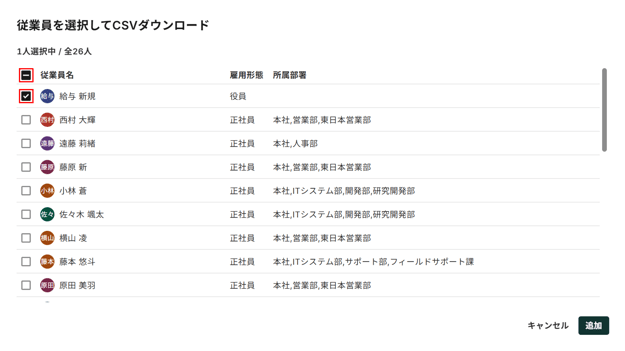
-
従業員を選択後、画面右下の[追加]を押すと、テンプレートに含める従業員を確認する「ダウンロードする従業員」画面に移動します。
- 画面右下の[ダウンロード]を押し、該当する従業員の情報を含んだCSVテンプレートをコンピューター上にダウンロードします。

-
コンピューター上でダウンロードしたテンプレートを編集します。「手順1:編集方法を選択する」で[テンプレートを使用せずに直接ファイルをアップロードする]を選択した場合は、新規にCSVファイルを作成します。入力が必要な項目は本ヘルプページ内「補足:選択カテゴリごとのテンプレートのデータ入力形式」をご参照ください。
-
テンプレートを編集後、「〇〇データをインポート」画面の「手順3:編集したCSVファイルをアップロード」の下にある[+ファイルを選択]を押し、コンピューター上の編集済みCSVファイルを選択するか、該当のCSVファイルを[+ファイルを選択]のある領域にドラッグ&ドロップします。
-
画面右下の「次へ」を押し「登録内容確認」画面へ移動します。
-
「WorkOn項目」と「CSVカラム」の一致に問題がない場合は、画面右下の[次へ]を押し、「プレビュー」画面に移動します。
 ⚠️注意
⚠️注意- 画面左側に表示されている「WorkOn項目」に対して、画面右側で選択された「CSVカラム」データがWorkOnに取り込まれます。
-
「CSVカラム」に想定と異なる項目が表示されている場合、各カラム欄の右端の[下向き矢印]を押すと表示される選択肢より、「CSVカラム」を選択し直すことができます。
-
「プレビュー」画面で、WorkOnにアップロードするデータを確認します。データに問題がない場合は、画面右下の[付与]を押すと、データのアップロードが完了します。
 ⚠️ 注意
⚠️ 注意-
データに問題がある場合は、画面右下の[戻る]を押し、データを修正後、再度アップロードをお願いいたします。
-
アップロード済みのCSVデータを削除することもできます。
-
操作手順の詳細は本ヘルプページ内「アップロード済みのCSVデータを削除する」をご参照ください。
-
-
手順6で「慶弔」を選択していた場合
|
データ |
入力形式 |
|
WorkOn profile number |
数値 |
|
支給項目名 |
テキスト |
|
金額 |
数値 |
手順6で「経費精算」を選択していた場合
|
データ |
入力形式 |
|
WorkOn profile number |
数値 |
|
金額 |
数値(マイナス値許容) |
手順6で「スポット支給」を選択していた場合
|
データ |
入力形式 |
|
WorkOn profile number |
数値 |
|
支給控除ID |
P101~P999まで |
|
支給項目名 |
テキスト |
|
金額 |
数値 |
手順6で「スポット控除」を選択していた場合
|
データ |
入力形式 |
|
WorkOn profile number |
数値 |
|
支給控除ID |
P101~P999まで |
|
支給項目名 |
テキスト |
|
金額 |
数値(プラス値のみ) |
手順6で「給与明細備考」を選択していた場合
|
データ |
入力形式 |
|
WorkOn profile number |
数値 |
|
備考 |
最大100文字のテキスト(改行あり) |
取り込み済みのデータを確認・編集する
注意
- 基本的な給与計算の流れについては「給与計算を行う」をご確認ください。
- 画面左端サイドメニューの[ホーム]を押し「ホーム」画面に移動します。
- 「ホーム」画面で「利用中のアプリ」下の[給与]ボタンを押し「給与」画面に移動します。
- 「給与」の下にある項目一覧の[給与・賞与計算]が選択されていることを確認します。
- 給与計算を行う「ステータス」が「未計算」のタスクの右端の[給与計算を開始]を押し「給与計算(事前確認)」画面に移動します。
- 「YYYY年MM月DD日支払分」の下にあるタブ一覧の中から[勤怠データをインポート]または[データアップロード]を選択し、各タブでアップロードされたデータを表示します。各タブの詳細は「勤怠データを取り込む(インポートする)」または本ヘルプページ内「慶弔・経費精算、その他スポット支給・スポット控除の情報を取り込む」をご参照ください。

「従業員名」の右隣の[別タブで開くアイコン]を押すと、ブラウザの新しいタブで該当する従業員情報を確認できます。 - 表の右上の[一括編集]の右端の[下向き矢印]を押すと、[一括編集]の下に[新規作成][作成済みのデータを編集]が表示されます。それぞれのボタンの詳細は以下の通りです。
- 新規作成
- 該当する情報を置き換えるためのCSVファイルを新規に作成します。
- 作成済みのデータを編集
- 現在アップロードされているデータをCSVとしてダウンロードし、手元で編集後、再アップロードすることで情報を編集します。
- 以降の手順で[テンプレート(CSV)ファイルを使用する][テンプレートを使用せずに直接ファイルをアップロード]のいずれかを選択する場面では、画面が以下のようになり[テンプレートを使用せずに直接ファイルをアップロード]にあたる操作は行えません。[テンプレート(CSV)ファイルを使用する]を選択したものとして以下のボタンを押し、操作を行ってください。
.png?width=455&height=451&name=Group%2049%20(5).png)
- 新規作成
- 本ヘルプページ内「勤怠データを取り込む(インポートする)」の手順7以降、または「慶弔・経費精算、その他スポット支給・スポット控除の情報を取り込む」の手順8以降をご参照いただき、CSVテンプレートのダウンロードおよびアップロードを行うことで情報を修正できます。
アップロード済みのCSVデータを削除する
- 画面左端のサイドメニューの[ホーム]を押し「ホーム」画面に移動します。
- 「利用中のアプリ」の下にある項目一覧の中から[給与]を選択し「給与」画面に移動します。
- 「給与」の下にある項目一覧の中から[給与・賞与計算]が選択されていることを確認します。

- 「給与計算」の下にあるタブ一覧の中から[給与]を選択します。

-
「給与計算」タスクの右端の[給与計算を開始]を押し「給与計算(事前確認)」画面に移動します。
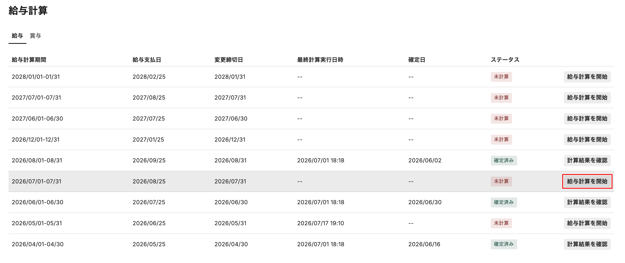
-
「YYYY年MM月DD日支払分」の下にあるタブ一覧の中から[勤怠データをインポート]もしくは[データアップロード] を選択します。
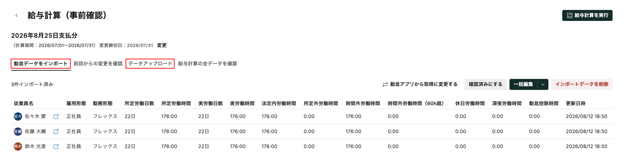 「給与計算(事前確認)」画面では、選択した[勤怠データをインポート]または[データアップロード]のタブによって表示される内容が異なります。各項目の詳細は以下の通りです。
- [勤怠データをインポート]選択した場合
- WorkOnにCSVファイルでインポートした各従業員の勤怠データの内容を確認できます。
- 勤怠データのCSVファイルの入力例は本ヘルプページ内「補足:テンプレートのデータ入力形式」をご参照ください。
- WorkOnにCSVファイルでインポートした各従業員の勤怠データの内容を確認できます。
- [データアップロード]を選択した場合
- WorkOnにCSVファイルでアップロードした各従業員の「慶弔」「経費精算」「スポット支給」「スポット控除」「給与明細備考」に関するデータの内容を確認できます。
- データアップロードのCSVファイルの入力例は本ヘルプページ内「補足:選択カテゴリごとのテンプレートのデータ入力形式」をご参照ください。
- WorkOnにCSVファイルでアップロードした各従業員の「慶弔」「経費精算」「スポット支給」「スポット控除」「給与明細備考」に関するデータの内容を確認できます。
- [勤怠データをインポート]選択した場合
- 表の右上に表示されている[インポートデータを削除]を押し「インポートデータを削除しますか?」画面に移動します。
- 画面右下の[実行する]を押すと「給与計算用のCSVインポートデータ」が削除されます。

⚠️ 注意
- 削除した「給与計算用のCSVインポートデータ」は元に戻せません。
※記事内の画像は、実際の製品と異なる場合があります。
※ 画像内に表示されているデータは、架空のものです。