.svg)
「事務」画面の「給与計算後事務」について解説します。「給与計算後事務」タブ内の画面では、毎月の給与計算後に行われる事務手続き(給与振込、住民税納付、源泉徴収税納付、社会保険料納付、随時改定、仕訳用データ出力)やステータス管理、ファイルのダウンロードが可能です。
契約モジュール
給与計算
権限
「給与設定・操作」の権限を付与されたユーザーのみ操作可能です。
目次
操作方法
「支払・届出」画面を確認する
- 画面左端のサイドメニューの[ホーム]を押し「ホーム」画面に移動します。
-
「ホーム」画面で「アプリ」下の[給与]を押し「給与」画面に移動します。
-
「給与」の下にある項目一覧の中から[事務]を選択し「事務」画面に移動します。

-
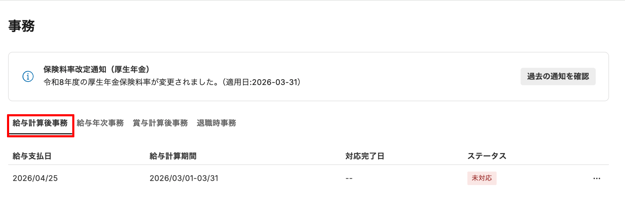
「事務」画面上部の給与事務に関する通知が表示される領域の下にあるタブ一覧の中から[給与計算後事務]を選択します。
-
[給与計算後事務]タブでは「給与支払日」ごとに行うべきタスクに関して、以下の情報が一覧で表示されます。
-
給与支払日
-
給与支払日が表示されます。
-
-
給与計算期間
-
給与計算期間が表示されます。
-
-
対応完了日
-
ステータスが対応済みとなった日付が表示されます。
-
-
ステータス
-
[未対応][対応済み]のいずれかが表示されます。
-
-
-
対応を行うタスクの右端の[…]を押し[詳細を見る]を選択すると「給与計算後事務(YYYY年MM月DD日支払分)」画面に移動します。

- 「給与計算後事務(YYYY年MM月DD日支払分)」画面には、「対応事項」として、タスクが一覧で表示されています。タスクごとに「締日支払」「給与計算期間」「対応完了日」「ステータス(未対応/対応完了)」が確認できます。タスクの詳細は以下の通りです。

- 仕訳用データ出力
- 仕訳用CSVデータをダウンロードします。
- 操作手順の詳細は「仕訳用データをダウンロードする」をご参照ください。
- 随時改定
- 随時改定の詳細を確認し、従業員情報へ反映します。
- 操作手順の詳細は「随時改定の対応を行う」をご参照ください。
- 給与振込
- 振込用データをダウンロードします。
- 操作手順の詳細は「給与振込用データをダウンロードする」をご参照ください。
- 住民税納付
- 住民税納付用データをダウンロードします。
- 操作手順の詳細は「住民税納付用データをダウンロードする」をご参照ください。
- 社会保険料納付
- 社会保険料の納付額を確認します。
- 操作手順の詳細は「社会保険料の納付額を確認する」をご参照ください。
- 源泉徴収税納付
- 所得税徴収高計算書を確認します。
- 操作手順の詳細は「所得税徴収高計算書を確認する」をご参照ください。
- 仕訳用データ出力
- 各タスクの操作画面上で、各タスクを「対応済み」にすると、「事務」画面上で、該当する「給与支払日・計算期間」の「ステータス」が「対応完了」に変わります。
⚠️ 注意
- 対応完了後にステータスを元に戻すことはできません。
仕訳用データをダウンロードする
注意
-
対応完了後にステータスを元に戻すことはできません。
-
画面左端のサイドメニューの[ホーム]を押し「ホーム」画面に移動します。
-
「ホーム」画面で「アプリ」下の[給与]を押し「給与」画面に移動します。
-
「給与」の下にある項目一覧の中から[事務]を選択し「事務」画面に移動します。

-
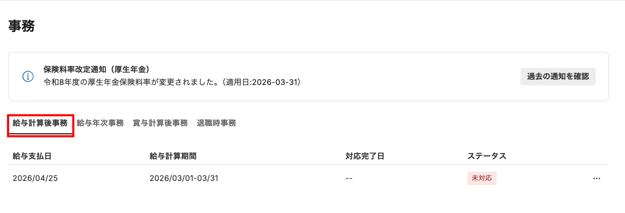
「事務」画面上部の給与事務に関する通知が表示される領域の下にあるタブ一覧の中から[給与計算後事務]を選択します。
-
対応を行う「給与支払日」タスクの右端の[…]を押し[詳細を見る]を選択すると「給与計算後事務(YYYY年MM月DD日支払分)」画面に移動します。該当する行を直接押すことでも同じ画面に移動できます。
-
「給与計算後事務(YYYY年MM月DD日支払分)」画面で、「仕訳用データ出力」タスクの右端の[対応を開始]を押し「仕訳用データ出力」画面に移動します。

-
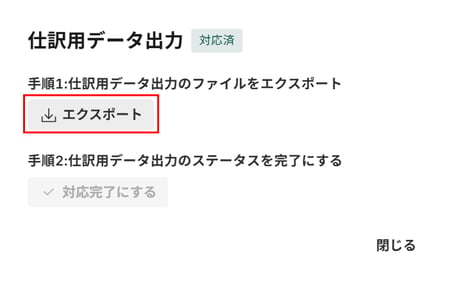
「仕訳用データ出力」画面の「手順1:仕訳用データ出力のファイルをエクスポート」下の[エクスポート]を押すと、仕訳用のデータ出力のファイルがコンピューター上にダウンロードされます。
ダウンロードされたファイルには、従業員ごとに以下の項目などが記載されています。
-
項目区分
-
「所属組織」「就業者情報」「支給」「控除」「会社負担」などが記載されています。
-
-
項目名
-
各区分ごとに管理されている項目の名称が記載されています。各区分で表示される内容は以下の通りです。
-
所属組織
-
会社側で設定した組織が表示されます。
-
-
就業者情報
-
「従業員番号」「WorkOn profile number」「ビジネスネーム」「雇用形態」などが表示されます。
-
-
支給
-
「給与」や「役員報酬」「各種手当」など、会社側で支給する項目の名称が表示されます。
-
-
控除
-
「各種保険料」や「スポット控除」など、適用される控除の名称が表示されます。「健康保険料」「介護保険料」「厚生年金保険料」「雇用保険料」については、被保険者負担分と事業主負担分が分けて表示されます。
-
-
会社区分
-
「労災保険料」や「一般拠出金」など、事業主が納付する項目の名称が表示されます。
-
-
-
-
項目種別
-
「支給」「控除」「会社負担」に属する項目に関して、「定常固定」「協定固定」「スポット支給」「法定控除」などのより詳しい種別が記載されています。
-
-
-
「手順2:仕訳用データ出力のステータスを完了にする」下の[対応完了にする]を押すと、「仕訳用データ出力」タスクのステータスが「対応完了」になります。
随時改定の対応を行う
注意
-
対応完了後にステータスを元に戻すことはできません。
-
画面左端のサイドメニューの[ホーム]を押し「ホーム」画面に移動します。
-
「ホーム」画面で「アプリ」下の[給与]を押し「給与」画面に移動します。
-
「給与」の下にある項目一覧の中から[事務]を選択し「事務」画面に移動します。

-
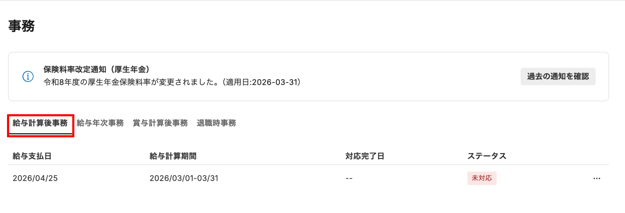
「事務」画面上部の給与事務に関する通知が表示される領域の下にあるタブ一覧の中から[給与計算後事務]を選択します。
-
対応を行う「給与支払日」タスクの右端の[…]を押し[詳細を見る]を選択すると「給与計算後事務(YYYY年MM月DD日支払分)」画面に移動します。該当する行を直接押すことでも同じ画面に移動できます。
- 「給与計算後事務(YYYY年MM月DD日支払分)」画面で、「随時改定」タスクの右端の[対応を開始]を押し「随時改定」画面に移動します。

-
「随時改定」画面で表の右端に[→|]および[|←]が表示されている場合、それらを押して表を左右に移動させ、内容を確認できます。

-
「随時改定」画面では、「給与支払日」や「給与計算期間」が表示されている領域の下のタブで表示内容を切り替えることができます。各タブの詳細は以下の通りで

-
変更等級詳細
-
改定が行われる「就業者名」「改定年月」「変更前標準月額報酬(健保)」「変更前標準月額報酬(厚年)」「変更後標準月額報酬(健保)」「変更後標準月額報酬(厚年)」を確認できます。
-
-
随時改定詳細
-
改定が行われる「就業者名「日数」「通貨」「現物」「合計」「総計」「平均」を確認できます。
-
-
-
改定が行われる項目の情報を確認後、表の右上の[従業員情報を上書き]を押し「従業員情報を上書き」画面に移動します。
-
画面右下の[上書き]を押すと、従業員情報が更新され「随時改定」画面に戻ります。

-
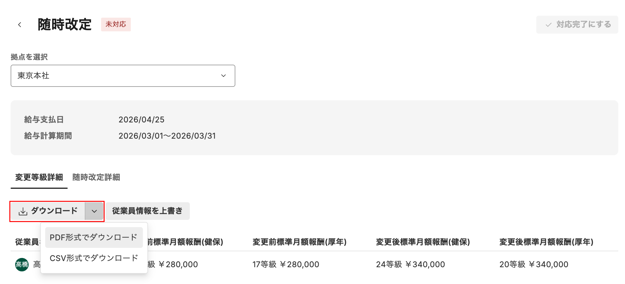
「随時改定」画面で、表の右上にある[ダウンロード]を押すと、ボタンの下に選択肢が表示されます。表示された選択肢を選択することで、「被保険者報酬月額変更届」をダウンロードできます。選択肢の詳細は以下の通りです。
-
PDF形式でダウンロード
-
PDFファイルをプレビューできます。
-
画面右端の[プリンタアイコン]下の[ダウンロードアイコン]を押すと、コンピューター上にPDFファイルをダウンロードできます。
-
-
CSVでダウンロード
-
電子申請(e-Gov)用のファイルフォーマットでCSVファイルをコンピューだー上にダウンロードできます。
-
-
-
「随時改定」画面右上の[対応完了にする]を押すと「随時改定」タスクの「ステータス」が「対応完了」になります。
給与振込用データをダウンロードする
注意
-
対応完了後にステータスを元に戻すことはできません。
-
支給額がマイナスまたは0円の就業者は、振込ファイルに含まれません。
-
以下の手順を完了すると、WorkOn上で従業員への給与明細配布が自動化されます。 給与支払日の当日12時に各従業員へ通知メールが送信され、各自で明細を確認いただけるようになります.
-
画面左端のサイドメニューの[ホーム]を押し「ホーム」画面に移動します。
-
「ホーム」画面で「アプリ」下の[給与]を押し「給与」画面に移動します。
-
「給与」の下にある項目一覧の中から[事務]を選択し「事務」画面に移動します。

-
「事務」画面上部の給与事務に関する通知が表示される領域の下にあるタブ一覧の中から[給与計算後事務]を選択します。

-
対応を行う「給与支払日」タスクの右端の[…]を押し[詳細を見る]を選択すると「給与計算後事務(YYYY年MM月DD日支払分)」画面に移動します。該当する行を直接押すことでも同じ画面に移動できます。
-
「給与計算後事務(YYYY年MM月DD日支払分)」画面で、「給与振込」タスクの右端の[対応を開始]を押し「給与振込」画面に移動します。

-
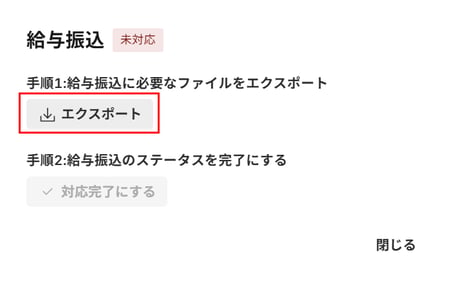
「給与振込」画面の「手順1:給与振込に必要なファイルをエクスポート」下の[エクスポート]を押し、給与振込に必要なファイルをコンピューター上にダウンロードします。ファイルは全銀協フォーマット(全銀フォーマット)に基づいており、金融機関各社の総合振込サービスに利用できます。
-
「手順2:給与振り込みのステータスを完了にする」下の[対応完了にする]を押すと、「給与振込」タスクの「ステータス」が「対応完了」になります。
住民税納付用データをダウンロードする
注意
-
対応完了後にステータスを元に戻すことはできません。
-
画面左端のサイドメニューの[ホーム]を押し「ホーム」画面に移動します。
- 「ホーム」画面で「アプリ」下の[給与]を押し「給与」画面に移動します。
- 「給与」の下にある項目一覧の中から[事務]を選択し「事務」画面に移動します。

- 「事務」画面上部の給与事務に関する通知が表示される領域の下にあるタブ一覧の中から[給与計算後事務]を選択します。

- 対応を行う「給与支払日」タスクの右端の[…]を押し[詳細を見る]を選択すると「給与計算後事務(YYYY年MM月DD日支払分)」画面に移動します。該当する行を直接押すことでも同じ画面に移動できます。
-
「給与計算後事務(YYYY年MM月DD日支払分)」画面で、「住民税納付」タスクの右端の[対応を開始]を押し「住民税納付」画面に移動します。

-
「住民税納付」画面では、「給与支払日」や「給与計算期間」が表示されている領域の下にあるタブで表示内容を切り替えることができます。各タブの詳細は以下の通りです。

-
納付先市区町村一覧
-
納付先の「市区町村名」「市区町村コード」「指定番号」「対象人数」「徴収税額」を確認できます。
-
-
個人別納付詳細
-
納付を行う「就業者名」「納付先都道府県名」「納付先市区町村名」「当月徴収額」「年間徴収額」「残年間徴収額」「徴収方法」を確認できます。
-
-
- 表の右上の[ダウンロード]を押すと、eLTAXでの住民税納付に必要なファイルがコンピューター上にダウンロードされます。
- 「住民税納付」画面右上の[対応完了にする]を押すと、「住民税納付」タスクの「ステータス」が「対応完了」になります。
社会保険料の納付額を確認する
注意
-
対応完了後にステータスを元に戻すことはできません。
-
このタスクではファイルのダウンロードは行われません。画面上で内容を確認し、外部のシステム等へ転記してください。
-
画面左端のサイドメニューの[ホーム]を押し「ホーム」画面に移動します。
-
「ホーム」画面で「アプリ」下の[給与]を押し「給与」画面に移動します。
-
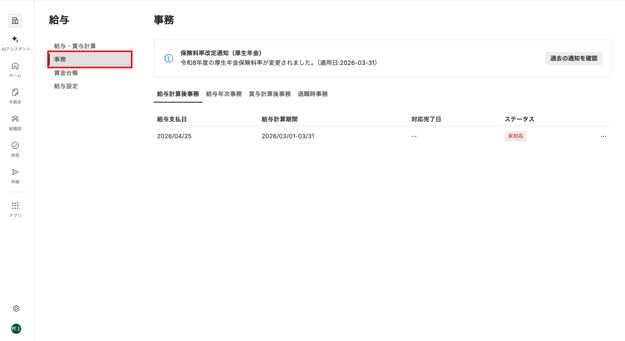
「給与」の下にある項目一覧の中から[事務]を選択し「事務」画面に移動します。
-
「事務」画面上部の給与事務に関する通知が表示される領域の下にあるタブ一覧の中から[給与計算後事務]を選択します。

-
対応を行う「給与支払日」タスクの右端の[…]を押し[詳細を見る]を選択すると「給与計算後事務(YYYY年MM月DD日支払分)」画面に移動します。該当する行を直接押すことでも同じ画面に移動できます。
-
「給与計算後事務(YYYY年MM月DD日支払分)」画面で、「社会保険料納付」タスクの右端の[対応を開始]を押し「社会保険料納付」画面に移動します。

-
「社会保険料納付」画面で、「健康保険料」「介護保険料」「子ども・子育て支援金」「厚生年金保険料」「子ども子育て拠出金」の金額を確認します。

-
画面右上の[対応完了にする]を押すと、「社会保険料納付」タスクの「ステータス」が「対応完了」になります。
所得税徴収高計算書を確認する
注意
-
対応完了後にステータスを元に戻すことはできません。
-
このタスクではファイルのダウンロードは行われません。画面上で内容を確認し、外部のシステム等へ転記してください。
- 「従業員情報」の「所得税」の「課税区分(甲/乙)」が未登録の場合は、自動的に「乙欄」として計算されますので、ご注意ください。
- 「課税区分(甲/乙)」を変更する場合は、「従業員情報」の編集が必要です。
- 「所得税」の「課税区分(甲/乙)」の変更方法の詳細は、ヘルプページ「従業員情報を確認・編集する」をご参照ください。
- 正しい「所得税」の計算には、「課税区分(甲/乙)」だけでなく、「扶養親族等人数」や「従たる給与についての扶養控除等申告書」の提出有無など、関連情報の登録が必要です。
- 関連情報の登録方法の詳細は、ヘルプページ「従業員情報を確認・編集する」および「従業員情報を個別・一括で変更する」をご参照ください。
-
画面左端のサイドメニューの[ホーム]を押し「ホーム」画面に移動します。
-
「ホーム」画面で「アプリ」下の[給与]を押し「給与」画面に移動します。
-
「給与」の下にある項目一覧の中から[事務]を選択し「事務」画面に移動します。

-
「事務」画面上部の給与事務に関する通知が表示される領域の下にあるタブ一覧の中から[給与計算後事務]を選択します。

-
対応を行う「給与支払日」タスクの右端の[…]を押し[詳細を見る]を選択すると「給与計算後事務(YYYY年MM月DD日支払分)」画面に移動します。該当する行を直接押すことでも同じ画面に移動できます。
-
「給与計算後事務(YYYY年MM月DD日支払分)」画面で、「源泉徴収税納付」タスクの右端の[対応を開始]を押し「源泉徴収税納付」画面に移動します。

-
「源泉徴収税納付」画面で、「所得税徴収高計算書の記載内容」の各項目の情報を確認します。各項目の詳細は以下の通りです。

-
区分
-
「俸給・給与等」「賞与(役員賞与を除く)」「日雇い労働者の賃金」「退職手当等」「税理士等の報酬」「役員賞与」などが表示されます。
-
-
支払年月日
-
支払年月日が和暦で表示されます。
-
-
人員
-
対象人数が表示されます。
-
-
支払額
-
支払金額が表示されます。
-
-
税額
-
税金額が表示されます。
-
-
年末調整による不足金額
-
年末調整で不足した金額が表示されます。
-
-
年末調整による超過税額
-
年末調整で超過した税額が表示されます。
-
-
本税
-
本税額が表示されます。
-
-
延滞税
-
延滞税額が表示されます。
-
-
合計額
-
合計金額が表示されます。
-
-
-
「源泉徴収税納付」画面右上の[対応完了にする]を押すと、「源泉徴収税納付」タスクの「ステータス」が「対応完了」になります。
※記事内の画像は、実際の製品と異なる場合があります。
※ 画像内に表示されているデータは、架空のものです。