.svg)
給与計算(事前確認)画面で、給与計算に反映する従業員データの変更締切日を変更する操作について解説します。この操作により、変更締切日後に修正した従業員情報を給与計算へ反映することが可能です。
契約モジュール
給与計算
権限
「給与設定・操作」の権限を付与されたユーザーのみ操作可能です
操作方法
従業員データの変更締切日を変更する
-
画面左端サイドメニューの「ホーム」を押し「ホーム」画面に移動します。
-
「ホーム」画面で「利用中のアプリ」下の[給与]を押し「給与」画面に移動に移動します。
- 「給与」の下にある項目一覧の中から[給与・賞与計算]を選択し、「給与計算」画面に移動します。
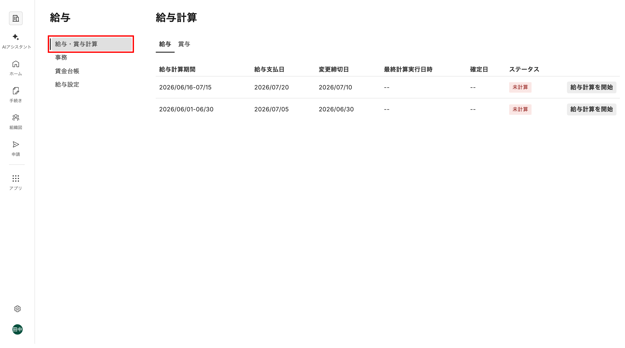
- 「給与設定」の下にあるタブ一覧の中から[給与]を選択します。
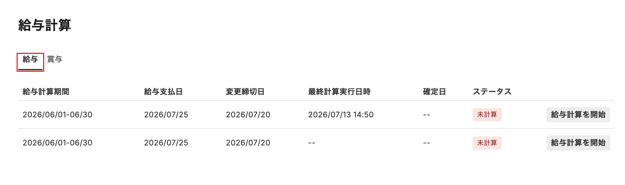
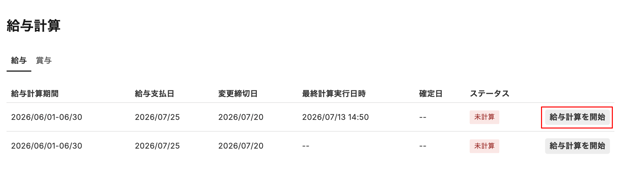
- 「変更締切日」を変更する「給与計算」タスク行の右端の[給与計算を開始]を押し、「給与計算(事前確認)」画面に移動します。
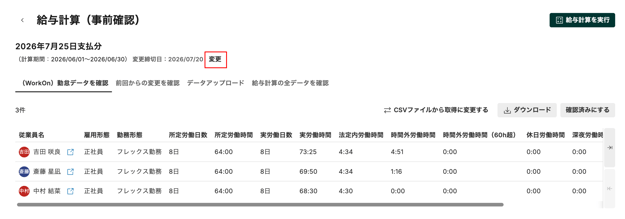
- 「給与計算(事前確認)」画面で、「変更締切日」右横の[変更]を押すと「変更締切日を変更」画面に移動します。
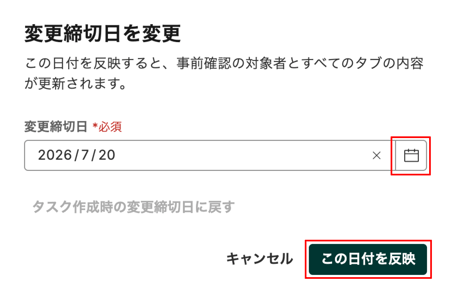
- 「変更締切日」入力欄の右端の[カレンダーアイコン]を押し、カレンダーから日付を選択します。「変更締切日」設定後、画面右下の[この日付を反映]を押すと、「変更締切日」が設定した日付に変更されます。
⚠️ 注意
- 「変更締切日」の変更は、設定済みの「変更締切日」当日から「給与支払日」までの間の中で、変更操作をした日を「変更締切日の変更日」として選択することができます。具体例は、以下の通りです。
- 設定済みの「変更締切日」が7/20、「給与支払日」が7/25で、 変更操作を7/22に行う場合
- 「変更締切日の変更日」は、変更操作を行う7/22を選択することができます。
-
日付選択は、設定済みの「変更締切日」である7/20と、日付変更を行う7/22のみ選択ができます。(7/23に変更操作を行う場合は、7/20と7/23が選択可能です)
- 給与支払日以降(例の場合は7/26以降)は変更できません。
- 設定済みの「変更締切日」が7/20、「給与支払日」が7/25で、 変更操作を7/22に行う場合
- 「変更締切日」の変更は、設定済みの「変更締切日」当日から「給与支払日」までの間の中で、変更操作をした日を「変更締切日の変更日」として選択することができます。具体例は、以下の通りです。
-
-
- 設定済みの「変更締切日」については「締日支払形態を管理する」をご参照ください。
- 「変更締切日」の変更によって、給与計算対象外となる従業員がいる場合、給与計算データから除外され、一覧から非表示になります。
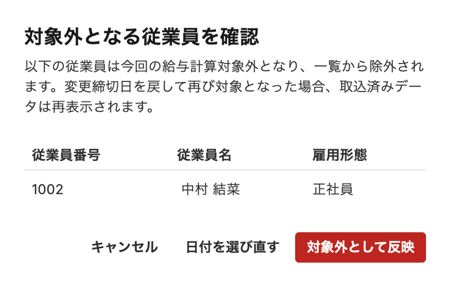
- その場合、「対象外となる従業員を確認」画面が表示されます。内容を確認し、問題がなければ[対象外として反映]を押し、「変更締切日」の変更を確定させます。
- その場合、「対象外となる従業員を確認」画面が表示されます。内容を確認し、問題がなければ[対象外として反映]を押し、「変更締切日」の変更を確定させます。
-
変更締切日を元の基準日に戻す
-
画面左端サイドメニューの「ホーム」を押し「ホーム」画面に移動します。
-
「ホーム」画面で「利用中のアプリ」下の[給与]を押し「給与」画面に移動に移動します。
- 「給与」の下にある項目一覧の中から[給与・賞与計算]を選択し、「給与計算」画面に移動します。
- 「給与設定」の下にあるタブ一覧の中から[給与]を選択します。
- 「変更締切日」を変更する「給与計算」タスク行の右端の[給与計算を開始]を押し、「給与計算(事前確認)」画面に移動します。
- 「給与計算(事前確認)」画面で、「変更締切日」の右横の[変更]を押すと「変更締切日を変更」画面に移動します。
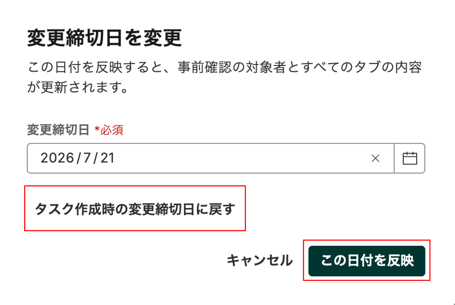
- [タスク作成時の変更締切日に戻す]を押すと、「変更締切日」の日付がタスク作成時の日付に変更されます。画面右下の[この日付を反映]を押すと変更が反映されます。
⚠️ 注意
- 「変更締切日」の変更によって、給与計算対象外となる従業員がいる場合、給与計算データから除外され、一覧から非表示になります。
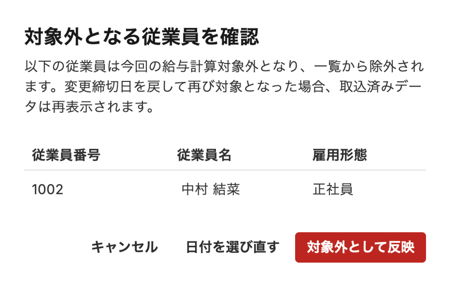
- その場合、「対象外となる従業員を確認」画面が表示されます。内容を確認し、問題がなければ[対象外として反映する]を押し、「変更締切日」の変更を確定させます。
- その場合、「対象外となる従業員を確認」画面が表示されます。内容を確認し、問題がなければ[対象外として反映する]を押し、「変更締切日」の変更を確定させます。
- 「変更締切日」の変更によって、給与計算対象外となる従業員がいる場合、給与計算データから除外され、一覧から非表示になります。
変更内容を確認する
-
画面左端サイドメニューの「ホーム」を押し「ホーム」画面に移動します。
-
「ホーム」画面で「利用中のアプリ」下の[給与]を押し「給与」画面に移動に移動します。
- 「給与」の下にある項目一覧の中から[給与・賞与計算]を選択し、「給与計算」画面に移動します。
- 「給与設定」の下にあるタブ一覧の中から[給与]を選択します。
- 「変更締切日」を変更する「給与計算」タスク行の右端の[給与計算を開始]を押し、「給与計算(事前確認)」画面に移動します。
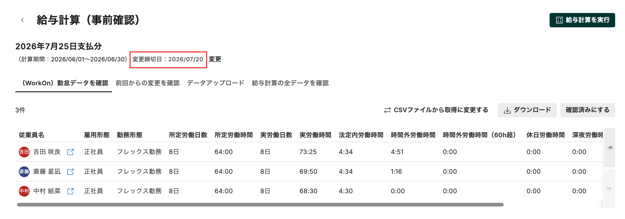
- 「給与計算(事前確認)」画面で、「変更締切日」が変更されていることを確認します。
⚠️ 注意
- 設定当初の「変更締切日」は、「マスターデータ設定」の「締日支払形態」にて、ご確認いただけます。
- 「変更締切日」の確認方法の詳細は「締日支払形態を管理する」の「締日支払形態画面を表示する」をご参照ください。
- 設定当初の「変更締切日」は、「マスターデータ設定」の「締日支払形態」にて、ご確認いただけます。
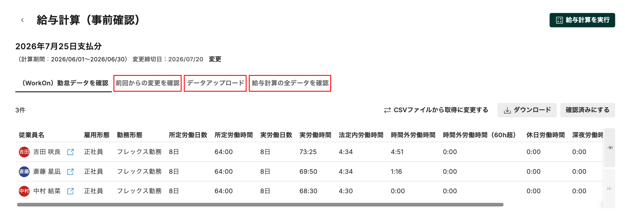
- 「変更締切日」の変更によって、新たに給与計算の対象となる従業員がいる場合は、[前回からの変更][データアップロード][給与計算の全データを確認]の各タブを選択することで、対象のデータを確認できます。
⚠️ 注意
-
「変更締切日」の変更によって、給与計算対象外となる従業員がいる場合、給与計算データから除外され、一覧から非表示になります。
- 各タブの詳細は、「給与計算を行う」をご参照ください。
-
※記事内の画像は、実際の製品と異なる場合があります。
※ 画像内に表示されているデータは、架空のものです。