.svg)
契約モジュール
労務管理/給与計算/勤怠管理/AIアシスタント
※SaaS基本機能(労務管理・給与計算・勤怠管理)の手動操作は、永年無料でご利用いただけます。「先行導入キャンペーン」期間中は、「AIアシスタント」を含む全機能をお試しいただけます。
目次
先行導入キャンペーンについて
今なら、11月30日までAI全機能が完全無料!
「先行導入キャンペーン」中は、2026年11月30日まで「AIアシスタント」を含むすべての機能を完全無料でお試しいただけます。
本キャンペーンについての詳細は、プレスリリースをご参照ください。
-
クレジットカード情報の登録は不要です。
-
キャンペーン期間終了後、自動的に有料課金が発生することはありません。
-
キャンペーン期間終了後も、SaaS基本機能(労務管理・給与計算・勤怠管理)の手動操作は、継続して永年無料でご利用いただけます。
- 2026年12月1日以降、「AI」機能および「AIアシスタント」は、ご利用分のみお支払いいただく「前払いクレジット方式」へ移行いたします。
操作方法
無料でアカウントを登録する
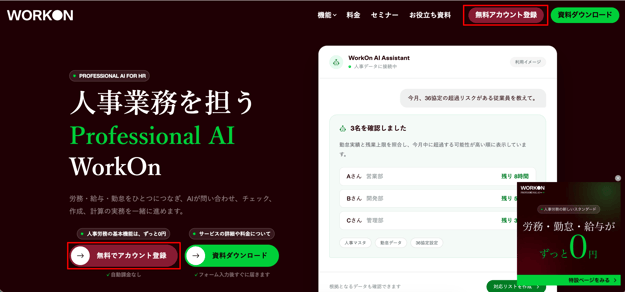
- WorkOnサービスサイトまたは料金ページの[無料でアカウント登録]を押し、「トライアル開始」ページに移動します。
-
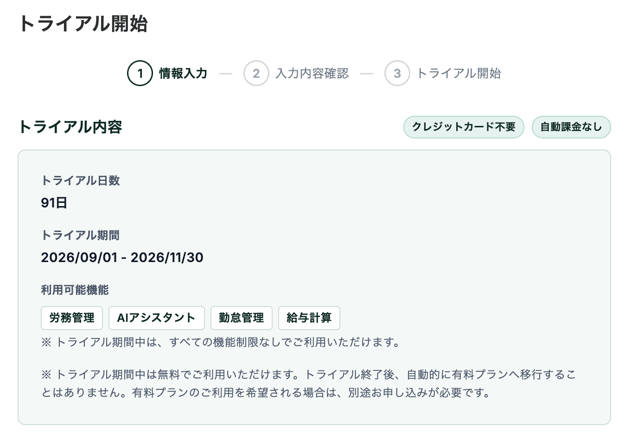
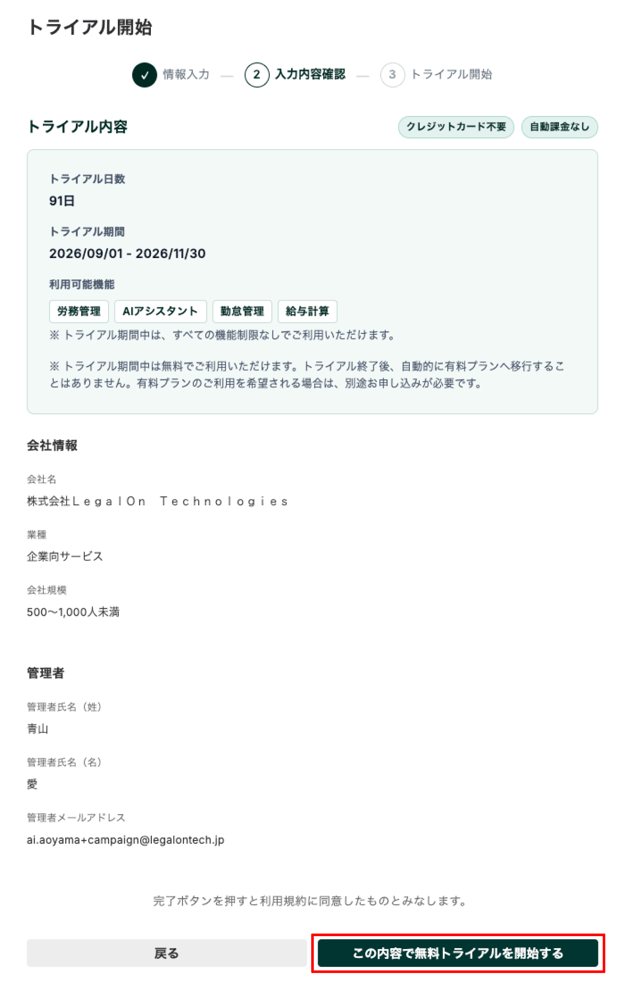
「トライアル開始」ページで、「トライアル内容」を確認します。「トライアル内容」の詳細は以下の通りです。
-
トライアル日数
- 無料アカウント登録からトライアル終了日までの日数です。
-
トライアル期間
-
トライアル期間の開始日と終了日が表示されます。
-
-
利用可能機能
-
利用可能なモジュールが表示されています。
-
「労務管理」「AIアシスタント」「勤怠管理」「給与計算」の全モジュールをご利用いただけます。
-
-
SaaS基本機能(労務管理・給与計算・勤怠管理)は永年無料でお使いいただけます。先行導入キャンペーン期間中は、2026年11月30日まで「AIエージェント」を含め無料でお使いいただけます。
-
-
-
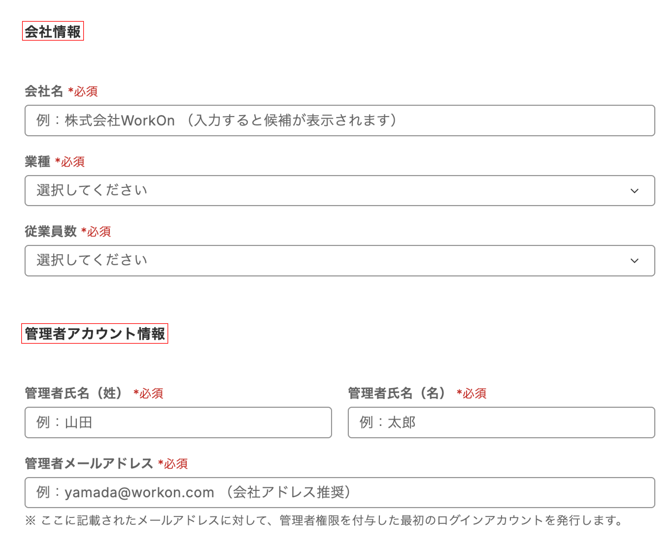
「会社情報」と「管理者アカウント情報」の各項目を入力します。各項目の詳細は以下の通りです。
- 会社情報
-
会社名
- 「会社名」入力欄に、会社名の一部を入力すると企業候補が表示されます。該当する企業を選択すると自動入力されます。
- 業種
- 「業種」欄を押し、表示される選択肢から該当する業種を選択します。
- 従業員数
- 「従業員数」欄を押し、表示される選択肢から該当する従業員数の範囲を選択します。
-
- 管理者アカウント情報
- 管理者氏名(姓)
- 管理者の姓を入力します。
- 管理者氏名(名)
- 管理者の名を入力します。
- 管理者メールアドレス
- 管理者のメールアドレスを半角英数字で入力します。
- 「管理者メールアドレス」欄に入力したメールアドレス宛に、管理者権限を付与した最初のログインアカウントのメールが送信されます。
- 管理者氏名(姓)
- 会社情報
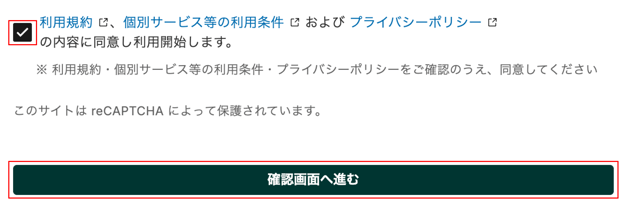
- 「利用規約」「個別サービズ等の利用条件」および「プライバシーポリシー」を押し、内容を確認します。
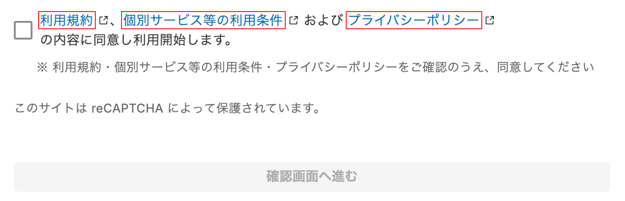
- 「利用規約」「個別サービズ等の利用条件」および「プライバシーポリシー」に同意するチェックボックスにチェックを入れ、画面下部の[確認画面へ進む]を押し、「入力内容確認」ページに移動します。
- 「入力内容確認」ページで「会社名」「業種」「会社規模」「管理者」の名前やメールアドレスを確認し、画面右下の[この内容で無料トライアルを開始する]を押します。
⚠️ 注意
- [この内容で無料トライアルを開始する]を押すと「利用規約」「個別サービズ等の利用条件」および「プライバシーポリシー」に同意したものとみなします。
-
内容修正がある場合は[戻る]を押すと、入力内容を保持したまま入力フォームに戻れます。
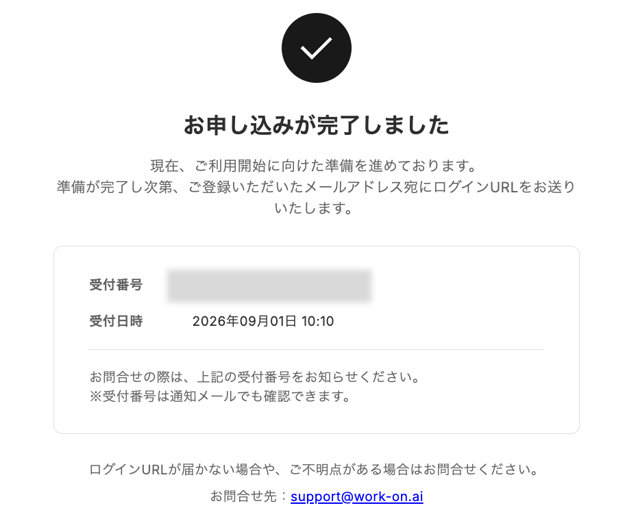
- 「お申し込みが完了しました」画面に「受付番号」「受付日時」などが表示され、「管理者メールアドレス」にメールが2通送信されます。
-
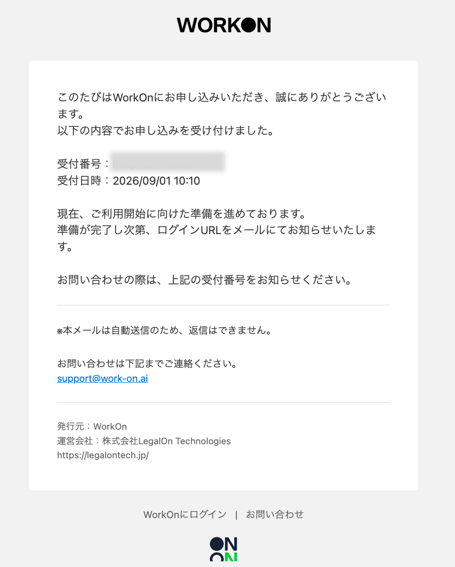
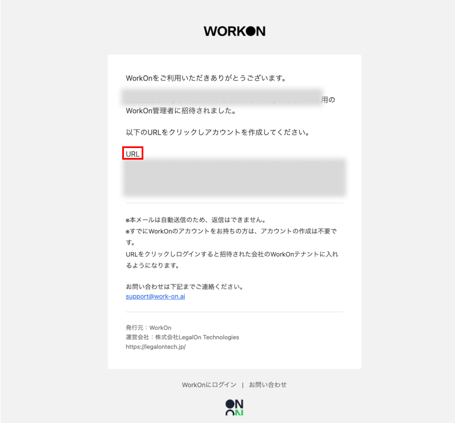
登録した「管理者メールアドレス」にメールが2通届いていることを確認します。「WorkOn(社名)の管理者に招待されました」メール内のURLを押すことで「サインアップ画面」に移動します。メールの詳細は以下の通りです。
- メールタイトル「【WorkOn】お申込みを受け付けました」メール
- 「WorkOn(社名)の管理者に招待されました」メール
- メールタイトル「【WorkOn】お申込みを受け付けました」メール
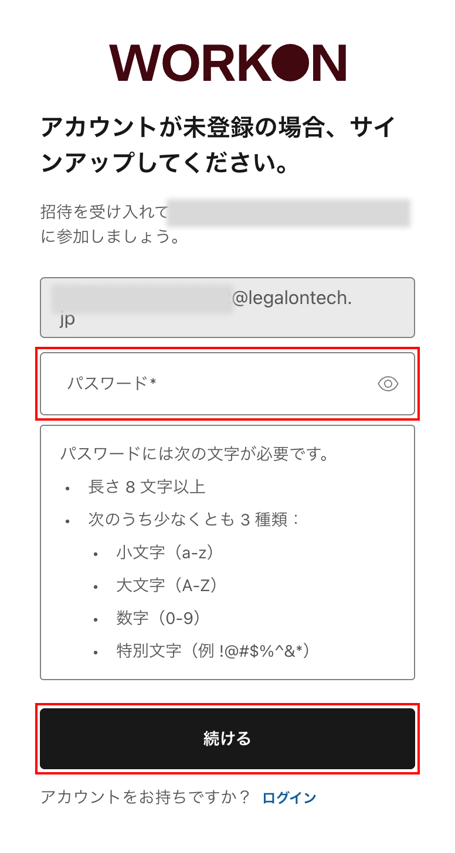
- 「サインアップ」画面で、「パスワード」入力欄にログイン用のパスワード入力し[続ける]を押します。
 ⚠️ 注意
⚠️ 注意
- アカウント有効化および初回ログインについての詳細は、「招待メールからアカウントを有効化する」をご参照ください。
- トライアル環境にログインできます。
⚠️ 注意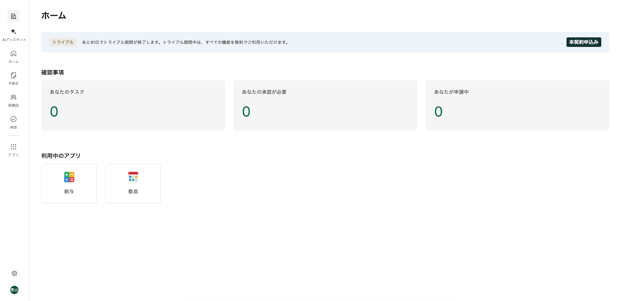
-
- トライアル環境にはあらかじめ5名分のサンプルデータが登録されており、初回ログイン時の初期設定(TODO)画面は表示されません。セットアップ不要で、すぐに全機能をお試しいただけます。
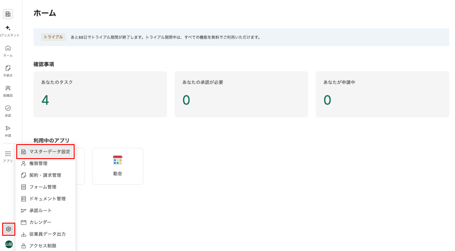
- 画面左下の[歯車]アイコンを押し、「マスターデータ設定」を選択すると、「会社情報」や「雇用形態」「組織図」などの設定内容の確認や編集が可能です。
- 「マスターデータ設定」画面の詳細は、「マスターデータを設定する」をご参照ください。
- 「マスターデータ設定」画面の詳細は、「マスターデータを設定する」をご参照ください。
-
「勤怠」機能を使う際には、従業員情報の設定が必要です。画面左下の[プロフィール画像]を押し[従業員情報詳細]を選択するとご自身の「従業員情報詳細」画面に移動します。画面右上の[編集]を押すと従業員情報の登録・編集ができます。
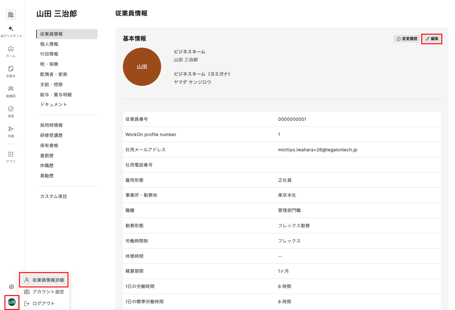
- サンプルの従業員データを削除する手順の詳細は「補足:サンプルの従業員データを削除する」をご参照ください。
- 画面左下の[歯車]アイコンを押し、「マスターデータ設定」を選択すると、「会社情報」や「雇用形態」「組織図」などの設定内容の確認や編集が可能です。
- トライアル環境にはあらかじめ5名分のサンプルデータが登録されており、初回ログイン時の初期設定(TODO)画面は表示されません。セットアップ不要で、すぐに全機能をお試しいただけます。
補足:サンプルの従業員データを削除する
注意
-
サンプルの従業員データ(5名)の削除は、トライアル期間中にも行えます。
- 画面左端のサイドメニューの[手続き]を押し[従業員招待]を選択し「従業員招待」画面に移動します。
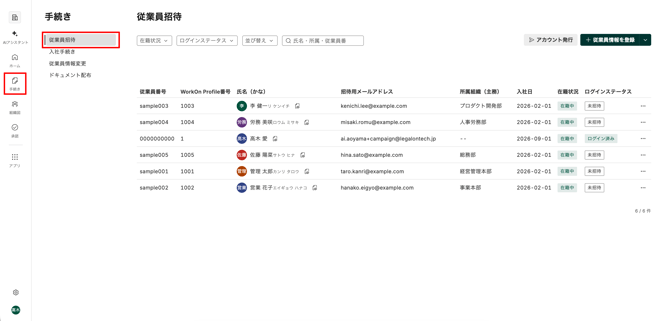
- 削除するサンプルの「従業員名」行の右端の[…]を押し、表示された選択肢の中から[ユーザーを削除]を選択します。
⚠️注意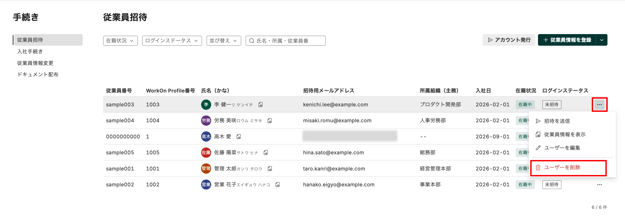
- サンプルの従業員の「従業員番号」は 「sample001 」〜 「sample005 」です。
- 移動先の画面で、右下の[削除]を押すとサンプル従業員データが削除されます。
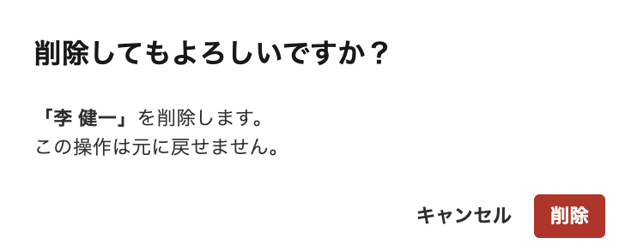
※ 記事内の画像は、実際の製品と異なる場合があります。
※ 画像内に表示されているデータは、架空のものです。