.svg)
契約モジュール
労務管理
※ 「労務管理モジュール」をご契約いただくことで「年末調整モジュール」が利用できます。
目次
操作方法
申告依頼内容を確認し、事前準備を行う
注意
- 申告期限を過ぎた場合でも、「年末調整」タスクの回答、提出、再提出、下書きの再開は制限されません。ただし、期限内に提出できるよう速やかに申告を行ってください。
- 年末調整が「対象外」の従業員は、当年分の申告は不要です。「翌年分のみ」の依頼が届いている場合は、翌年分の扶養控除等申告書のみをご入力ください。
-
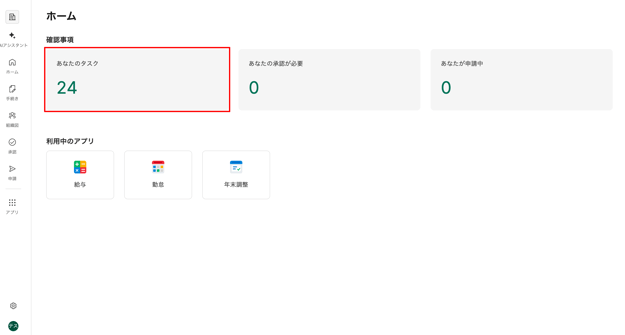
ホーム画面右上の[あなたのタスク]を押し「マイタスク」画面に移動します。
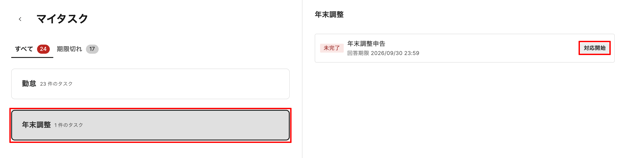
- タスク一覧の中から[年末調整の申告]を選択し、[対応開始]ボタンを押すと、「YYYY年年末調整」画面に移動します。
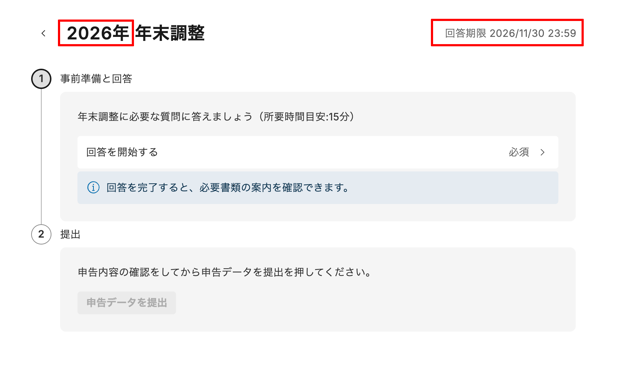
- 「YYYY年年末調整」画面上部で、年末調整の「対象年」と「回答期限」を確認します。
- YYYY年末調整
- 画面上部の画面名の「YYYY年」が年末調整の申告対象となる「対象年」です。
- 回答期限
- 画面右上の「回答期限」が、会社が指定した年末調整の申告の締切日です。
- YYYY年末調整
- 申告に必要な証明書や書類を手元に準備します。 申告に必要な証明書や書類例は、以下の通りです。
- 保険料控除証明書(生命保険料控除証明書、地震保険料控除証明書など)
- 前職の源泉徴収票(対象年中に中途入社した場合)
- 住宅借入金等特別控除申告書・借入金残高証明書
- 国外居住親族に関する書類(親族関係書類、送金関係書類など)
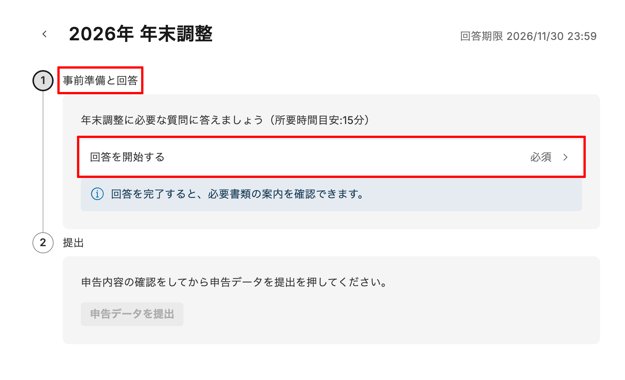
- 「事前準備と回答」下の領域内の[回答を開始する]を押し「申告入力」画面に移動し、年末調整の入力を開始します。入力の詳細は、本ヘルプページ「本人情報・本人の収入見込み・家族情報、各種控除の申告情報を入力する」をご参照ください。
本人情報・本人の収入見込み・家族情報、各種控除の申告情報を入力する
注意
- 本人や家族の氏名・住所・生年月日などの基本情報はWorkOnの「従業員情報」から自動反映されますが、年末調整の申告画面上で修正した内容は申告データにのみ保存され、「従業員情報」のマスターデータは自動更新されません。
- 申告画面ではマイナンバーの値やマスク値は表示されず、登録状態(登録済みまたは未登録)のみが表示されます。未登録の状態でも申告を提出できます。
- 「翌年分のみ」の依頼の場合は、保険料や住宅ローンの入力セクションは表示されません。
-
ホーム画面右上の[あなたのタスク]を押し「マイタスク」画面に移動します。
- タスク一覧の中から[年末調整の申告]を選択し、[対応開始]ボタンを押すと、「YYYY年年末調整」画面に移動します。
- 「事前準備と回答」領域内の[回答を開始する]を押すと、「必要な書類」の確認画面に移動します。
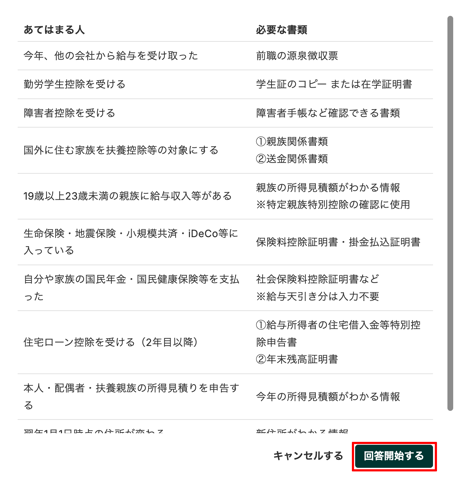
- 確認画面で、「書類提出が必要な対象者」および「必要な書類」の詳細を確認し、書類を手元に準備します。画面右下の[回答開始する]を押すと、「本人情報の確認」画面に移動します。「書類提出が必要な対象者」および「必要な書類」の詳細は以下の通りです。
-
「書類提出が必要な対象者」および「必要な書類」の詳細
あてはまる人 必要な書類 今年、他の会社から給与を受け取った 前職の源泉徴収票 勤労学生控除を受ける 学生証のコピー または在学証明書 障害者控除を受ける 障害者手帳など確認できる書類 国外に住む家族を扶養控除等の対象にする ①親族関係書類
②送金関係書類19歳以上23歳未満の親族に給与収入等がある 親族の所得見積額がわかる情報
※特定親族特別控除の確認に使用生命保険・地震保険・小規模共済・iDeCo等に入ってい 保険料控除証明書・掛金払込証明書 自分や家族の国民年金・国民健康保険等を支払った 社会保険料控除証明書など
※給与天引き分は入力不要住宅ローン控除を受ける(2年目以降) ①給与所得者の住宅借入金等特別控除申告書
②年末残高証明書本人・配偶者・扶養親族の所得見積りを申告する 今年の所得見積額がわかる情報 翌年1月1日時点の住所が変わる 新住所がわかる情報
-
- WordOnに登録済みの「従業員情報」は、「本人情報」として各項目に自動反映されています。内容を確認・修正し、[次へ]を押すと「本人収入見込」画面に移動します。途中で入力を中断する場合は、画面左下の [保存して閉じる] を押してください。入力再開時に、保存した状態から入力を再開できます。「本人情報の確認」の確認項目は以下の通りです。
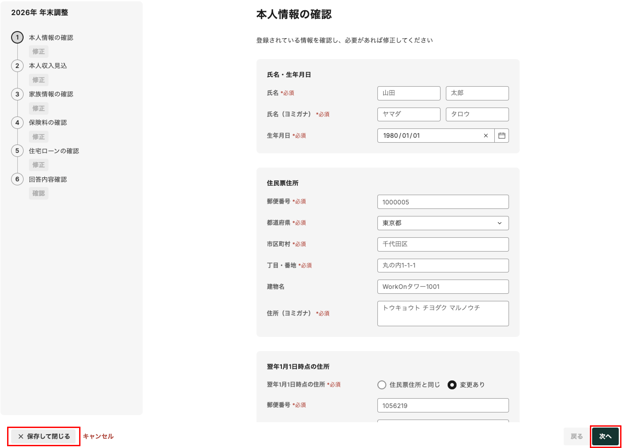
- 氏名・生年月日住民票住所
- WordOnに登録済みの「従業員情報」が自動反映されています。内容を確認し、修正がある場合は、正しい情報を入力します。
- 住民票住所
- WordOnに登録済みの「従業員情報」が自動反映されています。内容を確認し、修正がある場合は、正しい情報を入力します。
- 翌年1月1日時点の住所
- 「住民票住所と同じ」または「変更あり」のいずれかを選択します。
- 「変更あり」を選択した場合、「入力項目」欄が表示されるため、翌年1月1日時点の住所を入力します。
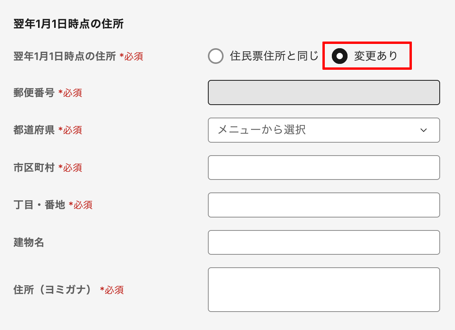
- 「変更あり」を選択した場合、「入力項目」欄が表示されるため、翌年1月1日時点の住所を入力します。
- 「住民票住所と同じ」または「変更あり」のいずれかを選択します。
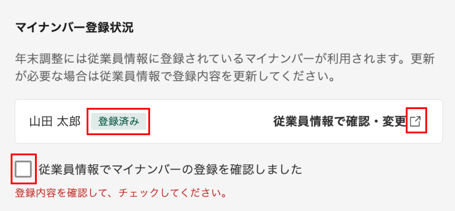
- マイナンバー登録状況
- 年末調整の申告は、マイナンバーの登録の有無に関わらず、進めることができます。
- マイナンバーの登録の有無は、「従業員名」横の「登録済み」または「未登録」で確認できます。
- 「従業員情報」画面で、マイナンバーを確認、変更する場合は、「従業員名」行の右端の[右斜め上矢印アイコン]を押し「従業員情報」画面に移動します。
- マイナンバーの登録状況を確認後、「従業員名」行の下の「従業員情報でマイナンバーの登録を確認しました」の「チェックボックス」にチェックを入れます。
- 従業員情報ページの確認方法は、ヘルプページ「従業員(本人)情報を確認する」をご参照ください。
- 従業員情報ページの確認方法は、ヘルプページ「従業員(本人)情報を確認する」をご参照ください。
- 年末調整の申告は、マイナンバーの登録の有無に関わらず、進めることができます。
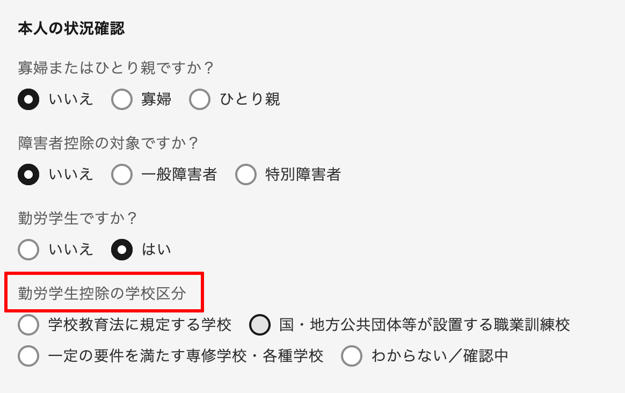
- 本人の状況確認
- 寡婦またはひとり親ですか?
- 「いいえ」「寡婦」「ひとり親」のいずれかを選択します。
- 障害者控除の対象ですか?
- 「いいえ」「一般障害者」「特別障害者」のいずれかを選択します。
- 勤労学生ですか?
- 「いいえ」「はい」のいずれかを選択します。
- 「はい」を選択すると表示される「勤労学生控除の学校区分」の選択肢から該当する選択肢を選択します。選択肢の詳細は、以下の通りです。
- 学校教育法に規定する学校
- 国・地方公共団体等が設置する職業訓練校
- 一定の要件を満たす専修学校・各種学校
- わからない/確認中
- 寡婦またはひとり親ですか?
- 氏名・生年月日住民票住所
-
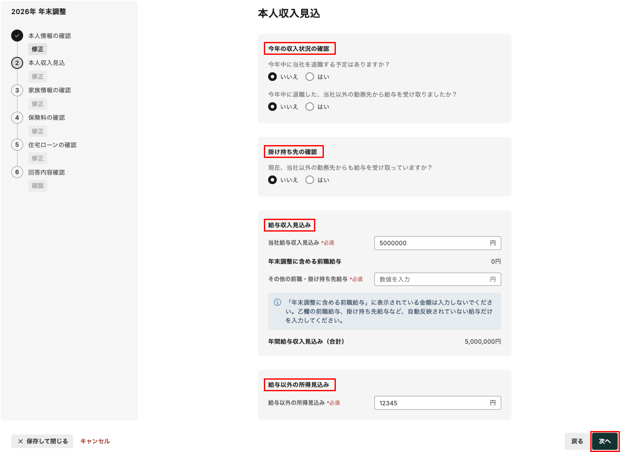
「本人収入見込」画面で、「今年の収入状況の確認」「前職の源泉徴収票」「掛け持ち先の確認」「給与収入見込み」「給与以外の所得見込み」について回答・入力を行い、画面右下の[次へ]を押します。各項目の詳細については、以下の通りです。
-
今年の収入状況の確認
- 今年中に当社を退職する予定はありますか?
- 「いいえ」「はい」のいずれかを選択します。
- 「はい」を選択した場合、「給与収入見込み」領域の「当社給与収入見込み」欄は、退職予定日までに当社から受け取る給与の見込み額を入力します。
- 今年中に退職した、当社以外の勤務先から給与を受け取りましたか?
- 「いいえ」「はい」のいずれかを選択します。
- 今年中に当社を退職する予定はありますか?
-
前職の源泉徴収票
-
「今年の収入状況の確認」で「当社以外の勤務先からの給与受け取りがある」と回答した場合、「前職の源泉徴収票」の項目が表示されます。
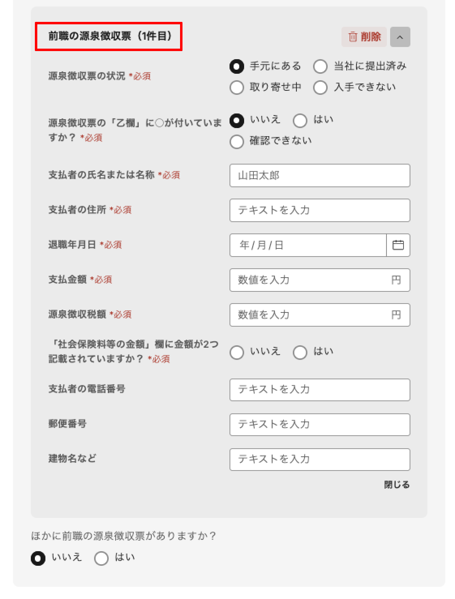
- 「前職の源泉徴収票(1件目)」の源泉徴収票の状況
- 「手元にある」「当社に提出済み」「取り寄せ中」「入手できない」のいずれかを選択します。
- 「前職の源泉徴収票(1件目)」領域の右上の[削除]を押すと、入力内容が初期化されます。
- 源泉徴収票の「乙欄」に○が付いていますか?
- 「源泉徴収票の状況」で「手元にある」と回答した場合、「いいえ」「はい」「確認できない」のいずれかを選択します。
- 「いいえ」と回答した場合、以下の項目を記入します。
- 支払者の氏名または名称(必須)
- テキストで入力します。
- 支払者の住所(必須)
- テキストで入力します。
- 退職年月日(必須)
- 入力欄右端の[カレンダーアイコン]を押すことで、カレンダーから日付を選択します。
- 支払金額(必須)
- 前職の給与の支払金額を数値を入力します。
- 源泉徴収税額(必須)
- 前職の源泉徴収額を数値で入力します。
- 「社会保険料等の金額」欄に金額が2つ記載されていますか?
- 「いいえ」「はい」のいずれかを選択します。
- 支払者の電話番号
- テキストで入力します。
- 郵便番号
- テキストで入力します。
- 建物名
- テキストで入力します。
- 支払者の氏名または名称(必須)
- 「いいえ」と回答した場合、以下の項目を記入します。
- ほかに前職の源泉徴収票がありますか?
- 「いいえ」「はい」のいずれかを選択します。
- 「源泉徴収票の状況」で「手元にある」と回答した場合、「いいえ」「はい」「確認できない」のいずれかを選択します。
-
-
掛け持ち先の確認
- 現在、当社以外の勤務先からも給与を受け取っていますか?
- 「いいえ」「はい」のいずれかを選択します。
- 「はい」と回答した場合は、「今年の年末調整は、どの勤務先で行う予定ですか?」の質問に対し、「当社で年末調整予定」「他社で年末調整予定」「わからない」のいずれかを選択します。
- 現在、当社以外の勤務先からも給与を受け取っていますか?
- 給与収入見込み
- 当社給与収入見込み
- 当社給与収入の見込み金額を数値で入力します。
- 年末調整に含まれる前職給与
- 「年末調整に含める前職給与」には、「前職の源泉徴収票」で入力した金額が反映されます。
-
その他の前職・掛け持ち先給与
- 「年末調整に含める前職給与」に表示されている金額は入力せず、乙欄の前職給与、掛け持ち先給与など、自動反映されていない給与だけを数値で入力します。
- 「その他の前職・掛け持ち先給与」がない場合は、「0」を入力してください。
- 勤労に基づく所得以外の所得
- 給与以外の所得見込みのうち、利子・配当・不動産など働いて得たものではない所得の金額を数値で入力してください。年間給与収入見込みには含みません。
- 「勤労に基づく所得以外の所得」がない場合は、「0」を入力してください。
- 年間給与収入見込み(合計)
- 「給与収入見込み」金額の合計が自動計算され、表示されます。
- 当社給与収入見込み
- 給与以外の所得見込み
- 「給与以外の所得見込み」の金額を数値で入力します。
- 「給与以外の所得見込み」がない場合は、「0」を入力してください。
-
- 「家族情報の確認」画面で、配偶者の有無、配偶者情報および扶養親族情報、世帯主を入力し、画面右下にある[次へ]を押します。各項目の詳細については、以下の通りです。
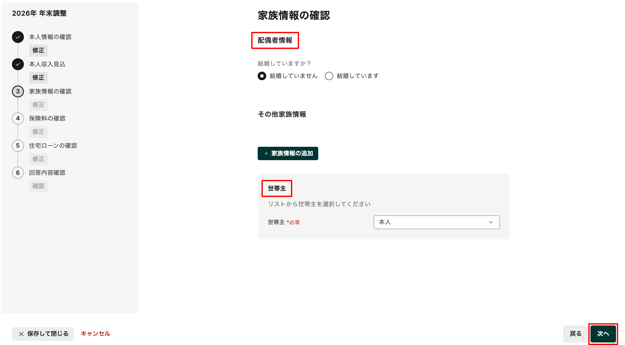
- 配偶者情報
- 結婚していますか?
- 「結婚していません」「結婚しています」のいずれかにチェックを入れます。WorkOnに「配偶者情報」が登録されている場合は、「結婚しています」が選択され、登録情報が自動反映されています。
-
「結婚しています」と回答した場合、「配偶者」情報入力欄が表示されます。
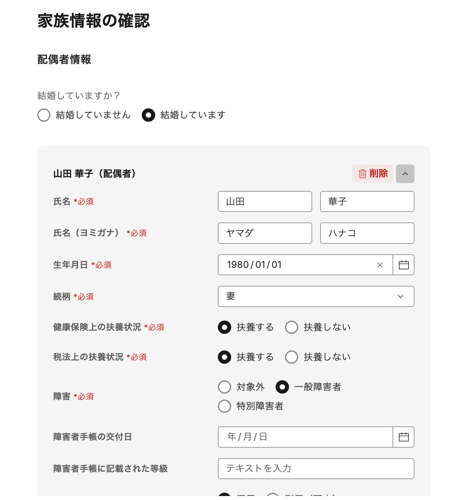
- WorkOnの「従業者情報」に登録がある場合は、自動反映されている内容を確認します。必要に応じて、編集してください。
- 情報が自動反映されていない場合は、情報を入力します。
- 「従業員」情報の項目は、以下の通りです。
-
- 氏名(必須)
- 姓と名に分けて入力します。
- 氏名(ヨミガナ)(必須)
- 姓と名に分けて、カタカナで入力します。
- 生年月日(必須)
- 入力欄右端の[カレンダーアイコン]を押すことで、カレンダーから日付を選択します。
- 続柄(必須)
- 入力欄を押すと、選択肢として「夫」「妻」「夫(見届)」「妻(見届)」が表示されます。
- 「夫」「妻」「夫(見届)」「妻(見届)」のいずれかを選択します。
- 健康保険上の扶養状況
- 「扶養する」「扶養しない」のいずれかを選択します。
- 税法上の扶養状況の有無(必須)
- 「扶養する」「扶養しない」のいずれかを選択します。
- 障害(必須)
- 「対象外」「一般障がい者」「特別障がい者」のいずれかを選択します。
- 障害者手帳の交付日
- 「障害(必須)」で「一般障がい者」または「特別障がい者」を選択すると表示されます。
- 入力欄右端の[カレンダーアイコン]を押すことで、カレンダーから日付を選択します。
- 障害者手帳に記載された等級
- テキストで入力します。
- 同居・別居(必須)
- 「同居」「別居(国内)」「別居(国外)」のいずれかを選択します。
- 「別居(国外)」を選択した場合は、表示される「16歳以上30歳未満」「70歳以上」のいずれかと、「国外居住親族の該当要件」の「30歳以上70歳未満かつ留学により国内に住所なし」「30歳以上70歳未満かつ障害者」「30歳以上70歳未満かつ38万以上の送金あり」のいずれかを選択します。
- 生計を一にしているか(必須)
- 「はい」「いいえ」のいずれかを選択します。
- 住所(必須)
- 「世帯主と同じ」「別住所」のいずれかを選択します。
- 「別住所」を選択した場合は、表示される住所に関わる項目を入力します。
- 所得(必須)
- 「あり」「なし」 のいずれかを選択します。
- 「あり」の場合は、表示される以下の項目を入力します。
- 給与収入(必須)
- 給与以外の収入(必須)
- 退職所得(必須)
- 扶養者からの送金額
- 扶養者からの送金額がある場合は、金額を入力します。
- 他の所得者による申告(必須)
- 「申告しない」「他の所得者が申告する」「確認中」のいずれかを選択します。
- 事業専従者への該当(必須)
- 「該当する」「該当しない」のいずれかを選択します。
- 職業
- 配偶者の職業がある場合は、テキストで入力します。
- 社会保険の被扶養者になった日
- 入力欄右端の[カレンダーアイコン]を押すことで、カレンダーから日付を選択します。
- 社会保険の被扶養者で無くなった日
- 入力欄右端の[カレンダーアイコン]を押すことで、カレンダーから日付を選択します。
- 税法上の被扶養者になった日
- 入力欄右端の[カレンダーアイコン]を押すことで、カレンダーから日付を選択します。
- 税法上の被扶養者で無くなった日
- 入力欄右端の[カレンダーアイコン]を押すことで、カレンダーから日付を選択します。
- マイナンバー登録情報
- 手順6の確認手順と同様です。登録状況を確認後、「マイナンバー」右の「確認しました」左のチェックボックスにチェックを入れます。
- 更新が必要な場合は「従業員情報」画面で登録内容を更新してください。
- 氏名(必須)
-
- 結婚していますか?
- その他家族情報
- [+家族情報の追加]を押すと、家族情報の入力欄が表示されます。
- 必要項目について内容を確認・入力します。入力項目は、配偶者情報の項目と同様です。
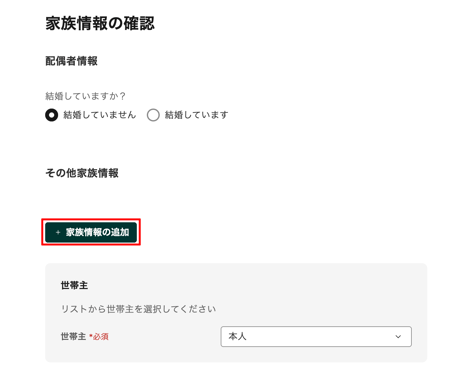
- 世帯主
- 入力欄右端の[下向き矢印]を押し、表示される選択肢から「世帯主」を選します。
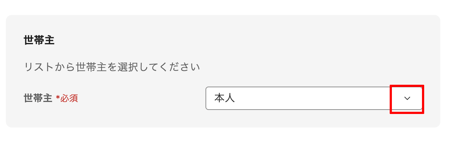
- 入力欄右端の[下向き矢印]を押し、表示される選択肢から「世帯主」を選します。
- 配偶者情報
- 「保険料の確認」画面で、今年支払った保険料について「いいえ」「はい」のいずれかを選択し、画面右下にある[次へ]を押します。「はい」と回答した場合、各保険料控除の項目に入力します。各保険料控除の項目については、以下の通りです。
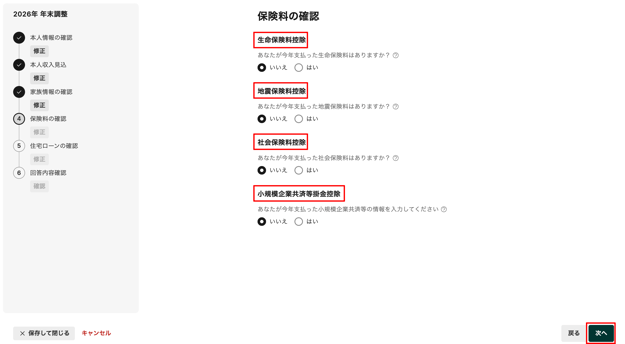
- 生命保険料控除
- あなたが今年支払った生命保険料はありますか?
- 「いいえ」「はい」のいずれかを選択します。
- 生命保険料控除 1件目
- 「はい」を選択した場合、入力欄が表示されます。
- 「あなたが今年支払った生命保険料はありますか?」の右の[?]を押し、入力の注意を確認します。
- 支払った生命保険料が他にもある場合は、[+保険を追加]を押し、枠を追加します。各入力欄は以下の通りです。
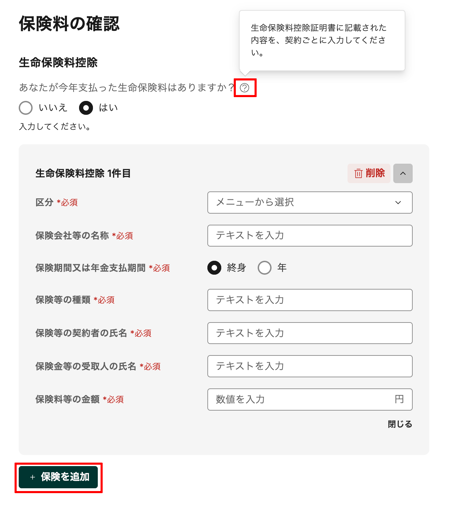
- 区分(必須)
- 入力欄を押し、「一般生命保険料」、「介護医療保険料」、「個人年金保険料」のいずれかを選択します。
- 保険会社等の名称(必須)
- テキストで入力します。
- 保険期間又は年金支払期間(必須)
- 「終身」「年」のいずれかを選択します。
- 保険等の種類(必須)
- テキストで入力します。
- 保険等の契約者の氏名(必須)
- テキストで入力します。
- 保険金等の受取人の氏名(必須)
- テキストで入力します。
- 保険料等の金額(必須)
- 金額を入力します。
- 区分(必須)
- あなたが今年支払った生命保険料はありますか?
- 地震保険料控除(地震保険料、旧長期損害保険料)
- あなたが今年支払った地震保険料はありますか?
- 「いいえ」「はい」のいずれかを選択します。
- 地震保険料控除 1件目
- 「はい」を選択した場合、入力欄が表示されます。
- 「あなたが今年支払った地震保険料はありますか?」の右の[?]を押し、入力の注意を確認します。
- 支払った地震保険料が他にもある場合は、[+保険を追加]を押し、枠を追加します。各入力欄は以下の通りです。
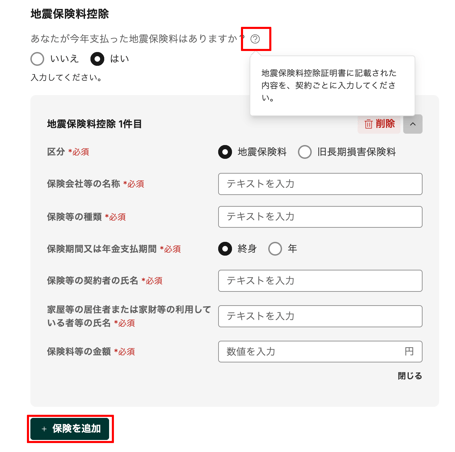
- 区分(必須)
- 「地震保険料」「旧長期損害保険料」のいずれかを選択します。
- 保険会社等の名称(必須)
- テキストで入力します。
- 保険等の種類(必須)
- テキストで入力します。
- 保険期間又は年金支払期間(必須)
- 「終身」「年」のいずれかを選択します。
- 保険等の契約者の氏名(必須)
- テキストで入力します。
- 家屋等の居住者または家財等の利用している者等の氏名(必須)
- テキストで入力します。
- 保険料等の金額(必須)
- 金額を入力します。
- 区分(必須)
- あなたが今年支払った地震保険料はありますか?
- 社会保険料控除
- あなたが今年支払った社会保険料はありますか?
- 「いいえ」「はい」のいずれかを選択します。
- 給与から控除された社会保険料は会社側で集計されます。国民年金、国民健康保険など、ご自身で支払った保険料がある場合に、「はい」を選択します。
- 社会保険料控除 1件目
- 「はい」を選択した場合、入力欄が表示されます。
- 「あなたが今年支払った社会保険料はありますか?」の右の[?]を押し、入力の注意を確認します。
-
支払った社会保険料が他にもある場合は、[+保険を追加]を押し、枠を追加します。各入力欄は以下の通りです。
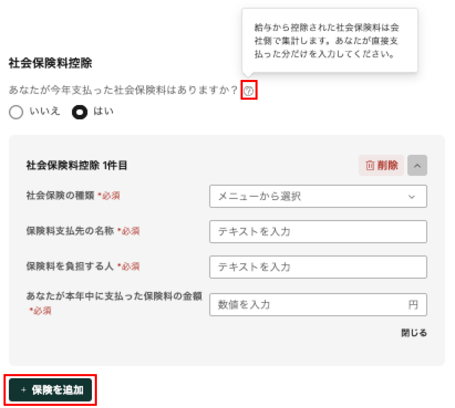
-
社会保険の種類(必須)
-
入力欄を押し、「国民年金」「国民健康保険」「介護保険」「その他」のいずれかを選択します。
-
-
保険料支払先の名称(必須)
-
「日本年金機構」「市区町村等の名称」をテキストで入力します。
-
-
保険料を負担する人(必須)
-
テキストで入力します。
-
-
あなたが本年中に支払った保険料の金額(必須)
-
金額を入力します。
-
-
- あなたが今年支払った社会保険料はありますか?
- 小規模企業共済等掛金控除
- あなたが今年支払った小規模企業共済等の情報を入力してください。
- 「いいえ」「はい」のいずれかを選択します。
- 小規模企業共済等掛金控除 1件目
- 「はい」と回答した場合、入力欄が表示されます。
- 「あなたが今年支払った小規模企業共済等の情報を入力してください」の右端の[?]を押し、入力の注意を確認します。
- 支払った掛金が他にもある場合は、[+保険を追加]を押し、枠を追加します。各入力欄は以下の通りです。
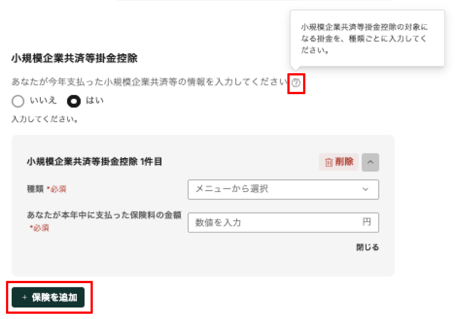
- 種類(必須)
- 入力欄を押し、「小規模企業共済掛金」「企業型年金加入者掛金「個人型年金加入者掛金」「心身障害者扶養共済掛金」のいずれかを選択します。
- あなたが本年中に支払った保険料の金額(必須)
- 金額を入力します。
- 種類(必須)
- あなたが今年支払った小規模企業共済等の情報を入力してください。
- 生命保険料控除
-
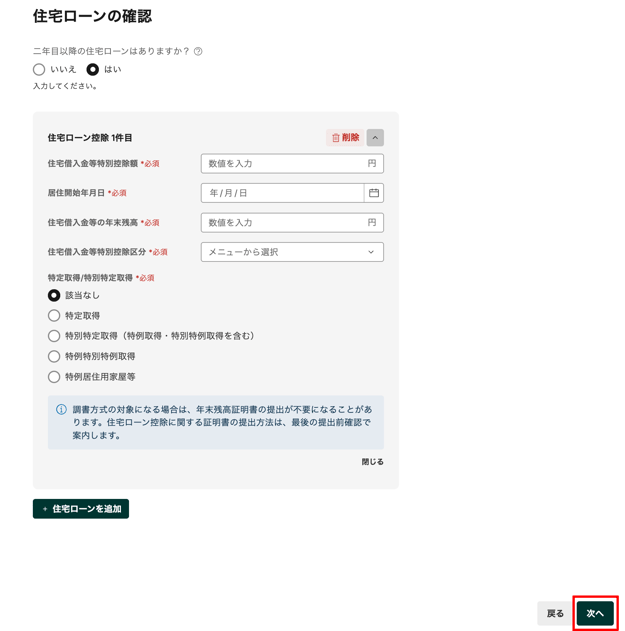
「住宅ローンの確認」画面で、住宅ローンについて「いいえ」「はい」のいずれかを選択します。必要事項に入力後、画面右下の[次へ]を押すと、「回答内容の確認」画面に移動します。住宅ローンについて「はい」と回答した場合の入力項目については、以下の通りです。
-
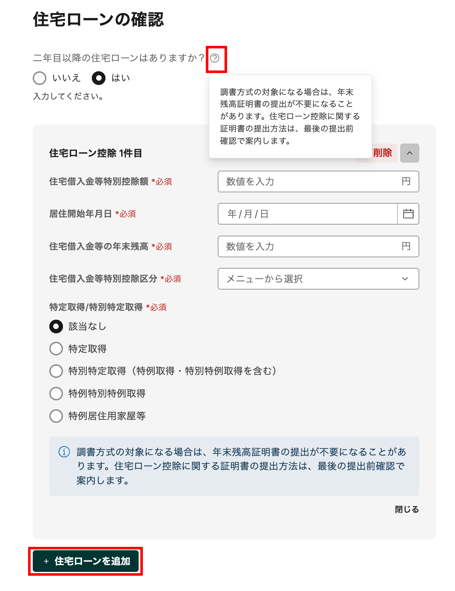
二年目以降の住宅ローンはありますか?
- 「いいえ」「はい」のいずれかを選択します。
-
住宅ローン控除 1件目
-
「はい」と回答した場合、入力欄が表示されます。
-
「二年目以降の住宅ローンはありますか?」の右端の[?]を押し、入力の注意を確認します。
-
支払った住宅ローンが他にもある場合は、[+住宅ローンを追加]を押し、枠を追加します。各入力欄は以下の通りです。
-
住宅借入金等特別控除額(必須)
-
数値を入力します。
-
-
居住開始年月日(必須)
-
入力欄右端の[カレンダーアイコン]を押すことで、カレンダーから日付を選択します。
-
-
住宅借入金等の年末残高(必須)
-
数値を入力します。
-
-
住宅借入金等特別控除区分(必須)
-
入力欄を押し、「住宅借入金等特別控除」「認定住宅等新築等特別控除」「特定増改築等住宅借入金等特別控除」「震災再取得等住宅借入金等特別控除」のいずれかを選択します。
-
-
特定取得/特別特定取得(必須)
-
「該当なし」「特定取得」「特別特定取得(特例取得・特別特例取得を含む)」「特例特別特例取得」「特例居住用家屋等」のいずれかを選択します。を入れます。
-
-
⚠️ 注意
-
住宅借入金等特別控除の適用を受ける最初の年(1年目)は年末調整では申告できません。ご自身で確定申告を行ってください。
-
-
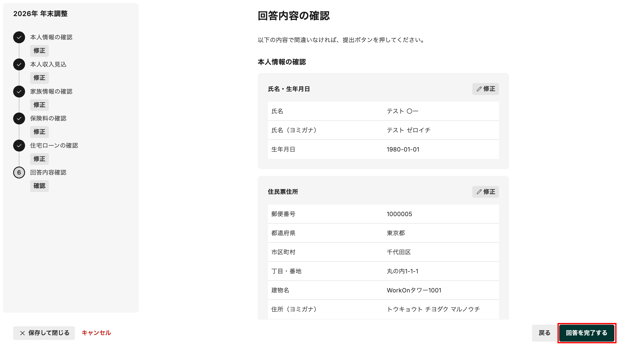
- 「回答内容の確認」画面で、入力したすべての内容に誤りがないかを確認します。画面右下にある[回答を完了する]を押すと、回答内容が確定し「年末調整」画面に移動します。入力内容を修正する場合の詳細は、以下の通りです。
- 入力を修正する場合は、各確認項目領域の右上の[修正]または「回答内容の確認」画面の左の確認項目下の[修正]を押すと、修正画面に移動します。
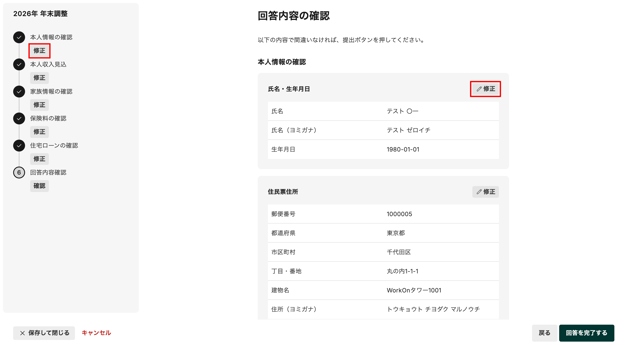
- 入力を修正する場合は、各確認項目領域の右上の[修正]または「回答内容の確認」画面の左の確認項目下の[修正]を押すと、修正画面に移動します。
-
回答が完了すると、「事前準備と回答」領域下の「回答を再開する」の左に緑のチェックが表示され、「必要書類のアップロード」および「原本提出用の台紙ダウンロード」が追加されます。必要書類の提出方法に関しては、本ヘルプページ内「必要書類のアップロード、原本提出用台紙をダウンロードする」をご参照ください。
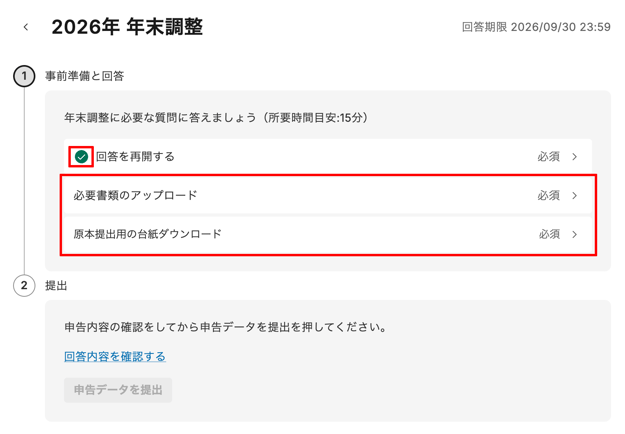
⚠️ 注意
- 提出した回答内容を修正する場合は、[回答を再開する]を押すと「本人情報の確認」画面に移動し、修正が可能になります。
必要書類のアップロード、原本提出用台紙をダウンロードを行う
注意
- 電子データとして添付できるファイル形式はPDF、JPEG、PNG、HEICです。画像が不鮮明な場合は差し戻しの対象となるため、文字や数字が明瞭に読み取れる鮮明なデータを添付してください。
- 勤務先の設定により紙の原本提出が必要な書類は、台紙PDFをダウンロードして原本を貼り付け、勤務先が指定する方法で提出してください。
-
ホーム画面右上の[あなたのタスク]を押し「マイタスク」画面に移動します。
- タスク一覧の中から[年末調整の申告]を選択し、[対応開始]ボタンを押すと、「YYY年 年末調整」画面に移動します。
-
年末調整の回答完了後、勤務先が指定する提出方法(電子申告や紙提出など)により、「事前準備と回答」領域に「必要書類のアップロード」および「原本提出用の台紙ダウンロード」が表示されます。
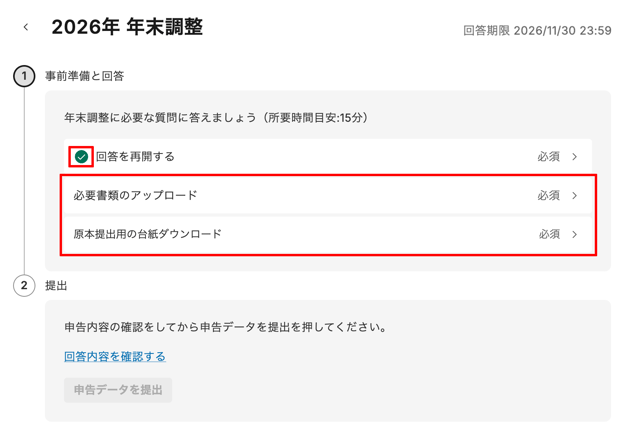
⚠️ 注意
-
書類の原本提出が必要ない場合も、「事前準備と回答」領域に「原本提出用の台紙ダウンロード」が表示されます。[原本提出用の台紙ダウンロード]を押し、確認画面で提出書類がないことをご確認ください。
-
確認画面での確認手順の詳細は、手順10の「⚠️ 注意」をご参照ください。
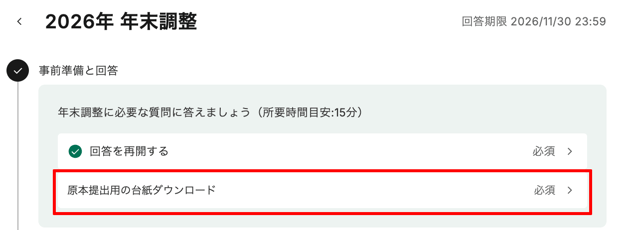
-
-
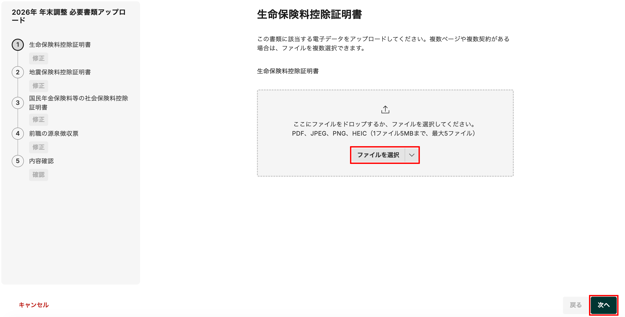
- [必要書類のアップロード]を押し、「YYYY年 年末調整 必要書類アップロード」画面に移動します。
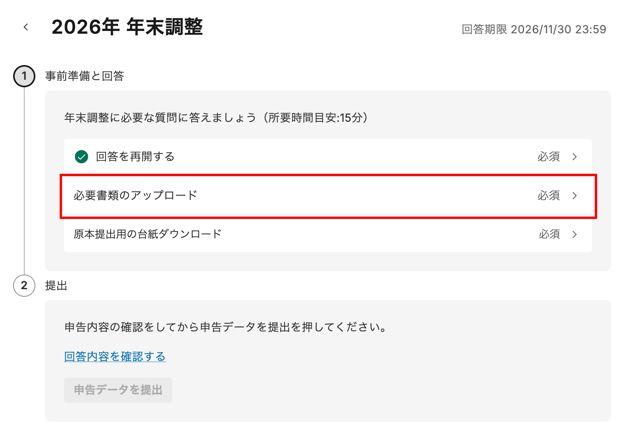
-
[ファイルを選択]を押しファイルを選択するか、[ファイルを選択]のある領域に、証明書ファイル(PDF、JPEG、PNG、HEIC)をドラッグ&ドロップし、画面右下の[次へ]を押します。
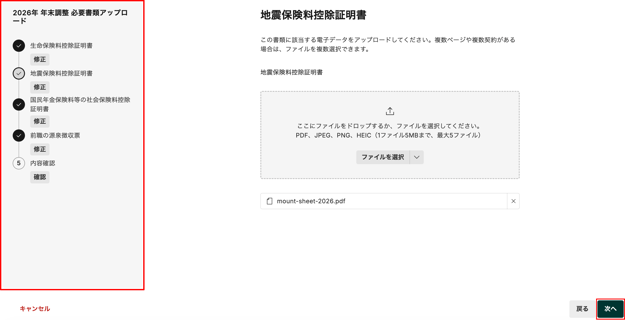
- 画面左の項目に沿って、必要書類をアップロードします。アップロード方法は、手順5と同じく、ドラッグ&ドロップし[次へ]を押します。
⚠️ 注意
-
画面左の「必要書類のアップロード」項目は、入力した申告内容に基づいて、提出が必要な項目のみ表示されます。
-
申告内容の入力時に、生命保険料控除、地震保険料控除など、今年支払った保険料が「ない」と回答した項目は、アップロード項目に表示されません。
-
電子添付不要と会社が設定している場合、アップロード項目には表示されません。手順13以降の「紙・原本」での提出方法をご確認ください。
-
-
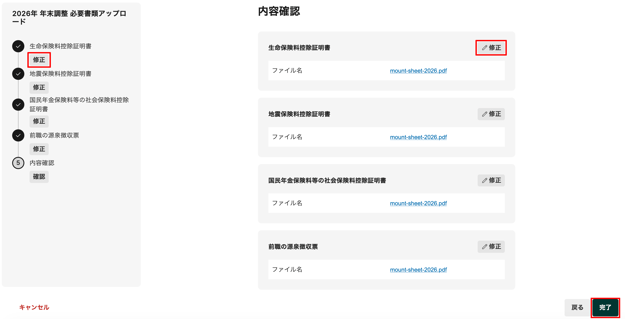
- すべての書類をアップロード後、「内容確認」画面で内容を確認します。提出書類を修正する場合は、画面中央の各項目の領域右上の[修正]か、画面左の項目下の[修正]を押すと、それぞれの項目の証明書画面に移動します。画面右下の[完了]を押すと、「YYYY年 年末調整」画面に戻ります。
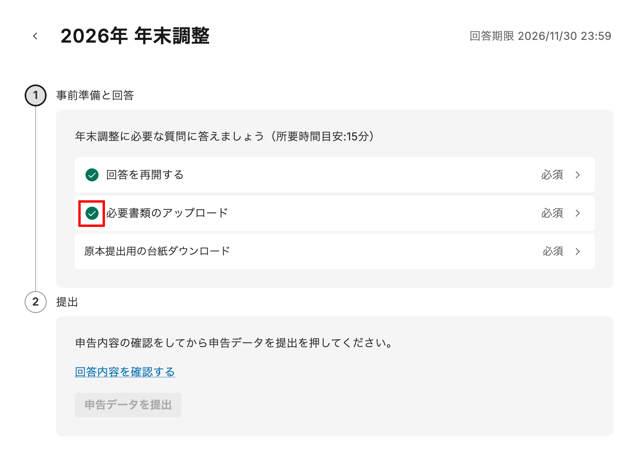
- 必要書類のアップロードが完了すると、「事前準備と回答」領域下の「必要書類のアップロード」の左に緑のチェックが表示されます。
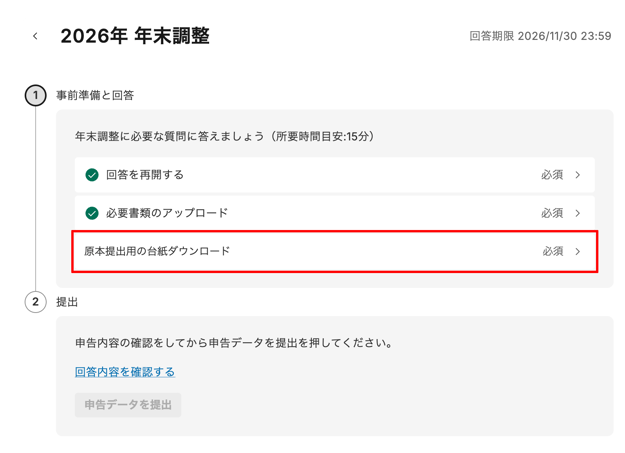
- [原本提出用の台紙ダウンロード]を押し、「原本提出の確認」画面に移動します。
-
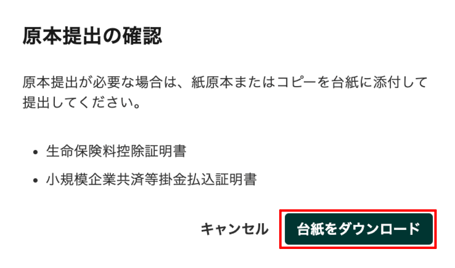
画面右下の[台紙をダウンロード]を押すと、「原本貼り付け用台紙」がPDFファイルで、コンピュータ上にダウンロードされ、「YYYY年 年末調整」画面に戻ります。
 ⚠️ 注意
⚠️ 注意 - ダウンロードした台紙PDFを印刷し、証明書を貼り付けたうえで、勤務先の案内に従って提出してください。詳細は、手順12をご確認ください。
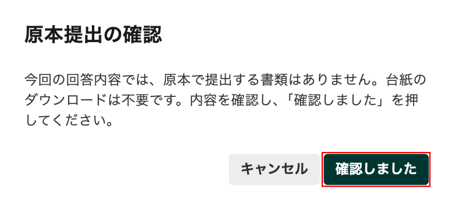
- 書類の原本提出が必要ない場合は、「原本で提出する書類はありません」と案内が表示されます。 画面右下の[確認しました]を押すと、「年末調整」画面に戻ります。
-
「事前準備と回答」領域下の「原本提出用の台紙ダウンロード」の左に緑のチェックが表示され、年末調整の「事前準備と回答」の対応が完了します。
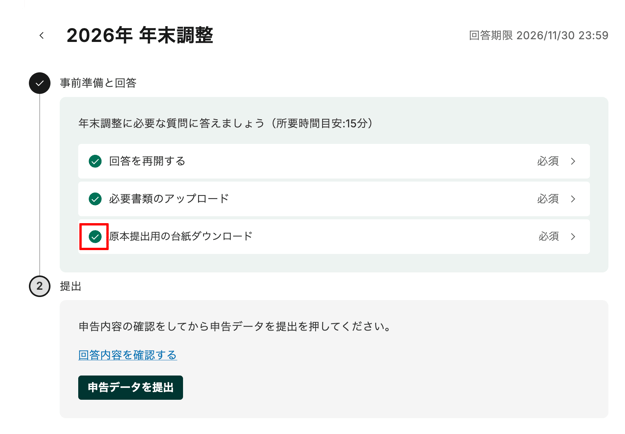
⚠️ 注意- この時点では、年末調整の申告データの提出は完了していません。
- 年末調整の申告データの提出についての詳細は、本ヘルプページ内「申告内容を確認し提出する」をご参照ください。
- この時点では、年末調整の申告データの提出は完了していません。
-
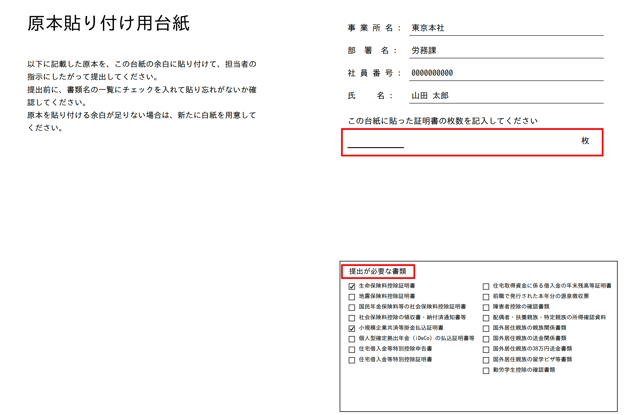
ダウンロードした台紙PDFを印刷します。用紙右下の「提出が必要な書類」枠内で、チェックボックスにチェックがついている書類を確認します。「提出が必要な書類」の原本を貼り付け、用紙の右中央の「証明書の枚数」を記入します。勤務先の案内に従って台紙を提出します。
申告内容を確認し提出する
注意
- 年末調整の申告データの提出が完了すると、「マイタスク」画面からタスクの表示が消え、直接の編集ができなくなります。
- 提出完了後に修正が必要になった場合は、勤務先の年末調整担当者へお問い合わせください。
-
ホーム画面右上の[あなたのタスク]を押し「マイタスク」画面に移動します。
- タスク一覧の中から[年末調整の申告]を選択し、[対応開始]ボタンを押すと、「YYYY年 年末調整」画面に移動します。
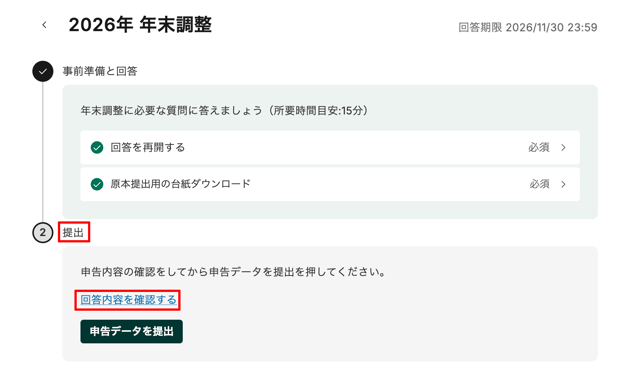
- 「YYYY年 年末調整」画面の[提出]領域下の[回答内容を確認する]を押し、「回答内容の確認」画面に移動します。
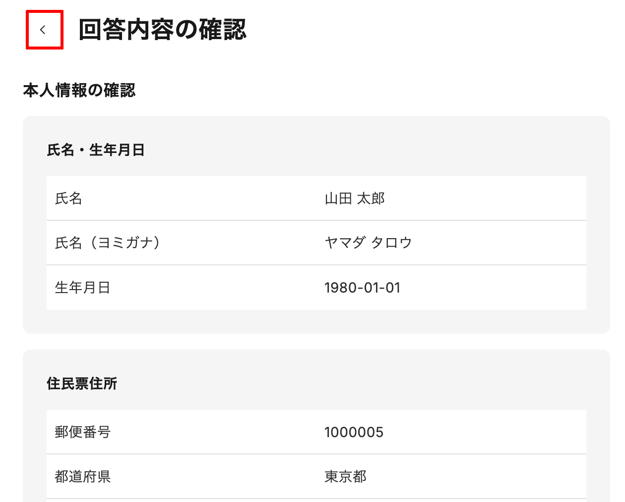
- 提出前に回答内容を再確認します。回答内容確認後、[左向き矢印]を押し、「YYYY年 年末調整」画面に戻ります。
⚠️ 注意
- 回答内容を修正する場合は、「YYYY年 年末調整」画面の「事前準備と回答」領域下の[回答を再開する]を押し、回答を修正します。
- 修正が必要な項目の編集手順の詳細は、本ヘルプページ内「本人・扶養親族および各種控除の申告情報を入力する」をご参照ください。
- 回答内容を修正する場合は、「YYYY年 年末調整」画面の「事前準備と回答」領域下の[回答を再開する]を押し、回答を修正します。
-
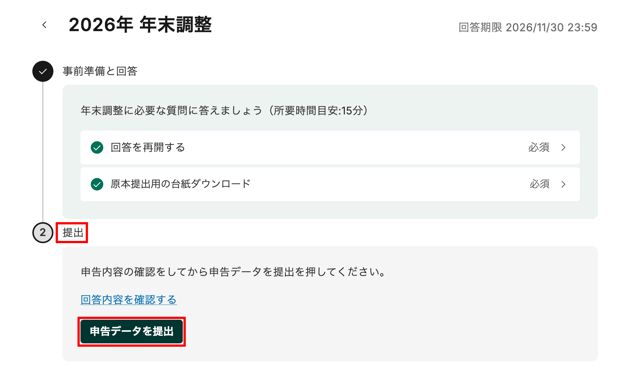
[申告データを提出]を押すと年末調整の申告データの提出が完了し、「マイタスク」画面に戻ります。年末調整の申告データの提出が完了すると、「マイタスク」画面からタスクの表示が消えます。
⚠️ 注意
- 申告データの提出後は修正が行えません。提出前に必ず内容をご確認ください
- 提出後、修正が必要になった場合は、勤務先の年末調整担当者へご連絡ください。
※記事内の画像は、実際の製品と異なる場合があります。
※ 画像内に表示されているデータは、架空のものです。