.svg)
AIアシスタントが「WorkOn」内の給与・勤怠データを参照し、必要な情報をその場ですぐに抽出する機能について解説します。給与・勤怠データを利用する書類の作成補助としても活用いただけます。
契約モジュール
AIアシスタント
権限
「分析エージェントの利用」の権限を付与されたユーザーのみが操作可能です。
操作方法
AIアシスタントで給与・勤怠データを抽出する
注意
-
AIアシスタントで給与や勤怠のデータを参照し回答させるためには、WorkOn上に給与や勤怠に関するデータ(給与計算結果や勤怠実績など)が登録されている必要があります。
-
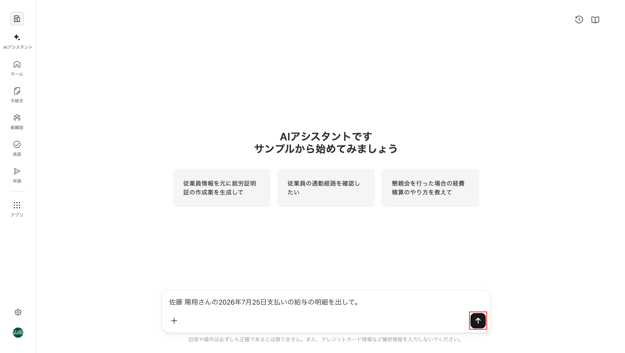
画面左端のサイドメニューの[AIアシスタント]を押し「チャット」画面に移動します。
-
チャット画面下部の入力欄に、給与や勤怠データに関わる質問を入力します。
- 入力欄の右端の[上向き矢印]またはエンターキーを押すと、質問が送信されます。
⚠️ 注意
- AIアシスタントとのチャットにはファイルの添付も可能です。
- 対応しているファイル形式・サイズ等の詳細については、「AIアシスタントに質問する」の「AIアシスタントに質問する」の手順3をご参照ください。
- AIアシスタントを「給与支払証明書」などの作成補助に利用する場合、チャットには「給与支払証明書」のフォーマット(PDFなど)をアップロードし、「具体的な対象者名」「対象期間」を指定した指示文を入力するとスムーズです。
- 推奨する入力例は以下のとおりです。
- 「添付のフォーマットにあわせて「給与支払証明書」を作成したい。〇〇さん(※実際の従業員名)の6月分の給与の明細を出して」
- 推奨する入力例は以下のとおりです。
- AIアシスタントとのチャットにはファイルの添付も可能です。
-
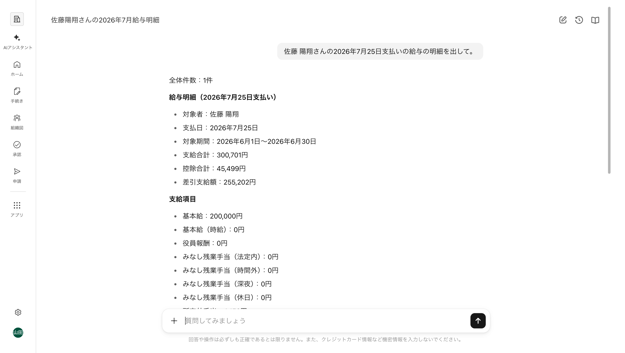
しばらく待機すると、AIからの回答が表示されます。
⚠️ 注意
-
- 現時点では、AIアシスタントでのWord、Excel、PowerPointのファイルの生成には対応していません。
- AIアシスタントで作成された回答を書類作成などに利用する場合は、回答をコピーし、Wordなどのファイルに貼り付けてください。
- 表形式やリスト形式で抽出された情報の一覧をCSV形式でダウンロードすることは可能です。
- 結果が表示された後に、チャットで「CSVに出力して」とメッセージを送信してください。
-
WorkOn上にデータが登録されていない項目について質問した場合、AIの回答には「データが取得できません」と表示されます。
-
回答文の末尾には「2026/MM/DD HH:MM時点の情報に基づいて回答しています。」のように、情報を抽出した基準日時が表示されます。
-
AIアシスタントの回答(抽出・作成結果)には、誤りが含まれる可能性があります。必ずご自身の目で最終確認していただくようお願いいたします。
- 現時点では、AIアシスタントでのWord、Excel、PowerPointのファイルの生成には対応していません。
※記事内の画像は、実際の製品と異なる場合があります。
※ 画像内に表示されているデータは、架空のものです。