.svg)
AIアシスタントについて解説します。このページでは、AIアシスタントの機能やチャットでの質問方法、活用事例の確認が可能です。
契約モジュール
AIアシスタント
目次
操作方法
注意
- AIアシスタントで、労務、給与、勤怠のデータを参照し回答させるためには、WorkOn上にそれぞれに関するデータ(労務情報、給与計算結果、勤怠実績など)が登録されている必要があります。
-
AIアシスタントからは、従業員やその家族のマイナンバーなどの情報にはアクセスできません。
- ユーザーの権限によって、AIアシスタントがアクセスする情報は異なります。
- 権限の詳細は、ヘルプページ「AIアシスタントの設定を行う」の「権限グループを作成する(「労務管理モジュール」を利用している場合)」または、「権限グループを作成する(「AIアシスタント」のみのご利用の場合)」をご参照ください。
-
AIの回答は、必ずしも正確ではない場合があります。重要なデータや最終的な結果については、ご自身でのご確認をお願いいたします。
機能一覧
AIアシスタントでは、主に以下のような機能をご利用いただけます。
- 質問への回答
- 質問を入力することで、AIがWEB検索やWorkOnに登録済みの自社固有のナレッジなどの確認を行い、瞬時に回答を生成します。
- 自社固有の知識の活用
- 事前に社内規定やマニュアルなどのファイル(対応形式:pdf, docx, pptx, txt)を「自社ナレッジ」として登録しておくことで、回答の参考文献として活用できます。AIアシスタントは、「自社ナレッジ」に登録済みのファイル内のテキストや画像を読み取って内容を判断し、回答を生成します。
- 「自社ナレッジ」へのファイル登録方法の詳細は、ヘルプページ「AIアシスタントに自社ナレッジを追加・削除する」をご参照ください。
- 従業員から依頼される書類(就労証明書・収入証明書・在籍証明書)の作成
- 従業員から作成を依頼される書類のフォーマットファイルをAIアシスタントとのチャットにアップロードすることで、書類作成に必要な項目をWorkOnデータから自動抽出し、値を書き込んだ書類を作成できます。
- 各種書類の作成手順の詳細は、ヘルプページ「AIアシスタントのフォーム記入機能を利用して書類を作成する(β版)」をご参照ください。
- ファイルのアップロード
-
AIチャットの入力欄にドラッグ&ドロップするか、入力欄の左端の[+]を押すことで、簡単にファイルをアップロードできます。jpg, jpeg, png, pdf, csv, docx,pptx,xlsxファイルの内容を解析し、回答を生成します。フローチャートによる図解
- 経費精算のような、複数の手順や条件による分岐が存在する複雑な社内手続きについて、フローチャートによる図解を作成することが可能です。「フローチャートにして」などの指示を与えることで、登録済みの社内ナレッジや、質問時に添付した資料をもとに画像を出力します。
-
- 従業員の通勤経路・交通費の調査
- 登録済みの従業員情報をもとに、最新の通勤経路や定期代(交通費)を調査・比較できます。
- 機能の詳細は、本ヘルプページ内「AIアシスタントの活用事例」の「従業員の通勤経路・交通費の調査」をご参照ください。
- 労務や勤怠データの集計・分析
- AIアシスタントの「分析エージェント」機能を使い、Work Onに登録した労務データや勤怠データの集計、分析を行います。
- 「分析エージェント」機能の詳細は、ヘルプページ「分析エージェント機能で労務データの集計や要約(サマリー)分析を行う」または「分析エージェント機能で勤怠データの集計や要約(サマリー)分析を行う」をご参照ください。
- AIアシスタントの利用状況分析
- WorkOnのテナント内のAIアシスタントの利用状況をユーザー別・期間別・組織別などで集計・分析します。
- AIアシスタントの利用状況の集計・分析の詳細は、ヘルプページ「分析エージェントでAIアシスタントの利用状況を分析する」をご参照ください。
AIアシスタントに質問する
注意
- 異なる内容の質問を続けて依頼すると、正しく結果が表示されない場合があります。チャットが長くなった場合や、別のテーマで質問する場合は、新しいチャットを開始してください。
- 新しいチャットの開始方法は、本ヘルプページ内「新しいチャットを開始する」をご参照ください。
-
画面左端のサイドメニューの[AIアシスタント]を押し、チャット画面に移動します。
- チャット画面中央の入力欄に質問を入力します。
- 入力欄の右端の[上向き矢印]またはエンターキーを押すと、質問が送信されます。
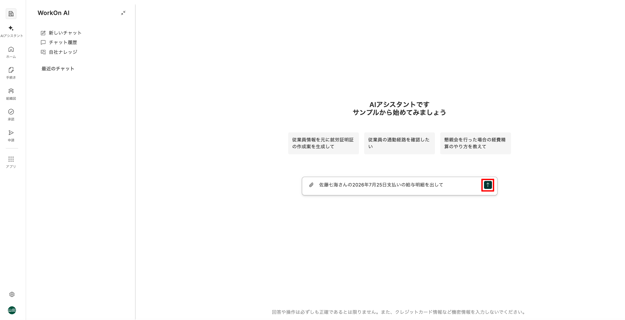
質問時には、以下の操作が可能です。-
AIチャットの入力欄にファイルをドラック&ドロップするか、入力欄の左端の[+]を押すことで、AIアシスタントに読み込ませたいファイルをアップロードできます。アップロードしたファイルを削除する場合、ファイル名の横に表示される[×]を押します。なお、対応しているファイル形式は以下の通りです。
-
画像
-
jpg, jpeg, png
-
-
その他ドキュメント
-
pdf, csv, docx, pptx, xlsx
-
⚠️ 注意
- AIアシスタントの質問への返答は日本語のみとなります。(例:英語で入力した質問への回答は日本語です)。一方で、翻訳の補助として利用することは可能です。
- AIアシスタントのチャットの入力文字数に制限はありません。
-
アップロード可能なファイルのサイズは最大10MBです。
- 一度にアップロード可能なファイルは10個までです。
-
以下のような場合は、内容の解析に時間を要するため、AIアシスタントの応答までに数分程度お時間をいただく場合があります。
-
一度にアップロードするファイルのページ数が多い場合
-
アップロードするファイルのサイズが大きい場合
-
-
現時点では「手書きの文字が含まれるファイル」および「画像ファイル(jpg, jpeg, png)以外のファイル内の画像」解析の品質は、保証されておりません。
-
xlsxファイルは、複数シートの解析に対応しております。
- AIアシスタントへの入力中の内容(送信前のテキスト/添付内容)は、自動で下書きとして保存されません。ブラウザのリロードや画面遷移で入力中の内容は失われますのでご注意ください。
-
-
- 質問を送信してしばらく待機すると、回答が表示されます。
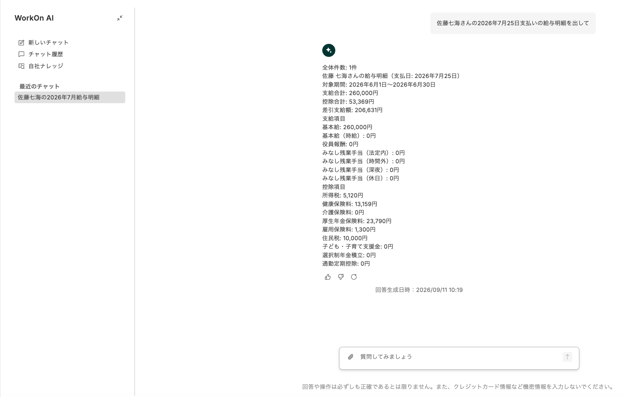
回答に対して、以下の操作が可能です。- 回答の生成を中断する
- 回答の生成中、テキスト入力欄の右端の[上向き矢印]が[■]に変わります。[■]を押すと回答の生成を中断できます。 なお、生成を中断した回答は再生成できないため、必要に応じて再度質問を入力してください。
- 回答を高評価・低評価する
- AIアシスタントからの回答の下部にあるサムズアップ・サムズダウンのアイコンを押すことで、回答を評価できます。評価は今後の回答生成に役立てられます。
- 回答の情報源を確認する
- WorkOn内のデータ以外を参照し回答を生成した場合は、回答全体の最下部に、「引用」として情報源のWebページの名称やURLが表示されます。
- 回答の生成を中断する
⚠️ 注意
-
- WorkOn上にデータが登録されていない項目について質問した場合、AIの回答には「データが取得できません」と表示されます。
- 回答文の末尾には、情報を抽出した日時として「回答生成日時」が表示されます。
- AIアシスタントの回答(抽出・作成結果)には、誤りが含まれる可能性があります。必ずご自身の目で最終確認していただくようお願いいたします。
新しいチャットを開始する
別の話題やテーマでAIアシスタントに質問したい場合は、新しいチャットを開始することができます。
-
画面左上の[新しいチャット]を押すと、「新規のチャット画面」に移動します。
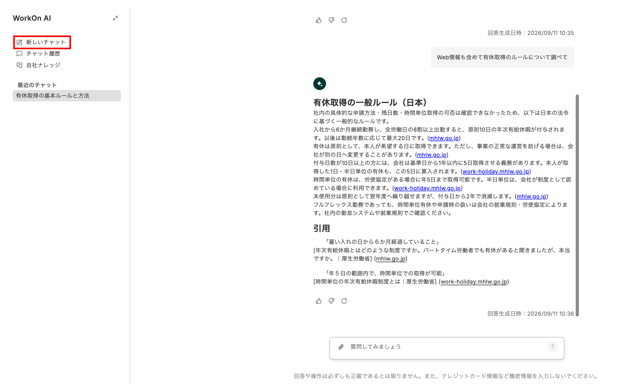
- 以降の操作手順の詳細は、本ヘルプページ内「AIアシスタントに質問する」の手順3以降をご参照ください。
AIアシスタントに質問した履歴を見る
-
画面左端のサイドメニューの[AIアシスタント]を押し、「AIアシスタント」画面に移動します。
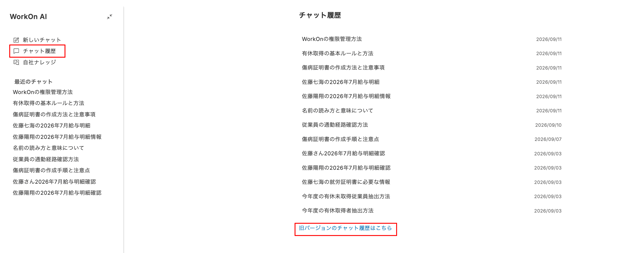
- 画面左上の[チャット履歴]、または「最近のチャット」の下に表示されているタイトルを押すと、過去の履歴を確認できます。
-
画面左上の[チャット履歴]から確認する場合
-
画面左上の[チャット履歴]を押すと、過去のチャット履歴を一覧で表示され、「タイトル」と「日付」が確認できます。
-
「チャット履歴」一覧に対象の履歴が見つからない場合は、旧バージョンのチャットを利用していた可能性があります。その場合は、「チャット履歴」画面の最下部にある[旧バージョンのチャット履歴はこちら]を押して、ご確認ください。
-
-
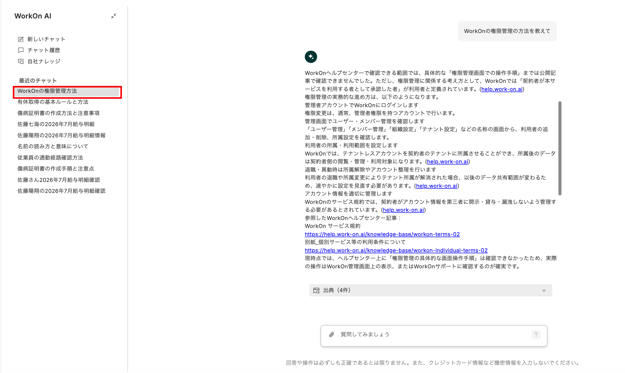
「最近のチャット」から確認する場合
-
「最近のチャット」下には、利用したチャットが新しいものから順に並んでいます。履歴を確認したいチャットのタイトルを押すと、画面右側に過去のチャット画面が開きます。
-
- 過去のチャット履歴は、アカウントが有効な間は制限は無く保存されます。ただし、サービスを解約した場合や、退職などでアカウントが利用できなくなった場合は、対象のテナントにログインできなくなるため、後日、必要になる可能性がある内容はスクリーンショットやコピー&ペーストなどで、お手元に別途保存してください。
- AIアシスタントのトーク履歴は、削除できません。
-
AIアシスタントの活用事例
注意
- 異なる内容の質問を続けて依頼すると、正しく結果が表示されない場合があります。チャットが長くなった場合や、別のテーマで質問する場合は、新しいチャットを開始してください。
- 新しいチャットの開始方法は、本ヘルプページ内「新しいチャットを開始する」をご参照ください。
- AIアシスタントは、「従業員番号」ではデータ検索ができません。従業員の「氏名」で検索をしてください。
- データ検索の対象外の項目についての詳細は、ヘルプページ「AIアシスタントのトラブルシューティング」の「「従業員情報」データとAIアシスタントの連携未実装によるエラー」をご参照ください。
- AIアシスタントの回答(抽出・作成結果)には、誤りが含まれる可能性があります。必ずご自身の目で最終確認していただくようお願いいたします。
「AIアシスタント」の活用事例は以下の通りです。
-
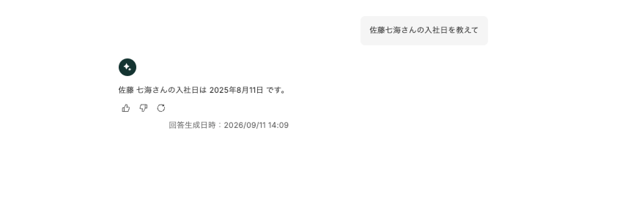
従業員の入社日を確認する
-
「佐藤七海さんの入社日を教えて」とプロンプト(指示文)を入力すると、従業員情報に登録している内容を元にAIアシスタントが回答します。
-
- 研修受講者、資格保有者、賞罰歴を抽出する
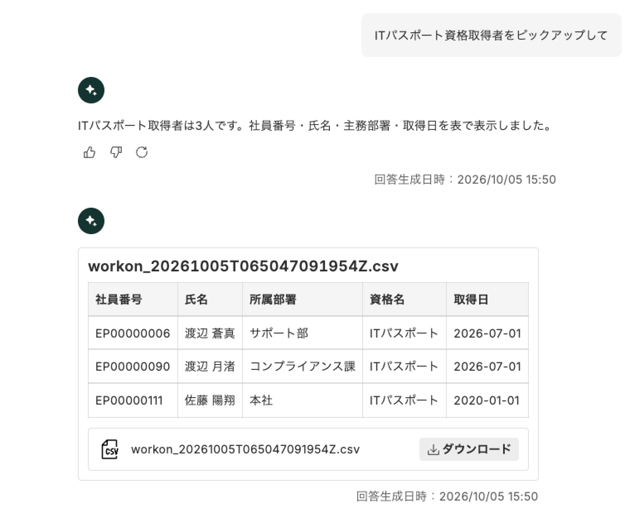
- 「従業者情報」に登録した「研修受講歴」「保有資格」「賞罰歴」の情報を元にデータを抽出することができます。
- 「ITパスポート資格取得者をピックアップして」とプロンプト(指示文)を入力すると、「従業員情報」に登録している内容を元にAIアシスタントが資格保有者を抽出します。[ダウンロード]を押すと、一覧をCSVデータでダウンロードできます。
⚠️ 注意- 「セキュリティ研修受講者を一覧にしてください」など、研修情報、賞罰情報も同様に抽出することができます。
- 【現在は未対応】「研修受講歴」「保有資格」「賞罰歴」において、「佐藤陽翔さんの保有資格をすべてピックアップしてください」など、従業員一人の情報を取得する質問には回答できません。今後のアップデートで対応予定です(現在はご利用いただけません)。
-
最低賃金の変更点を調べる
-
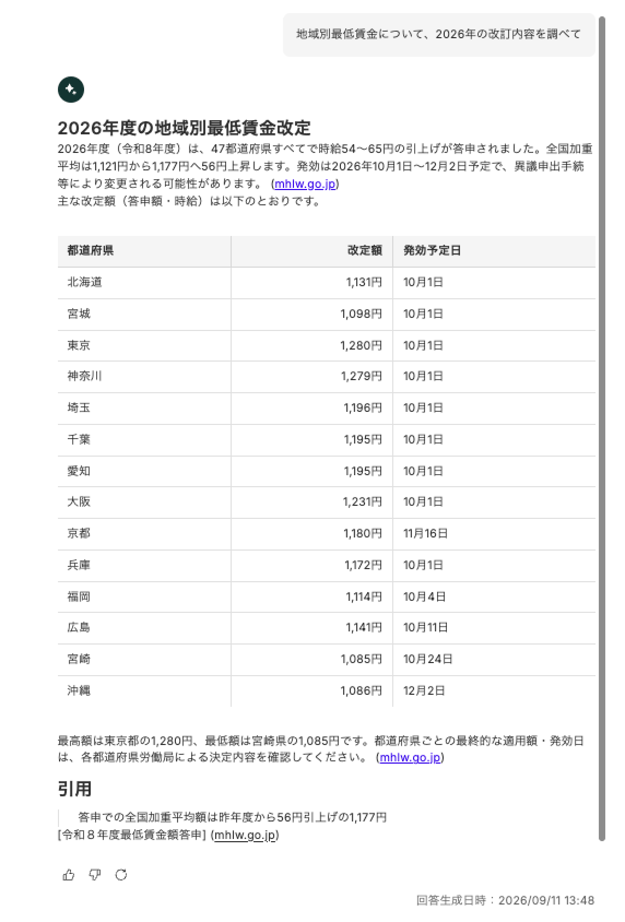
「地域別最低賃金について、2026年の改訂内容を調べて」とプロンプト(指示文)を入力すると、AIアシスタントが回答します。回答の最下部に、引用元が表示されます。リンクを押すことでAIアシスタントの情報源となったページを開くことができます。
-
⚠️ 注意
-
- AIアシスタントはWorkOnに登録された労務、勤怠等のデータ、および社内ナレッジを優先して回答を作成します。質問の内容によっては、以下の事例のように適切に回答を返せない場合があります。その場合は「Web情報も含めて調べて」等、追加の指示をしてください。
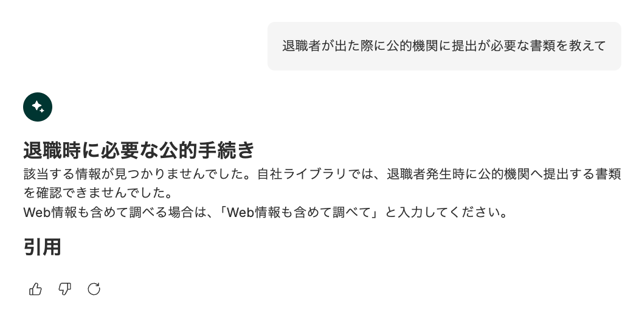
- AIアシスタントはWorkOnに登録された労務、勤怠等のデータ、および社内ナレッジを優先して回答を作成します。質問の内容によっては、以下の事例のように適切に回答を返せない場合があります。その場合は「Web情報も含めて調べて」等、追加の指示をしてください。
-
PDF資料の内容を要約する
-
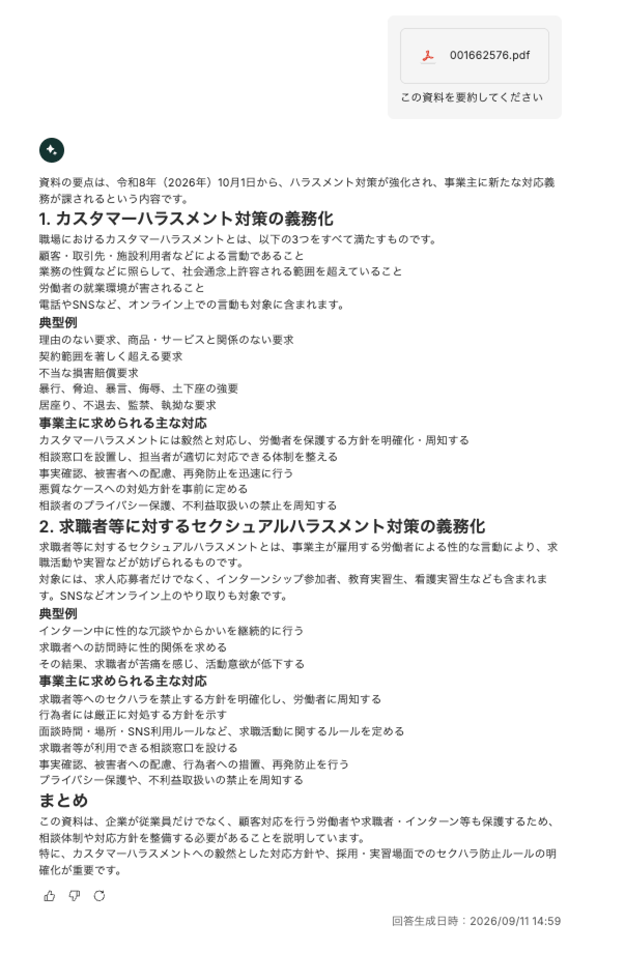
AIチャットの入力欄にPDFファイルをドラック&ドロップし、「この資料を要約してください」とプロンプト(指示文)を入力すると、AIアシスタントが資料を読み込み回答します。
-
- 従業員の通勤経路・交通費の調査
- 登録済みの「住所」や「通勤経路」の情報をもとに、最新の通勤経路や定期代(交通費)を自動で調査・比較できます。
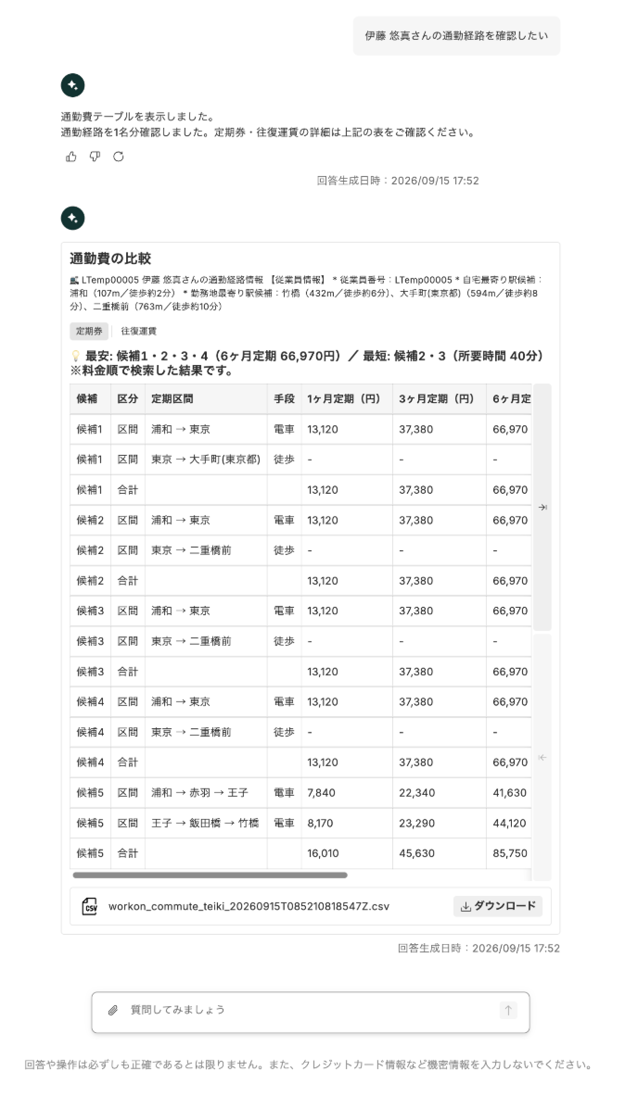
- 「〇〇(従業員)さんの通勤経路を確認したい」と質問すると、対象者の自宅と勤務地の最寄り駅を特定し、複数の「通勤ルート(最安・最短など)」や「定期代(1・3・6ヶ月)」を比較表として出力します。
- 出力された比較表は、CSVファイルとしてダウンロードすることもできます。
- 出力された比較表は、CSVファイルとしてダウンロードすることもできます。
⚠️ 注意- 通勤経路・交通費の調査は、登録済みの「住所」や「通勤経路」の情報を読み取る仕組みのため、以下の検索や調査には対応しておりません。
- 一般的な経路検索
- 「品川駅から渋谷駅までの定期代は?」など、従業員を指定しない経路・運賃検索は行えません。
- 経路・運賃検索を目的としてAIアシスタントを利用する場合は、「Webページで品川駅から渋谷駅までの定期代を検索して」などのプロンプト(指示文)を入力してください。
- 「住所」や「通勤経路」の情報が未登録の従業員の通勤経路・交通費の調査
- 「住所」や「通勤経路」の情報が未登録の従業員の通勤経路・交通費の調査において、比較表を作成することはできません。
- 「住所」や「通勤経路」の情報を登録の上、再調査をお願いいたします。
- 一般的な経路検索
- 「〇〇(従業員)さんの通勤経路を確認したい」と質問すると、対象者の自宅と勤務地の最寄り駅を特定し、複数の「通勤ルート(最安・最短など)」や「定期代(1・3・6ヶ月)」を比較表として出力します。
- 登録済みの「住所」や「通勤経路」の情報をもとに、最新の通勤経路や定期代(交通費)を自動で調査・比較できます。
※ 記事内の画像は、実際の製品と異なる場合があります。
※ 画像内に表示されているデータは、架空のものです。