
「勤怠モニタリング」画面について解説します。この画面では、自分の配下のメンバーなど、あらかじめ設定された範囲の従業員の勤怠の状況(労働日数、労働時間、年間有給など)を確認でき、また勤怠データをCSVでエクスポートできます。
契約モジュール
勤怠管理
権限
「勤怠設定」の権限を付与されたユーザーのみ操作可能です。
目次
操作方法
勤怠モニタリング画面を確認する
-
画面左端のサイドメニューの「勤怠」の右端の[下向き矢印]を押し、「勤怠」メニューを開きます。「勤怠」メニューの項目から[勤怠モニタリング]を選択し、「勤怠モニタリング」画面に移動します。
⚠️ 注意
-
サイドメニューについての詳細は、「ホーム画面とサイドメニューの機能を確認する」をご参照ください。
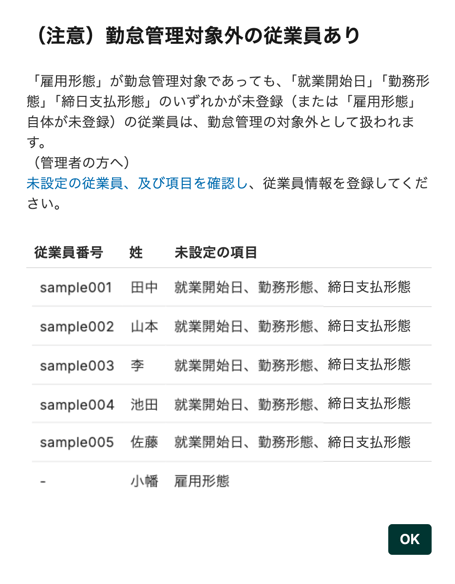
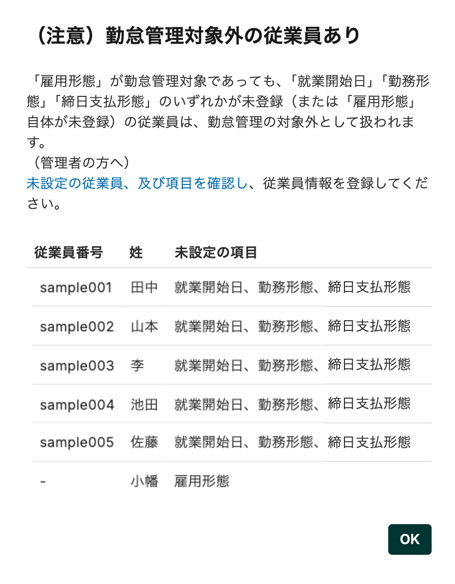
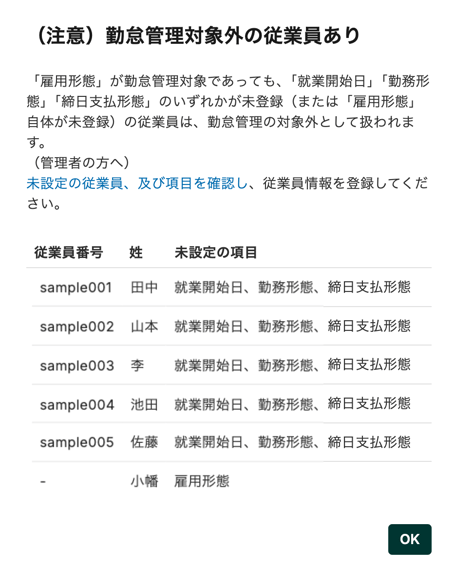
- [勤怠モニタリング]を押すと、「(注意)勤怠管理対象外の従業員あり」画面が出る場合があります。「従業員情報」に、「就業開始日」「雇用形態」「勤務形態」「締日支払形態」が登録されていない従業員がいる状態です。
-
「勤怠データ」の集計や「給与計算」に影響があるため、「勤怠管理対象外」の従業員の「就業開始日」「雇用形態」「勤務形態」「締日支払形態」をご登録ください。「(注意)勤怠管理対象外の従業員あり」画面の詳細は、ヘルプページ「勤怠管理の対象外になっている従業員を確認・編集する」をご参照ください。
-
-
-
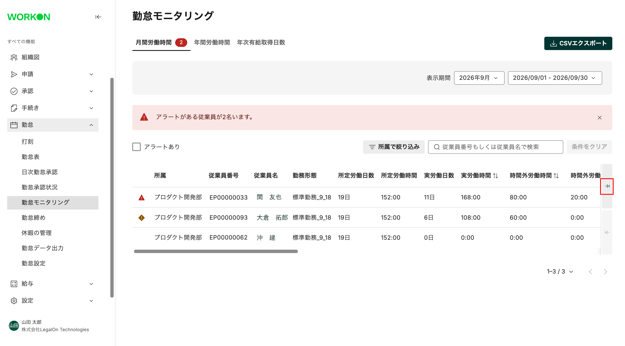
「勤怠モニタリング」画面で、表の右端に[→|]および[|←]が表示されている場合、それらを押すことで表を左右に移動させて項目を確認できます。また「勤怠モニタリング」下部にあるタブや、タブ下のグレーの領域の「表示期間」を選択することで、表示する情報を切り替えられます。詳細は本ヘルプページ内「勤怠モニタリング画面に表示する内容を調整する」をご参照ください。
-
表内の「従業員名」行を押すと、該当する従業員の「勤怠表」画面に移動し、対象月の日次の勤怠状況をより詳しく確認できるほか、代理で勤怠実績の入力を行えます。「勤怠表」画面の詳細は、ヘルプページ「勤怠表を確認し勤怠実績を入力する」をご参照ください。
-
「勤怠モニタリング」画面では、[月間労働時間][年間労働時間][年次有休取得日数]タブを選択することで、各従業員の月間および年間の「実労働時間」「時間外労働時間」「年次有給取得日数」などを確認できます。各タブの詳細は、下記の通りです。
-
[月間労働時間][年間労働時間]タブ
-
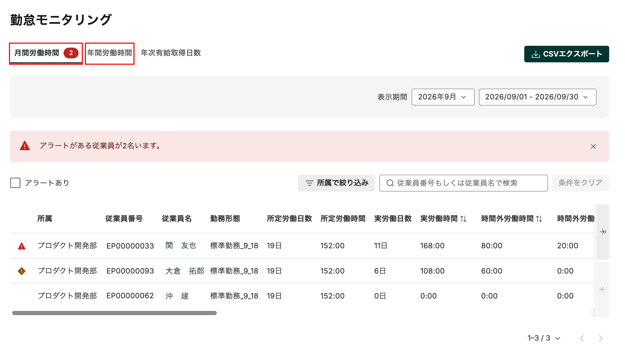
各従業員の「労働日数」や「労働時間」「残業時間」などを確認できます。
-
[月間労働時間]タブでは、労働時間について「時間外労働時間」「法定外労働時間」がそれぞれカウントされます。
-
時間外労働時間
-
企業が独自に定めた労働時間に対する超過をカウントします。
-
-
法定外労働時間
-
法律で定められた「1日8時間・週40時間」の基準に対する超過をカウントします。
-
-
-
-
「労働日数」「労働時間」の基準を超えた従業員がいる場合、「労働日数」「労働時間」の基準を超えそうな従業員がいる場合は、表の上部に「アラートがある従業員が◯名います。」とアラートが表示されます。
-
-
「労働日数」「労働時間」が基準を超えた従業員がいる場合は、該当する「従業員名」行の左端に赤い三角の[!アイコン]が表示されます。
-
「労働日数」「労働時間」が基準を超えそうな従業員がいる場合は、 該当する「従業員名」行の左端に黄色いひし形の[!アイコン]が表示されます。
-
表の上部のアラート内の人数は、赤い三角の[!アイコン]と黄色いひし形の[!アイコン]が表示された従業員の合計人数です。
-
-
-
⚠️ 注意
- アラートの基準となる「労働時間」および「労働日数」は、月または年あたりでそれぞれ設定されています。
- 画面上部のタブを切り替えることで、月または年あたりの基準で従業員の勤怠状況を確認できます。タブの詳細は、本ヘルプページ内「勤怠モニタリング画面に表示する内容を調整する」をご参照ください。
- アラートの基準を変更する手順についてはヘルプページ「勤怠の基本設定を確認・編集する」をご参照ください。
-
- [年次有給取得日数]タブ
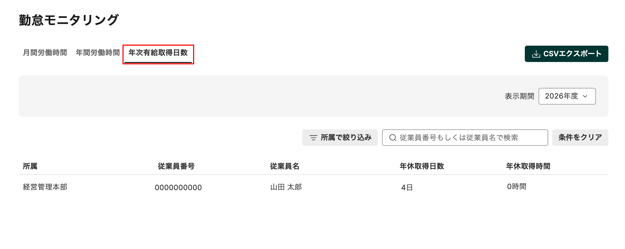
- 年度ごとの「年休取得日数」「年休取得時間」を確認できます。
- 【現在は未対応】「年次有給取得日数」に関するアラート機能は、今後のアップデートで対1応予定です。(現在はご利用いただけません)。
- 年度ごとの「年休取得日数」「年休取得時間」を確認できます。
-
勤怠モニタリング画面に表示する内容を調整する
-
画面左端のサイドメニューの「勤怠」の右端の[下向き矢印]を押し、「勤怠」メニューを開きます。「勤怠」メニューの項目から[勤怠モニタリング]を選択し、「勤怠モニタリング」画面に移動します。
⚠️ 注意
-
サイドメニューについての詳細は、「ホーム画面とサイドメニューの機能を確認する」をご参照ください。
-
[勤怠モニタリング]を押すと、「(注意)勤怠管理対象外の従業員あり」画面が出る場合があります。「従業員情報」に、「就業開始日」「雇用形態」「勤務形態」「締日支払形態」が登録されていない従業員がいる状態です。
-
「勤怠データ」の集計や「給与計算」に影響があるため、「勤怠管理対象外」の従業員の「就業開始日」「雇用形態」「勤務形態」「締日支払形態」をご登録ください。「(注意)勤怠管理対象外の従業員あり」画面の詳細は、ヘルプページ「勤怠管理の対象外になっている従業員を確認・編集する」をご参照ください。
-
-
-
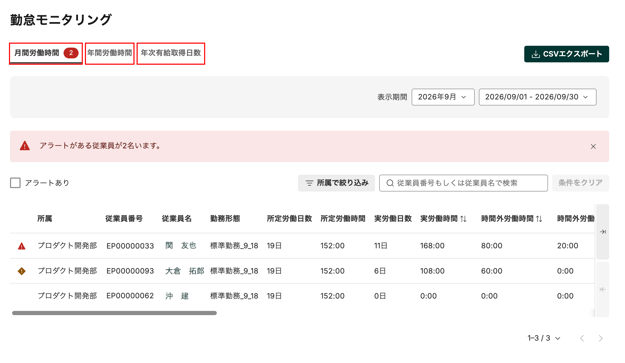
「勤怠モニタリング」下にあるタブを選択することで、表の各列に表示する項目を切り替えることができます。各タブの詳細は、以下の通りです。
-
月間労働時間
-
月あたりの「所定労働日数」「所定労働時時間」「実労働時間」「時間外労働時間」などを確認できます。
-
「労働日数」や「労働時間」の超過がある場合、各タブに該当する人数が赤い丸囲みの数字で表示されます。
-
-
年間労働時間
-
年間の「累計労働時間」「累計残業時間」「年度末予想労働時間」「年度末予想残業時間」などを確認できます。
-
「労働時間」や「残業時間」の超過がある場合、各タブに該当する人数が赤い丸囲みの数字で表示されます。
-
- 年次有給取得日数
- 年度ごとの「年休取得日数」「年休取得時間」を確認できます。
-
-
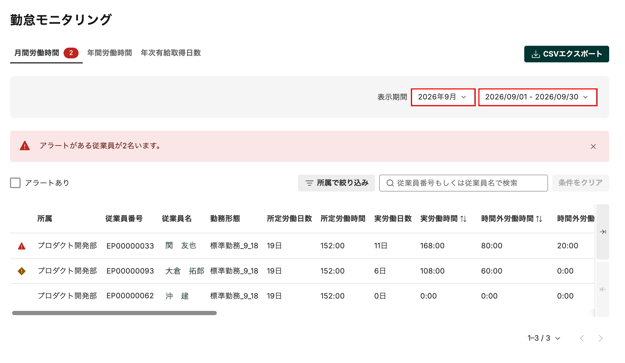
タブ下のグレーの領域にある「表示期間」の「対象月」と「対象期間」の入力欄を押し、「勤怠モニタリング」画面に表示する「勤怠データ」の「対象月」および「対象期間」を選択します。
⚠️注意-
手順4で選択したタブによって、タブ下のグレーの領域に表示される「表示期間」の入力欄は異なります。詳細は以下の通りです
-
[月間労働時間]
- 「対象の月(例:2026年⚪︎月)」を選択することで、全従業員の「月ごとの勤怠データ」が表示されます。
- 「対象の月(例:2026年⚪︎月)」を選択することで、全従業員の「月ごとの勤怠データ」が表示されます。
-
[年間労働時間][年次有給取得日数]
- 「対象の年度(例:2026年度)」を選択することで、指定した年度の全従業員の「勤怠データ」と「年休取得状況」が表示されます。
-
-
労働時間を並び替え、長時間労働の従業員を確認する
-
画面左端のサイドメニューの「勤怠」の右端の[下向き矢印]を押し、「勤怠」メニューを開きます。「勤怠」メニューの項目から[勤怠モニタリング]を選択し、「勤怠モニタリング」画面に移動します。
⚠️ 注意
-
サイドメニューについての詳細は、「ホーム画面とサイドメニューの機能を確認する」をご参照ください。
-
[勤怠モニタリング]を押すと、「(注意)勤怠管理対象外の従業員あり」画面が出る場合があります。「従業員情報」に、「就業開始日」「雇用形態」「勤務形態」「締日支払形態」が登録されていない従業員がいる状態です。
-
「勤怠データ」の集計や「給与計算」に影響があるため、「勤怠管理対象外」の従業員の「就業開始日」「雇用形態」「勤務形態」「締日支払形態」をご登録ください。「(注意)勤怠管理対象外の従業員あり」画面の詳細は、ヘルプページ「勤怠管理の対象外になっている従業員を確認・編集する」をご参照ください。
-
-
-
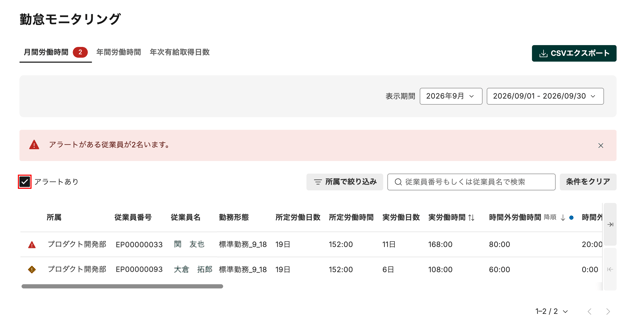
今月の時間外労働時間を確認する場合は、[月間労働時間]タブを押し、「表示期間」を設定します。
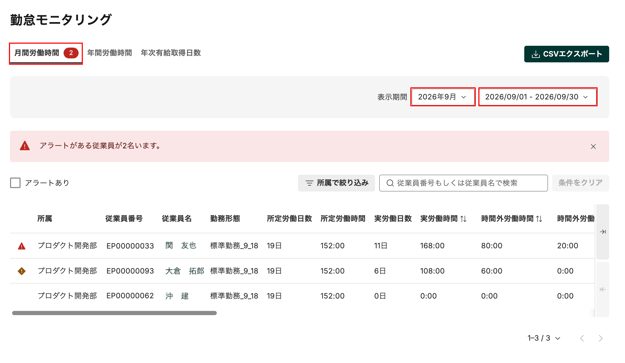
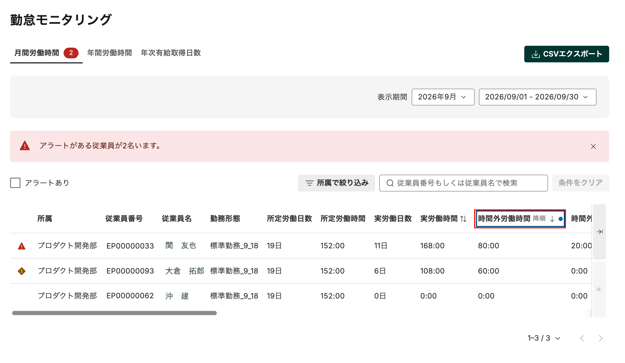
- 項目名の右隣に「↑↓」が表示されている項目名を押すと、並び順(従業員番号順→昇順→降順)を切り替えられます。並び方を切り替えると、項目名の右隣に「降順」または「昇順」と青色の丸が表示されます。
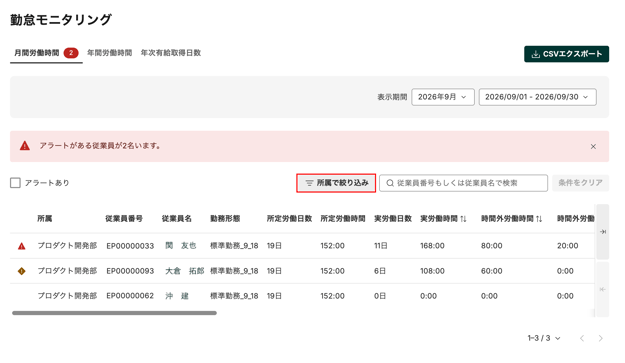
- 部署ごとに時間外労働時間を確認する場合は、[所属で絞り込み]を押します。
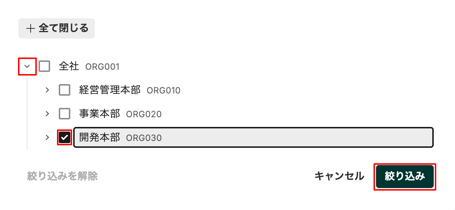
- 「全社」の左横の[右向き矢印]を押し、該当部署にチェックを入れ、[絞り込み]を押すと、部署を絞った一覧が表示されます。
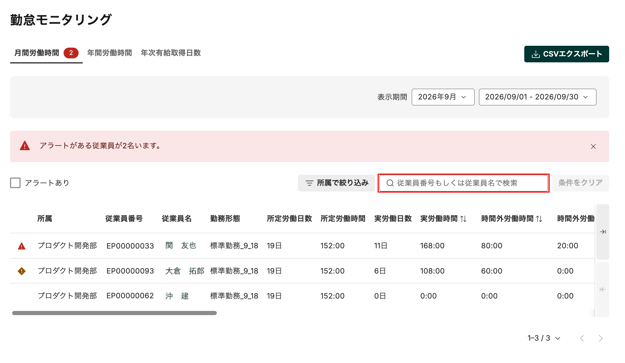
- 該当の従業員のみを確認する場合は、「検索フォーム」に「従業員番号」または「従業員名」を入れ、検索することができます。
- [アラートあり]にチェックを入れると、現時点で月間の残業時間アラートが発生している従業員のみを絞り込めます。アラートトアイコンの詳細は、本ヘルプページ内「勤怠モニタリング画面を確認する」の手順4をご参照ください。
- 年間の「累計労働時間」または「累計残業時間」を確認する場合は、[年間労働時間]タブを押し、「表示期間」の[下向き矢印]を押し対象年度を選択します。「累計労働時間」または「累計残業時間」の項目名を押すと、従業員番号順→降順→昇順の順で並び順が切り替わります。並び方を切り替えると、項目名の右隣に「降順」または「昇順」と青色の丸が表示されます。
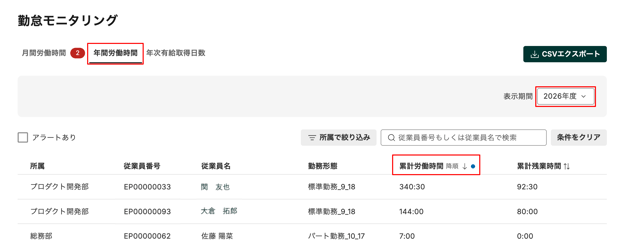
⚠️ 注意- 年間の労働時間が設定基準を超過、または超過する見込みの従業員には、アラートアイコンが表示されます。「アラートあり」のチェックボックスにチェックをに入れることで、対象の従業員のみを抽出できます。
- アラートトアイコンの詳細は、本ヘルプページ内「勤怠モニタリング画面を確認する」の手順4をご参照ください。
勤怠状況をCSVで書き出す(エクスポートする)
-
画面左端のサイドメニューの「勤怠」の右端の[下向き矢印]を押し、「勤怠」メニューを開きます。「勤怠」メニューの項目から[勤怠モニタリング]を選択し、「勤怠モニタリング」画面に移動します。
⚠️ 注意
-
サイドメニューについての詳細は、「ホーム画面とサイドメニューの機能を確認する」をご参照ください。
-
[勤怠モニタリング]を押すと、「(注意)勤怠管理対象外の従業員あり」画面が出る場合があります。「従業員情報」に、「就業開始日」「雇用形態」「勤務形態」「締日支払形態」が登録されていない従業員がいる状態です。
-
「勤怠データ」の集計や「給与計算」に影響があるため、「勤怠管理対象外」の従業員の「就業開始日」「雇用形態」「勤務形態」「締日支払形態」をご登録ください。「(注意)勤怠管理対象外の従業員あり」画面の詳細は、ヘルプページ「勤怠管理の対象外になっている従業員を確認・編集する」をご参照ください。
-
-
-
「勤怠モニタリング」下にあるタブ一覧下のグレーの領域の右端にある2つの「表示期間」入力欄を操作し、エクスポートする情報の表示期間を選択します。タブおよび入力欄の操作の詳細は、本ヘルプページ内「勤怠モニタリング画面に表示する内容を調整する」をご参照ください。
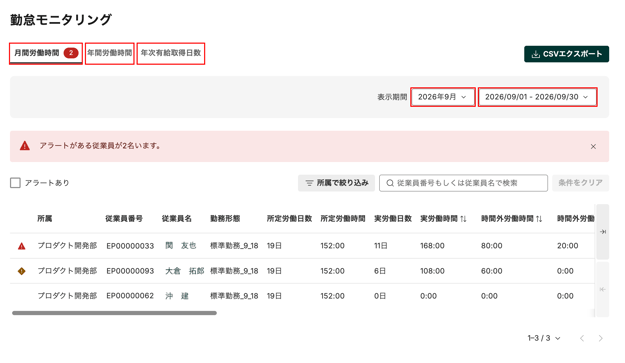
-
画面右上の[CSVエクスポート]を押すと、選択したタブと「表示期間」で設定した勤怠データをCSVファイルでエクスポートできます。CSVに出力される項目の詳細は本ヘルプページ内「補足:CSVに出力される項目」をご参照ください。
補足:CSVに出力される項目
「月間労働時間」タブを選択した場合
| 項目 |
| WorkOn profile number |
| 所属 |
| 従業員番号 |
| 従業員名 |
| 勤務形態 |
| 所定労働日数 |
| 所定労働時間 |
| 実労働日数 |
| 実労働時間 |
| 時間外労働時間 |
| 時間外労働時間(60h超) |
| 休日労働時間 |
| 深夜労働時間 |
| 時間外+休日労働時間 |
| 年次有給休暇取得日数 |
| 月100h超えチェック |
| 特別条項発動回数 |
| 2ヶ月平均チェック(当月+前月) |
| 3ヶ月平均チェック(当月+前月+前々月) |
| 4ヶ月平均チェック(当月+前月+前々月+前前前月) |
| 5ヶ月平均チェック(左記+5ヶ月前) |
| 6ヶ月平均チェック(左記+6ヶ月前) |
「年間労働時間」タブを選択した場合
| 項目 |
| WorkOn profile number |
| 所属 |
| 従業員番号 |
| 従業員名 |
| 勤務形態 |
| 累計労働時間 |
| 累計残業時間 |
「年次有給取得日数」タブを選択した場合
| 項目 |
| 従業員番号 |
| 従業員名 |
| 所属 |
| 年休取得日数 |
| 年休取得時間 |
※記事内の画像は、実際の製品と異なる場合があります。
※ 画像内に表示されているデータは、架空のものです。