
勤怠管理の対象外となっている従業員の確認と、対象に含めるための不足情報の登録手順を解説します。「勤怠モニタリング」「勤怠締め」「勤怠データ出力」の利用時に「(注意)勤怠管理対象外の従業員あり」と表示された場合は、本ページの手順に従って不足情報を登録します。
契約モジュール
勤怠管理
権限
利用する機能により、必要な権限が異なります。詳細は以下の通りです。
-
「勤怠モニタリング」「勤怠締め」「勤怠データ出力」の利用には、「勤怠設定」の権限が必要です。
-
「従業員データ出力設定」の利用には、「従業員データ出力設定」の権限が必要です。
-
「従業員情報変更」の利用には、「就業者情報変更」の権限が必要です。
目次
操作方法
勤怠管理の対象外になっている従業員を確認・編集する
注意
- サイドメニューの「勤怠」メニューの項目から、「勤怠モニタリング」「勤怠締め」「勤怠データ出力」を選択した際に、「勤怠管理対象外」の従業員がいる場合は、確認画面が表示されます。
- 「従業員情報」の「就業開始日」「雇用形態」「勤務形態」「締日支払形態名」の登録がない従業員は、「勤怠管理対象外」です。
- 「従業員情報」の「就業開始日」「雇用形態」「勤務形態」「締日支払形態名」を登録する場合、「発令日」は、「未来の勤怠集計期間の開始日」のみ指定可能です。
-
登録した「就業開始日」「雇用形態」「勤務形態」「締日支払形態名」は、当月の「勤怠データ」には反映されません。そのため、当月の給与計算を行う際は、対象社員の当月分の「勤怠データ」をCSVファイルでダウンロードし、当月の給与計算時に、そのCSVファイルをインポートしてご対応ください。
-
勤怠データのダウンロードについての詳細は、ヘルプページ「勤怠データを書き出す(エクスポートする)」をご参照ください。
-
給与計算に必要なデータのインポートについての詳細は、ヘルプページ「給与計算に必要なデータを取り込む(インポートする)」をご参照ください。
-
- 【現在は未対応】今後のアップデートにより、「発令日」に「未来の勤怠集計期間の開始日」を指定する制限は撤廃される予定です。
-
- 「従業員情報」の「就業開始日」「雇用形態」「勤務形態」「締日支払形態名」を登録する場合、「発令日」は、「未来の勤怠集計期間の開始日」のみ指定可能です。
-
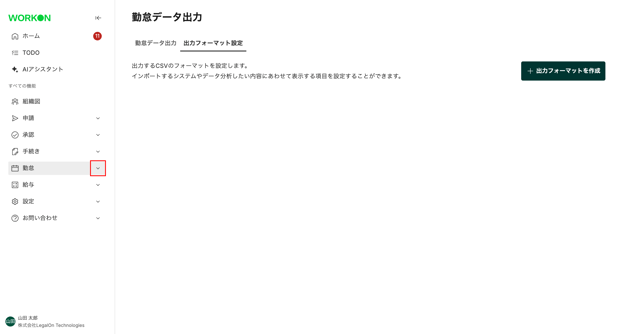
画面左端のサイドメニューの「勤怠」の右端の[下向き矢印]を押し、「勤怠」メニューを開きます。
-
「勤怠管理対象外」の従業員がいる場合、「勤怠」メニューの項目から「勤怠モニタリング」「勤怠締め」「勤怠データ出力」を押した際に、「(注意)勤怠管理対象外の従業員あり」の画面が表示され、「勤怠管理対象外」の従業員の「従業員番号」「姓」「未設定の項目」を確認できます。
⚠️ 注意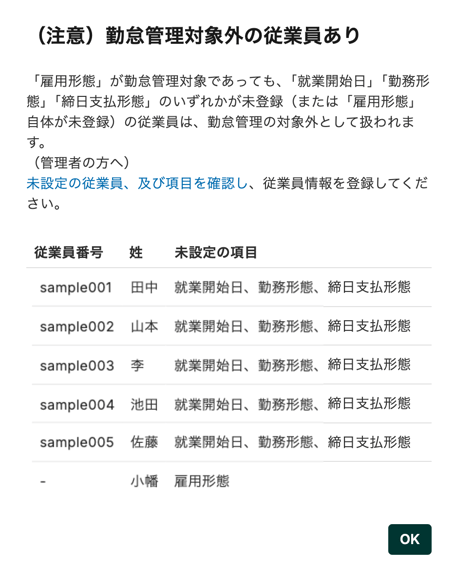
- 「(注意)勤怠管理対象外の従業員あり」画面が表示されるのは、従業員情報に、「就業開始日」「雇用形態」「勤務形態」「締日支払形態」のいずれかが登録されていない従業員がいる場合です。
-
従業員の氏名は「姓」のみ表示されます。
-
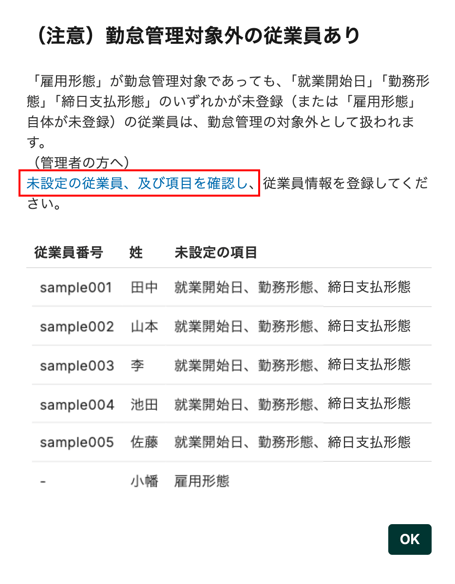
「就業開始日」「雇用形態」「勤務形態」「締日支払形態」のいずれかが未登録の「従業員情報」を確認・修正する場合は、対象者を抽出するために従業員データを出力します。画面中央の[未設定の従業員、及び項目を確認し]を押すと、「従業員データ出力」画面に移動します。
⚠️ 注意
- 画面中央の「(管理者の方へ)」のメッセージは、管理者権限を持っているアカウントのみ表示されます。
- 画面左端のサイドメニューの「設定」の右端の[下向き矢印]を押し、表示される項目から「従業員データ出力」を選択することで、「従業員データ出力」画面に移動できます。
- 「勤怠管理対象外」の「従業員情報」を登録せず、そのまま操作を進める場合は、「(注意)勤怠管理対象外の従業員あり」の画面の右下の[OK]を押すと、画面が閉じます。
- 「勤怠管理対象外」の「従業員情報」を登録せず、そのまま操作を進めた場合、「勤怠管理対象外」の従業員は、給与計算のデータに含まれませんので、ご注意ください。
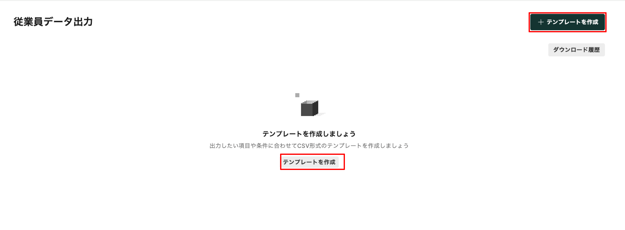
- 「従業員データ出力」画面の中央、または右上[テンプレートを作成]を押し、出力する項目を設定します。
- テンプレートの作成手順の詳細は、ヘルプページ「従業員データを出力する」をご参照ください。
- 出力対象項目は、「ビジネスネーム(姓)」「ビジネスネーム(名)」「従業員番号」「雇用形態」「勤務形態」「締日支払形態名」「就業開始日」を選択します。
- テンプレートの作成手順の詳細は、ヘルプページ「従業員データを出力する」をご参照ください。
- 出力したCSVファイルを開き、「就業開始日」「雇用形態」「勤務形態」「締日支払形態名」が空欄の従業員を確認します。
- 「就業開始日」「雇用形態」「勤務形態」「締日支払形態名」に空欄がある従業員に対し、空欄の項目の情報を以下の方法のいずれかで登録します。
- 対象者が数名の場合
- 各従業員の「従業員情報」画面より、従業員ごとに登録できます。
- 従業員ごとの「従業員情報」の編集手順の詳細は、ヘルプページ「従業員情報を確認・編集する」をご参照ください。
- 対象者が多い場合
- 「手続き」メニューの「従業員情報変更」より、複数名の「従業員情報」をCSVファイルで一括登録できます。
- CSVファイルでの「従業員情報」編集の手順の詳細は、ヘルプページ「従業員情報を個別・一括で変更する」をご参照ください。
- 対象者が数名の場合
※記事内の画像は、実際の製品と異なる場合があります。
※ 画像内に表示されているデータは、架空のものです。