.svg)
管理者が従業員の勤怠実績を代理で入力する手順について解説します。「勤怠モニタリング」画面または「日次勤怠承認」画面から従業員の勤怠表に移動し、勤怠実績を代理で入力できます。
契約モジュール
勤怠管理
権限
「勤怠設定」の権限を付与されたユーザーのみ操作可能です。
操作方法
「勤怠モニタリング」画面から勤怠実績を代理入力する
-
画面左端のサイドメニューの[ホーム]を押し「ホーム」画面に移動します。
-
「ホーム」画面で「利用中のアプリ」下の[勤怠]を押し「勤怠」画面に移動します。
-
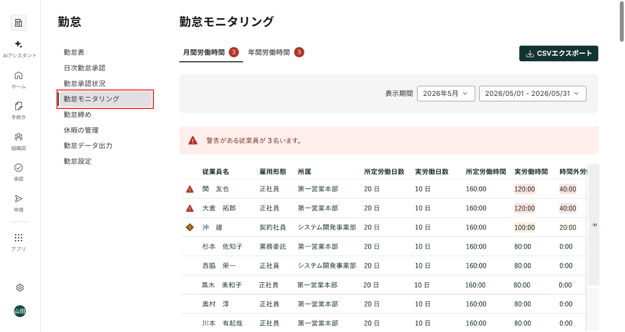
「勤怠」の下にある一覧の中から[勤怠モニタリング]を選択し「勤怠モニタリング」画面に移動します。
-
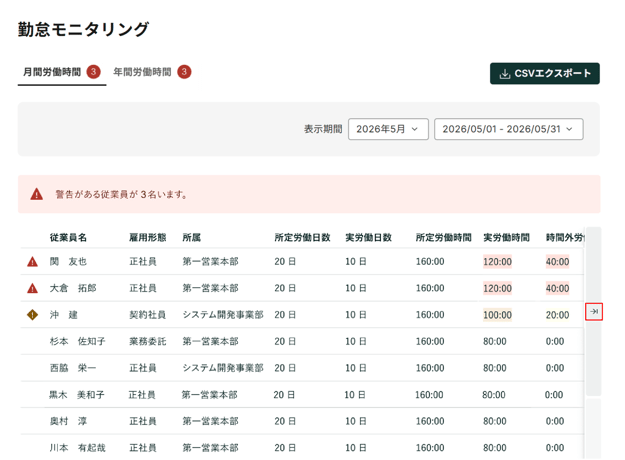
「勤怠モニタリング」画面で、表の右端に[→|]および[|←]が表示されている場合、それらを押すことで表を左右に移動させて項目を確認できます。
-
表内の「従業員名」行を押すと、該当する従業員の「勤怠表」画面に移動し、対象月の日次の勤怠状況をより詳しく確認できるほか、代理で勤怠実績の入力を行えます。「勤怠表」画面の詳細は「勤怠表を確認し勤怠実績を入力する」をご参照ください。
「日次勤怠承認」画面から勤怠実績を代理入力する
- 画面左端のサイドメニューの[ホーム]を押し「ホーム」画面に移動します。
- 「ホーム」画面で「利用中のアプリ」下の[勤怠]を押し「勤怠」画面に移動します。
- 「勤怠」の下にある項目一覧の中から[日次勤怠承認]を選択し「日次勤怠承認」画面に移動します。
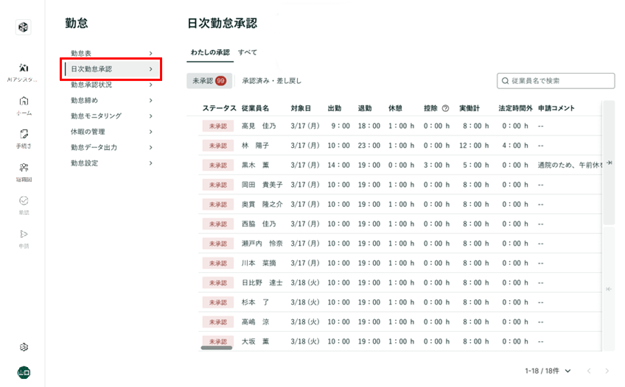
- 「日次勤怠承認」画面で表の右端に[→|]および[|←]が表示されている場合、それらを押して表を左右に移動させ、内容を確認できます。
- 表内の「従業員名」行を押すと、該当する従業員の「勤怠表」画面に移動し、対象月の日次の勤怠状況をより詳しく確認できるほか、代理で勤怠実績の入力を行えます。「勤怠表」画面の詳細は「勤怠表を確認し勤怠実績を入力する」をご参照ください。
※記事内の画像は、実際の製品と異なる場合があります。
※ 画像内に表示されているデータは、架空のものです。