.svg)
「WorkOn for Desktop」の「日次詳細」画面について解説します。この画面では、AIが推論した打刻の承認や修正、手動での勤務実績提出が可能です。
契約モジュール
勤怠管理
※勤怠管理モジュールを契約せず、「WorkOn for Desktop」のみのトライアルも可能です。
「WorkOn for Desktop」とWorkOnの勤務表の連携について
「WorkOn for Desktop」上で確定(または手動で修正・提出)された勤怠情報は、自動的にWorkOn(ブラウザ版)の「勤務表」に反映されます。デスクトップアプリでの操作が完了していれば、別途ブラウザ上で打刻や提出を行う必要はありません。
反映された勤務表の詳細を確認する手順の詳細は「勤怠表を確認し勤怠実績を入力する」の「勤怠実績を入力・提出する」の手順7をご参照ください。
操作方法
日次勤怠を確認する
注意
-
Slackの通知から勤怠を承認する手順については「補足:Slack通知が行われた打刻を確認する」をご参照ください。
- 「WorkOn for Desktop」アプリを起動します。
-
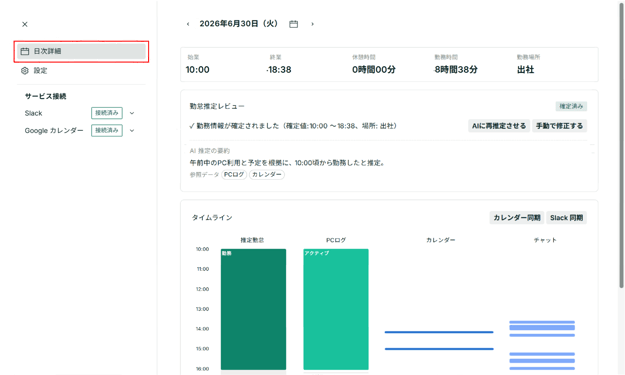
画面左側サイドメニューの[日次詳細]を押し「日次詳細」画面に移動します。
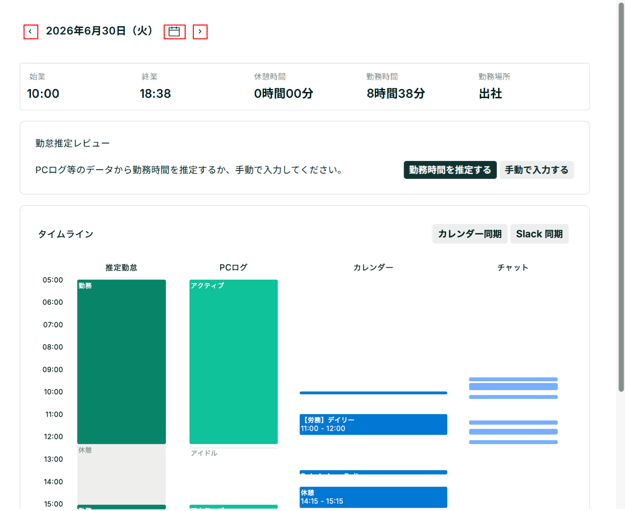
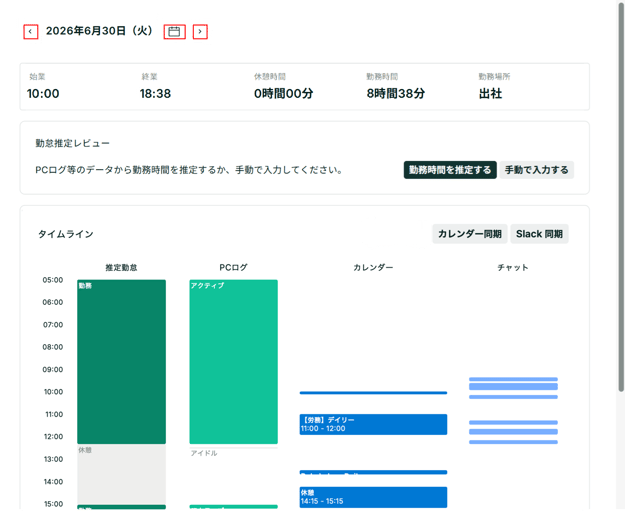
- 画面最上部に表示された日付の両脇にある[ ‹ ]または[ › ]を押し、申請の対象とする日付を選択します。日付の隣の[カレンダーアイコン]を押すことで、カレンダーから日付を選択することも可能です。
-
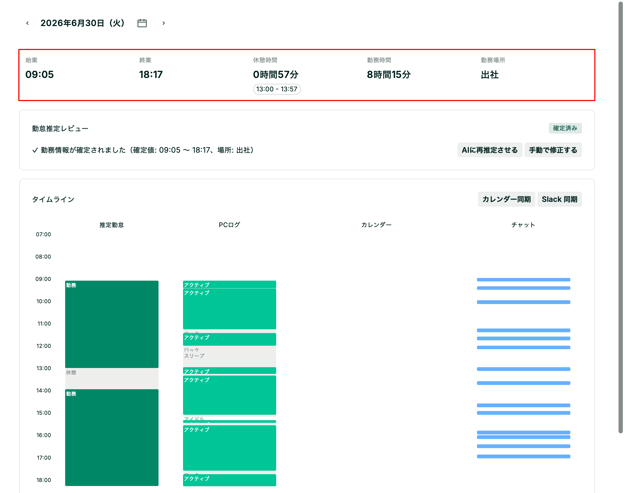
「日次詳細」画面の上部には、AIが推論した「始業」「終業」「休憩時間」「勤務時間」「勤務場所」をまとめた「勤怠サマリー」が表示されています。
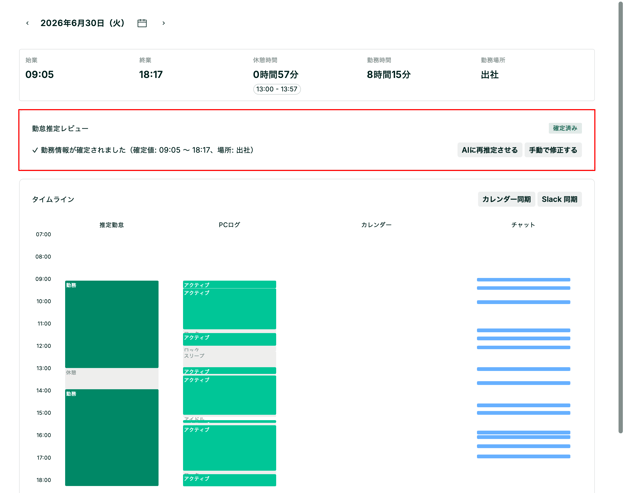
- 「勤怠サマリー」下の「勤怠推定レビュー」領域には、「勤怠情報のステータスの説明」と[AIに再推定させる][手動で修正する]ボタンが表示されています。「勤怠情報のステータスの説明」と各ボタンの詳細は以下の通りです。
-
「勤怠推定レビュー」下の説明
-
勤怠推定が行われたかどうか、および勤怠情報が確定しているかどうかが表示されます。
-
-
AIに再推定させる
-
押すことで、現在の情報をもとにAIが再度勤怠を推定します。
-
当該日の勤怠がまだ推定されていない場合、代わりに[AIに推定させる]が表示されています。押すことで推定が開始されます。
-
-
手動で修正する
-
押すことで、AIが修正した勤怠を手動で修正できます。
-
AIの推定が行われていない場合、代わりに[勤怠時間を手動で登録する]が表示されています。押すことで勤怠を入力できます。
-
詳細は「日時勤怠を修正、または手動で入力して提出する」をご参照ください。
-
-
- 「勤怠推定レビュー」領域の右側の[AIに再推定させる]を押すと「AI推定の要約」が表示されます。「AI推定の要約」の詳細は以下の通りです。
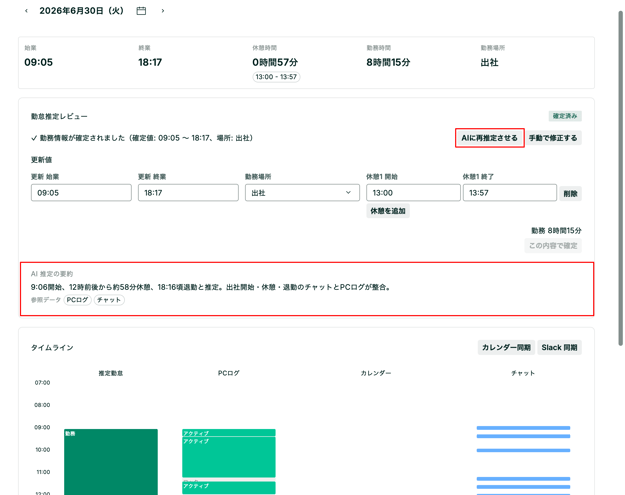
- AI推定の要約
-
AIがどのように推定を行ったかがテキストで表示されます。
-
テキストの下部に、「PCログ」「カレンダー」「チャット」のうち、推定に使われたデータが表示されます。
-
- AI推定の要約
- 画面の下部では、推定の根拠となった「PCログ」「カレンダー」の予定、「チャット」のアクティビティがグラフで表示されます。
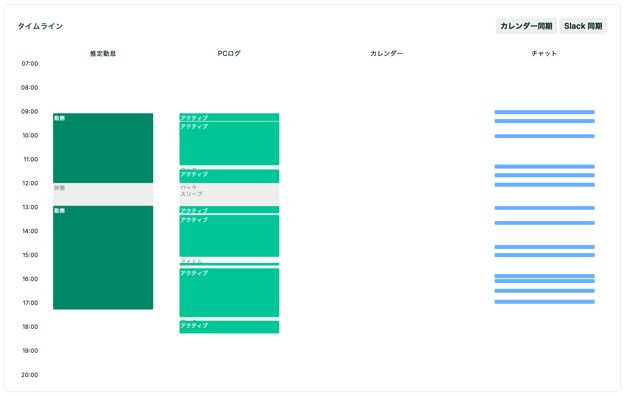
「タイムライン」下の領域では、各種データを確認できます。各項目の詳細は以下の通りです。
- 「推定勤怠」
- PCの操作ログなどの客観的なデータをもとに、AIが自動で推定した始業・終業・休憩時間が表示されます。
- 「PCログ」
- 対象のPCが実際に操作されていた(アクティブだった)時間帯が表示されます。
- 「カレンダー」
- 連携しているカレンダー(Googleカレンダーなど)に登録されている予定やイベント情報が表示されます。
- 「チャット」
- 連携しているチャットツール(Slackなど)でのメッセージ送信などの活動履歴が表示されます。
- 「推定勤怠」
- 「タイムライン」右上の[カレンダー同期]または[Slack同期]を押すと、カレンダーおよびチャットの情報が最新のものに更新されます。
補足:Slack通知が行われた打刻を確認する
Slackに接続し、通知設定をONにしている場合、毎日所定の時間に前日の「推定勤怠」通知が送られます。通知設定の詳細は「WorkOn for Desktopの設定変更・ログアウトを行う」の「通知設定を確認・編集する」をご参照ください。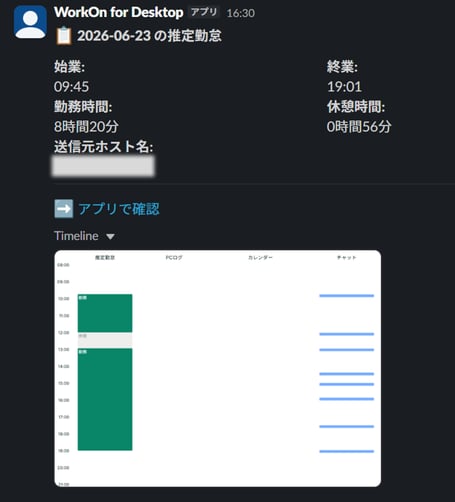
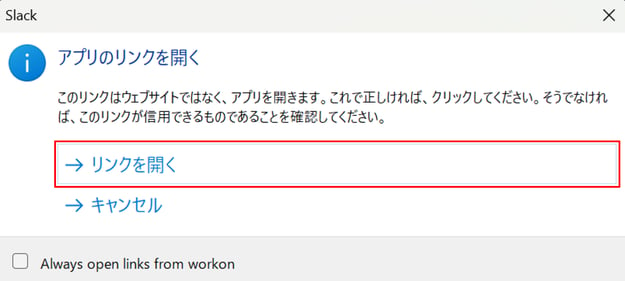
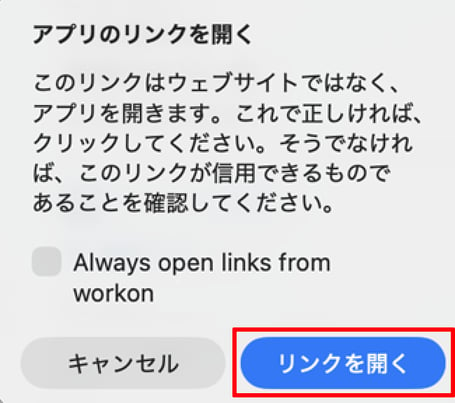
Slack通知の[アプリで確認]を押すと、アプリのリンクを確認する旨を確認する画面が表示されますので、内容を確認し[リンクを開く]を押すと「WorkOn for Desktop」が開きます。
-
Windowsの場合
-
Macの場合
-
「Always open links from workon」の左側のチェックボックスにチェックを入れると、この画面表示をスキップし「WorkOn for Desktop」を開くことができます。
-
日次勤怠を修正、または手動で入力して提出する
- 「WorkOn for Desktop」アプリを起動します。
-
画面左側サイドメニューの[日次詳細]を押し「日次詳細」画面に移動します。
- 画面最上部に表示された日付の両脇にある[ ‹ ]または[ › ]を押し、申請の対象とする日付を選択します。日付の隣の[カレンダーアイコン]を押すことで、カレンダーから日付を選択することも可能です。
-
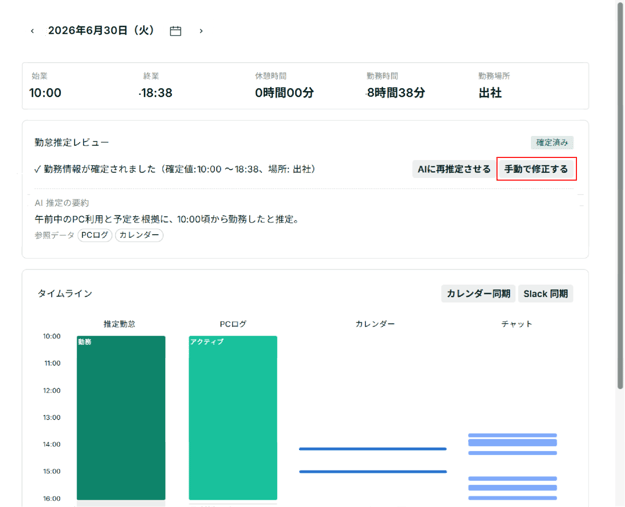
「勤怠推定レビュー」と書かれた領域の右側にある[手動で修正する]または[勤怠時間を手動で登録する]を押すと、日次勤怠を入力できるようになります。
-
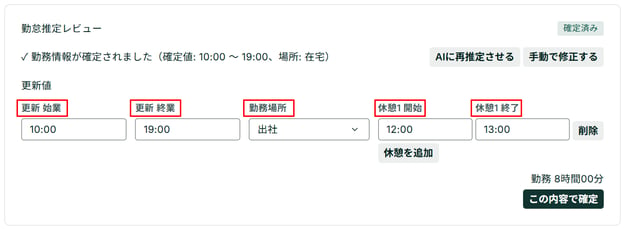
画面上で、勤怠に関する情報を入力します。入力項目の詳細は以下の通りです。
-
更新 始業 / 更新 終業
- それぞれ時刻を「HH:MM」形式で入力します。
⚠️注意
-
入力の際は、設定された「日の区切り時刻」から次の日の「日の区切り時刻」の前までの範囲に勤労時間が収まるように入力してください。
-
「日の区切り時刻」の詳細については「WorkOn for Desktopの設定変更・ログアウトを行う」をご参照ください。
-
- それぞれ時刻を「HH:MM」形式で入力します。
- 勤務場所
- 選択肢を押すと、勤務場所の候補を選択できます。
- 休憩
- [休憩を追加]ボタンを押すと、休憩開始時刻および終了時刻を入力する欄が表示されます。「更新 始業」「更新 終業」と同様に時刻を入力できます。
- 一日に複数回の休憩を取得した場合、さらに[休憩を追加]を押すことで新たな休憩時間を入力できるようになります。入力欄の右側に表示される[削除]を押すと入力欄が削除されます。
⚠️ 注意
-
休憩時間は、始業から終業までの範囲内で入力してください。
-
休憩時間は最大5件まで追加可能です。
-
複数の休憩時間帯が互いに重複する入力は行えません。
-
休憩の開始時刻を始業時刻と同一にする、または休憩の終了時刻を終業時刻と同一にする入力は行えません。
-
-
-
画面右下の[この内容で確定]を押すと、修正された勤怠情報が保存されます。
⚠️注意
-
推論データがない日の勤怠データを手動で入力していた場合、この時点で勤怠情報が確定します。以降の操作は必要ありません。
-
-
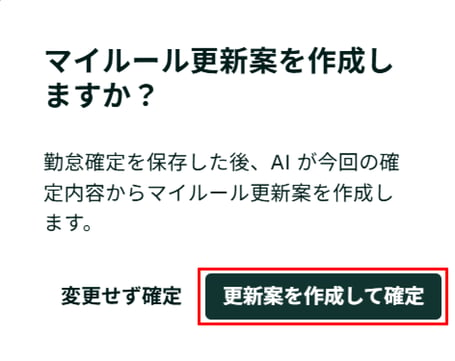
AIが推論した勤怠データを修正していた場合、「マイルール更新案を作成しますか?」画面に移動します。
-
今回の勤怠確定内容を元にしたマイルール更新案を今後の「勤怠推定」に反映したい場合は、[更新案を作成して確定]を押し、「マイルール更新案を作成中」画面に移動します。
 ⚠️注意
⚠️注意-
修正内容を勤怠の推定に反映しない場合[変更せず確定]を押すと、ルールを更新せず提出を完了できます。
-
-
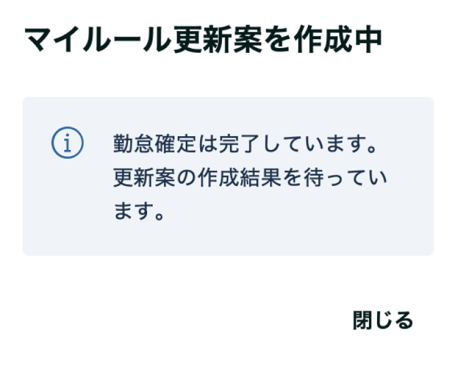
「マイルール更新案を作成中」画面で、勤怠確定が完了し、マイルール更新案の作成結果を待っている旨が表示されます。
-
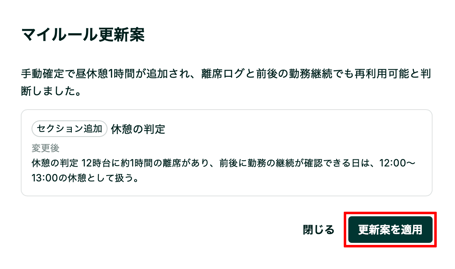
しばらく待機すると、画面にAIが作成した「マイルール更新案」が表示されます。反映する場合は、画面右下の[更新案を適用]を押します。
 ⚠️注意
⚠️注意-
「マイルール更新案」へ反映する根拠が不足している場合は「更新案を作成できません」画面が表示されます。
-
-
「マイルール更新案」で適用した内容で勤怠が修正されます。
※記事内の画像は、実際の製品と異なる場合があります。
※ 画像内に表示されているデータは、架空のものです。