
「WorkOn for Desktop」と Slackの連携機能について解説します。「WorkOn for Desktop」とSlackを連携することで、Slackでの活動をもとに勤怠時間の推定精度を向上させ、推定した勤怠やエージェントからの通知をSlack上で受け取ることが可能です。
契約モジュール
勤怠管理
※勤怠管理モジュールを契約せず、「WorkOn for Desktop」のみのトライアルも可能です。
目次
- 「WorkOn for Desktop」とSlackの連携でできること
- 「WorkOn for Desktop」におけるSlack の利用範囲
- 「WorkOn for Desktop」のAI の利用について
- 初期設定で「WorkOn for Desktop」とSlackを連携する
- 初期設定完了後に「WorkOn for Desktop」とSlackを連携する
- Slackの「勤怠推定結果通知」設定を変更する
- 「WorkOn for Desktop」とSlackとの連携を解除する
「WorkOn for Desktop」とSlackの連携でできること
「WorkOn for Desktop」とSlackとの連携で、できることは以下の通りです。
- 勤怠時間の推定精度が向上する
- Slackに投稿したメッセージを始業・終業・休憩の推定に利用します。PC の操作状態とあわせて推定し、Google カレンダーと連携している場合は、カレンダーに登録されている予定も推定に利用します。
- 推定した勤怠通知を Slackで受け取れる
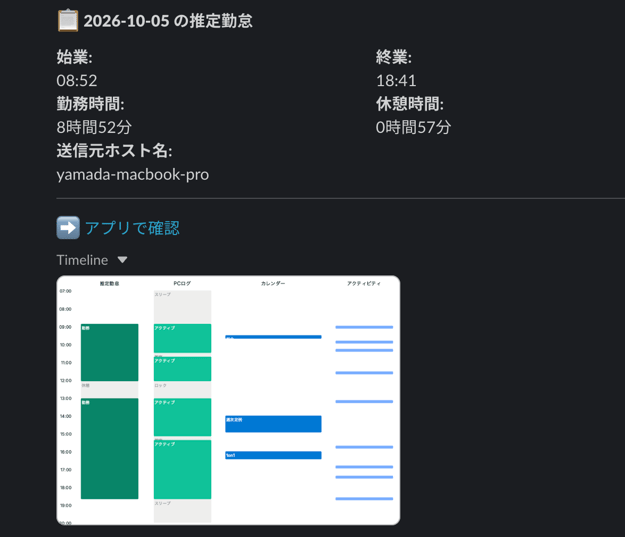
- 毎日決まった時刻に、前日の推定勤怠がSlackのダイレクトメッセージで届きます。前日の勤怠をすでに提出している場合は届きません。通知時刻の初期値は 9:00 です。通知時刻の変更についての詳細は、本ヘルプページ内「Slackの「勤怠推定結果通知」設定を変更する」をご参照ください。
- 通知には以下の内容が含まれます。
- 始業・終業の時刻
- 勤務時間・休憩時間
- 送信元ホスト名(推定を行った PC の名前)
- タイムラインの画像
- [アプリで確認]のリンク
- Slack内の[アプリで確認]を押すと「WorkOn for Desktop」が開き、該当日の「日次詳細」画面が表示されます。推定勤怠の確認や修正はこの画面で行います。
- Slack内の[アプリで確認]を押すと「WorkOn for Desktop」が開き、該当日の「日次詳細」画面が表示されます。推定勤怠の確認や修正はこの画面で行います。
-
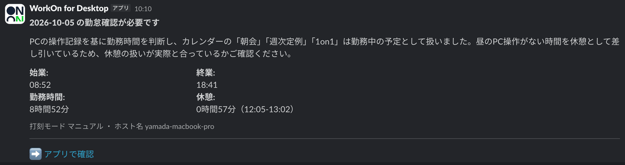
推定結果が打刻モードで自動提出の対象にならない日は、推定勤怠の通知とあわせて「勤怠確認が必要です」という通知が届きます。Slack内の[アプリで確認]を押して、該当日の勤怠を確認・提出してください。
 ⚠️ 注意
-
-
- 推定勤怠の通知を受け取るには、「WorkOn for Desktop」を起動している必要があります。起動していなかった場合は、次回起動したときに前日分の通知が届きます。
-
- エージェントからの通知をSlackで受け取れる
- 「WorkOn for Desktop」のエージェントが勤怠の状況を確認し、対応が必要なときだけ Slackのダイレクトメッセージで通知します。各エージェントの詳細は以下の通りです。
-
-
- 打刻漏れ調査
- 今日を除く直近 15 日間に、勤怠を提出していない日がある場合に通知します。
- 働き過ぎ見守り
- 1 日の実働が 10 時間以上の場合に通知します。
- Slack内の[セッションを開く]を押すと、「WorkOn for Desktop」が開き、通知を送ったエージェントの処理内容が表示されます。
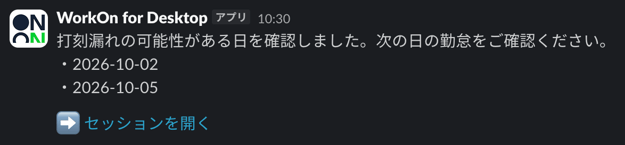
- エージェントの操作に確認が必要な場合は、「Agentの操作に確認が必要です」という通知が届きます。
- エージェントの起動時刻設定は、「WorkOn for Desktop」アプリの画面左端のサイドメニューの[エージェント]を押し、「エージェント起動設定」画面右上の[エージェント起動設定]から変更できます。
- 打刻漏れ調査
-
「WorkOn for Desktop」におけるSlackの利用範囲
「WorkOn for Desktop」は、勤怠時間の推定、エージェントの処理、通知のために、以下の範囲で Slackを利用します。個人情報の取り扱いについては、「プライバシーポリシー」をご参照ください。
- 投稿したメッセージの検索
- パブリックチャンネル、参加しているプライベートチャンネル、ダイレクトメッセージ、グループダイレクトメッセージのうち、連携したSlackアカウントで投稿したメッセージのみを「WorkOn for Desktop」が検索します。他のユーザーが投稿したメッセージは検索対象外です。
- 検索したメッセージのうち、保存するのは投稿時刻のみで、メッセージの本文、チャンネル名、メッセージへのリンクは、コンピューター内に保存しません。投稿時刻はお使いのコンピューター内にのみ保存され、勤怠対象日から 90 日を過ぎると自動で削除されます。
- ダイレクトメッセージの送信
- 連携した Slackアカウント宛てのダイレクトメッセージにのみ、通知を送信します。各チャンネルや他のユーザーに送信することはありません。
- 画像の添付
- 「推定勤怠」「PCログ」「カレンダー」「アクティビティ」が表示されている「タイムライン」の画像を、連携したSlackアカウント宛てのダイレクトメッセージにアップロードし、通知します。
「WorkOn for Desktop」のAI の利用について
「WorkOn for Desktop」は、勤怠時間の推定とエージェントの処理に AI(OpenAI API)を利用しています。その際、Slackに投稿したメッセージの投稿時刻と本文を AI に送信します。送信したデータは OpenAI 側に保存されず、AI の学習にも利用されません。
AI による推定結果やエージェントからの通知の内容は、実際の勤怠と異なる場合があります。打刻モードの設定によっては、推定結果が確認を経ずに自動で提出されます。推定結果に誤りがあった場合は、「日次詳細」画面で修正してください。自動で提出する範囲は、「設定」画面の「打刻モード」で変更できます。
操作方法
初期設定で「WorkOn for Desktop」とSlackを連携する
注意
-
Slackと連携するには、「WorkOn for Desktop」のインストールとアカウントの作成が必要です。
-
「WorkOn for Desktop」のインストールとアカウントの作成手順の詳細は、ヘルプページ「WorkOn for Desktopのインストールと初期設定を行う」をご参照ください。
-
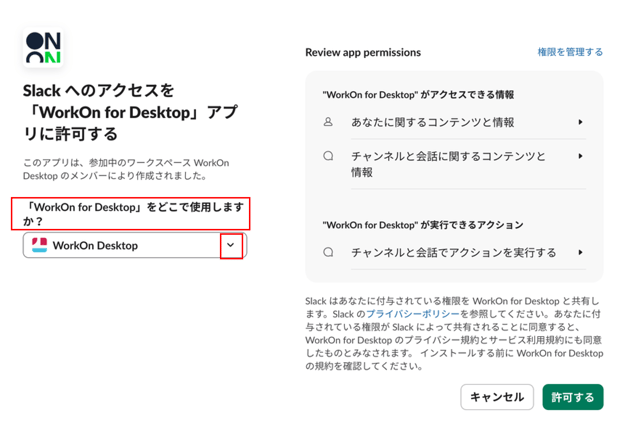
- 初期設定の「サービス連携」画面で、「Slack」領域の右の[連携する]を押すと、Webブラウザで、「Slackへのアクセスを「WorkOn for Desktop」アプリに許可する」画面が開きます。
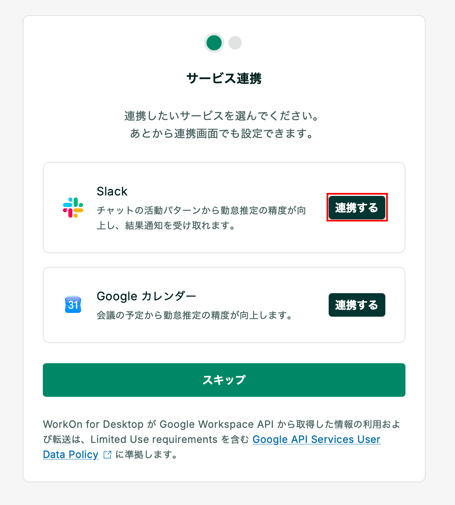
⚠️ 注意
- 「WorkOn for Desktop」とSlackとの連携は必須ではありません。
- 「WorkOn for Desktop」とSlackを連携する場合は、Slackにログインしてください。
-
初期設定時に「WorkOn for Desktop」とSlackを連携しない場合は、画面下部の[スキップ]を押します。初期設定後「WorkOn for Desktop」とSlackを連携する場合の詳細は、本ヘルプページ内「初期設定完了後に「WorkOn for Desktop」とSlackを連携する」 をご参照ください。
- 画面左側中央の「WorkOn for Desktop」をどこで使用しますか?」の入力欄の右の[下矢印]ボタンを押し、連携するワークスペースを選択します。
⚠️ 注意
-
Slackで複数のワークスペースを利用している場合は、勤怠を記録したいワークスペースを選択してください。
-
-
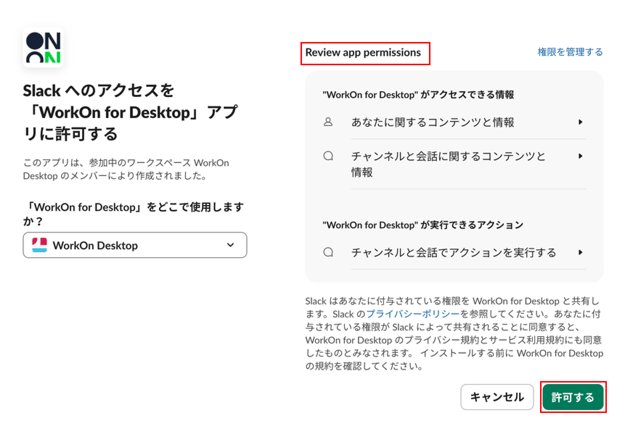
画面右側の「Review app permissions」の内容を確認し、画面右下の[許可する]を押します。
-
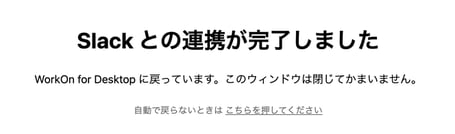
「Slackとの連携が完了しました」ページに移動し、しばらく待機すると、「WorkOn for Desktop」の「サービス連携」画面に戻ります。
⚠️ 注意-
Web ブラウザで「WorkOnを開きますか?」と表示された場合は、[WorkOnを開く]を押します。
-
自動で「WorkOn for Desktop」に戻らない場合は、ページ下部の[こちらを押してください]を押します。
-
-
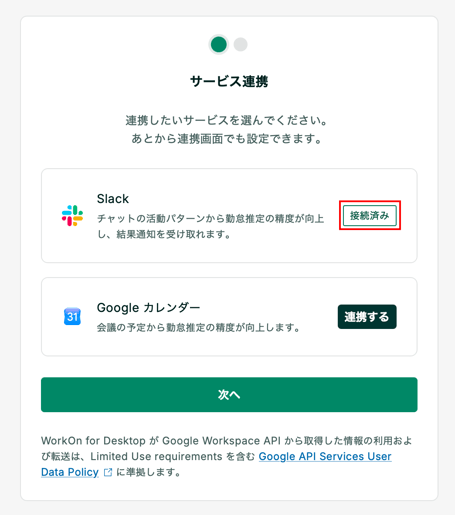
「サービス連携」画面の「Slack」領域の右端に「接続済み」と表示されます。
-
「WorkOn for Desktop」とSlackとの連携完了後、「Googleカレンダー」と連携する場合は、「Googleカレンダー」領域右端の[連携する]を押します。画面下部の[次へ]を押すと、「打刻モード選択」画面に移動します。「Googleカレンダー」との連携、「打刻モード選択」の手順の詳細は、ヘルプページ「WorkOn for Desktopのインストールと初期設定を行う」の「WorkOn for Desktopの初期設定を行う」をご参照ください。
初期設定完了後に「WorkOn for Desktop」とSlackを連携する
- 「WorkOn for Desktop」アプリを起動します。
- 画面左端のサイドメニューの[連携]を押し、「連携」画面に移動します。
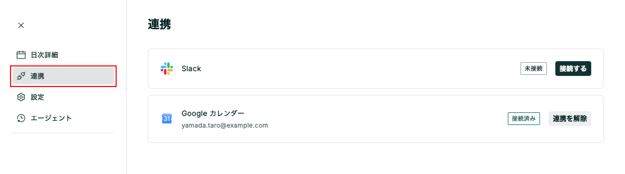
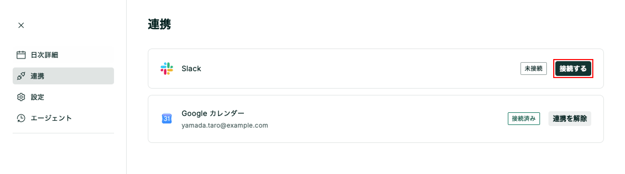
- 「連携」画面の「Slack」領域の右端の[接続する]を押すと、「サービス連携の確認」画面が表示されます。
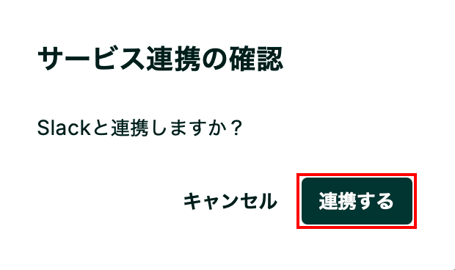
- 「サービス連携の確認」画面の[連携する]を押すと、Web ブラウザで「Slackへのアクセスを「WorkOn for Desktop」アプリに許可する」ページが開きます。Slackへのアクセスを許可する手順の詳細は、本ヘルプページ内「初期設定で「WorkOn for Desktop」とSlackを連携する」の手順2以降をご参照ください。
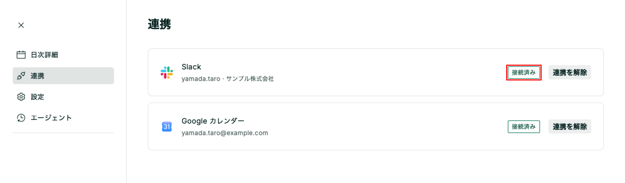
- 「WorkOn for Desktop」のSlackへのアクセスの設定が完了すると、「連携」画面の「Slack」領域の右端に「接続済み」と表示されます。
Slackの「勤怠推定結果通知」設定を変更する
注意
-
「WorkOn for Desktop」とSlackを連携していない場合、通知の設定は変更できません。
- 「WorkOn for Desktop」アプリを起動します。
- 画面左端のサイドメニューの[設定]を押し「設定」画面に移動します。
- 「勤怠推定結果通知」領域の右上の[編集]を押すと、「通知の有効化」のスイッチと「通知時刻」の入力欄が表示されます。
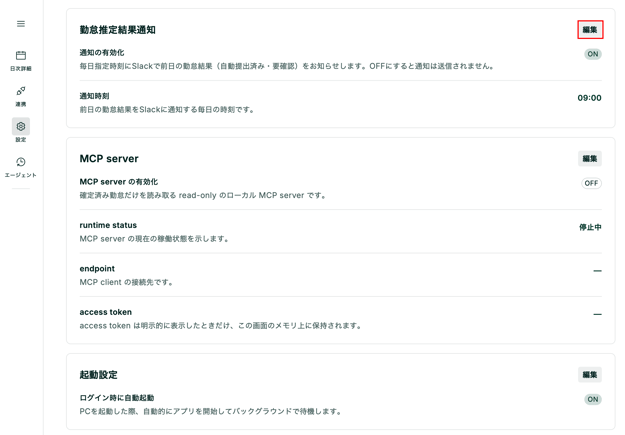
- 通知に関する設定を変更します。設定変更手順の詳細は、以下の通りです。
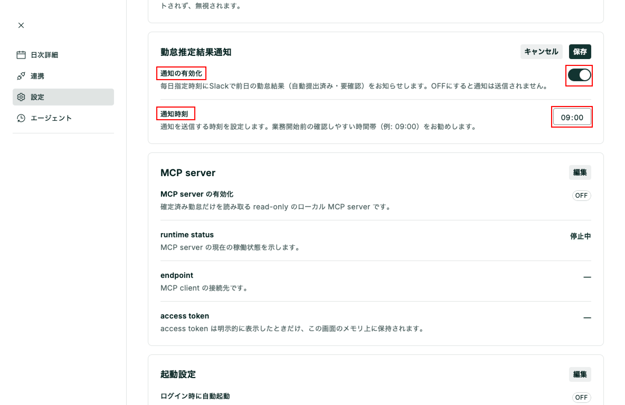
- 通知の有効化
- スイッチを OFF にすると、推定勤怠と勤怠確認の通知は送信されません。
- 通知時刻
- 通知を受け取る時刻を入力します。
- エージェントからの通知は、「勤怠推定結果通知」の設定では停止されません。
- エージェントからの通知の停止は、画面左端のサイドメニューの[エージェント]を押し、画面右上の[エージェント起動設定]で該当するエージェントが起動しないように設定してください。
- 通知の有効化
- 「勤怠推定結果通知」領域の右上の[保存]を押すと変更内容が反映され、「設定」画面に戻ります。
「WorkOn for Desktop」とSlackとの連携を解除する
注意
-
「WorkOn for Desktop」とSlackの連携を解除すると、Slackの情報を利用した勤怠時間の推定と、Slackへの通知が停止します。
-
コンピューター内に保存済みの投稿時刻は、勤怠対象日から 90 日を過ぎると自動で削除されます。投稿時刻についての詳細は、「「WorkOn for Desktop」におけるSlackの利用範囲」の「投稿したメッセージの検索」をご参照ください。
-
- 「WorkOn for Desktop」アプリを起動します。
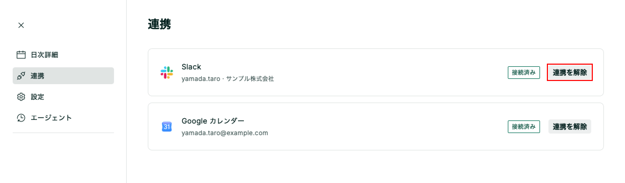
- 画面左端のサイドメニューの[連携]を押し「連携」画面に移動します。
- 「連携」画面で、「Slack」領域の右端の[連携を解除]を押すと「連携解除の確認」画面に移動します。
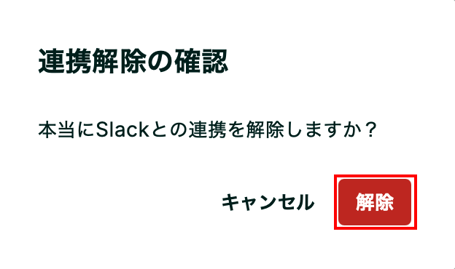
- 画面右下の[解除]を押すと、「WorkOn for Desktop」とSlackとの連携が解除され、「連携」画面に戻ります。
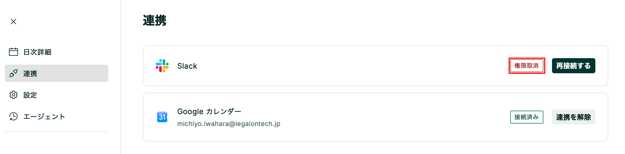
- 「WorkOn for Desktop」とSlackとの連携が解除されると、「連携」画面の「Slack」領域の右端に「権限取消」と表示されます。再度Slackと連携する場合は、[再接続する]を押します。
※記事内の画像は、実際の製品と異なる場合があります。
※ 画像内に表示されているデータは、架空のものです。