.svg)
マスターデータ設定の「従業員カスタム項目」画面について解説します。この画面では、各従業員に対して会社が独自に持たせる情報である「従業員カスタム項目」の作成・運用日の編集・削除が可能です。
契約モジュール
労務管理
権限
「マスターデータ設定」の権限を付与されたユーザーのみ操作可能です。
※初期設定の場合は「初期セットアップ」の権限が必要です。
操作方法
従業員カスタム項目画面を表示する
注意
- 初期設定のTODOが完了していない場合は「TODO」画面を通して「マスターデータ設定」画面に移動します。詳細は「TODO画面を確認し、セットアップを完了する」を確認してください。
- 以下の手順は、初期設定のTODO完了後に「従業員カスタム項目」画面に移動するための手順です。
- 画面左端のサイドメニューの[歯車アイコン]を押し[マスターデータ管理]を選択すると「マスターデータ設定」画面に移動します。
- 「マスターデータ設定」下の下にある一覧の中から[従業員カスタム項目]を押します。「従業員カスタム項目」画面では、現在会社で使用している従業員カスタム項目の一覧が表示されます。
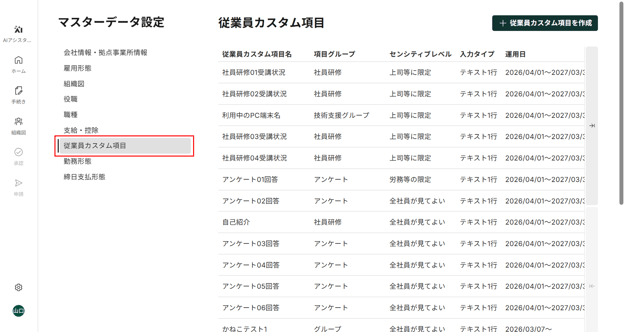
表の右側にある[→|]を押すと、表を右側にスクロールできます。従業員カスタム項目の登録が1件もない場合、画面の中央に[従業員カスタム項目を作成]のボタンが表示されています。 - 各「従業員カスタム項目」の情報が記載された行の右端にある[...]を押すと、以下の選択肢が表示されます。
.png?width=625&height=334&name=Group%2068%20(2).png)
- 詳細を見る
- 従業員カスタム項目のより詳しい情報を確認可能です。
- 運用日を編集
- 従業員カスタム項目の運用日を編集できます。詳細は「運用日カスタム項目の運用日を編集する」を参照してください。
- 削除
- 該当する従業員カスタム項目を削除できます。詳細は「運用日カスタム項目を削除する」を参照してください。
⚠️ 注意
- 「TODO」画面の「マスターデータ設定」のセットアップステップが完了している場合[削除]のボタンは表示されません。
- 該当する従業員カスタム項目を削除できます。詳細は「運用日カスタム項目を削除する」を参照してください。
- 詳細を見る
従業員カスタム項目を作成する
注意
- 「TODO」完了後以降は、一度作成した「従業員カスタム項目」は削除できません。作成後、不要になった項目については、運用終了日を過去に設定することで利用できなくなります。
- 作成済みの項目の運用日を変更する方法については「従業員カスタム項目の運用日を変更する」をご参照ください。
-
作成した「従業員カスタム項目」は、手順4で設定する「運用日」の開始日〜終了日の間、「従業員情報詳細」画面などで表示されます。
-
「従業員情報詳細」画面については「従業員(本人)情報を確認する」をご参照ください。
-
- 「従業員カスタム項目」は、最大20項目まで設定ができます。
- 画面左端のサイドメニューの[歯車アイコン]を押し[マスターデータ管理]を選択すると「マスターデータ設定」画面に移動します。
- 「マスターデータ設定」下の下にある一覧の中から[従業員カスタム項目]を押します。「従業員カスタム項目」画面では、現在会社で使用している従業員カスタム項目の一覧が表示されます。
表の右側にある[→]を押すと、表を右側にスクロールできます。従業員カスタム項目の登録が1件もない場合、画面の中央に[従業員カスタム項目を作成]のボタンが表示されています。 - 画面右上の[+従業員カスタム項目を作成]を押し「従業員カスタム項目を作成」画面に移動します。
- 「従業員カスタム項目を作成」画面では、以下の情報を入力できます。
.png?width=455&height=514&name=Group%2071%20(3).png)
- 従業員カスタム項目名
- 項目の名前を入力します。
- 項目グループ
- 項目を管理するためのグループ名を入力します。
- センシティブレベル
- 「従業員カスタム項目」で管理される情報の閲覧可能な範囲を設定します。
- 「メニューから選択」欄の右端の[下向き矢印]を押し、「従業員カスタム項目」の公開範囲を以下から選択します。
- Basic:すべての従業員が閲覧可能です。
- Non-Sensitive:マネージャーや管理者が閲覧可能です。
- Sensitive:労務担当者のみが閲覧可能です。
- 入力タイプ
- 「メニューから選択」欄の右端の[下向き矢印]を押し、各従業員にカスタム項目を設定する際、どのような入力形式を利用するか選択できます。現在[テキスト(1行)]のみ選択可能です。
- 運用日
- 運用開始日と運用終了日を設定します。入力欄の右端の[カレンダーアイコン]を押すと、カレンダーから日付を選択できます。運用終了日が未定の場合、終了日を空白で登録してください。
- 終了日に到達すると、「従業員情報」画面などで対象の「カスタ厶項目」が非表示になります。
- 運用開始日と運用終了日を設定します。入力欄の右端の[カレンダーアイコン]を押すと、カレンダーから日付を選択できます。運用終了日が未定の場合、終了日を空白で登録してください。
- 従業員カスタム項目名
- 画面右下の[保存]を押すと情報が保存され「従業員カスタム項目」画面に戻ります。
従業員カスタム項目の運用日を変更する
- 画面左端のサイドメニューの[歯車アイコン]を押し[マスターデータ管理]を選択すると「マスターデータ設定」画面に移動します。
- 「マスターデータ設定」下の下にある一覧の中から[従業員カスタム項目]を押します。
表の右側にある[→]を押すと、表を右側にスクロールできます。 - 運用日を変更する「従業員カスタム項目名」行の右端の[…]を押し[運用日を編集]を選択すると「運用日を編集」画面に移動します。
.png?width=625&height=334&name=Group%2069%20(1).png)
- 「運用日を編集」画面で運用日を設定します。入力欄の右端の[カレンダーアイコン]を押すと、カレンダーから日付を選択できます。終了日については空白でも登録可能です。
.png?width=455&height=238&name=Group%2070%20(1).png)
⚠️ 注意
-
運用開始日を未来に設定した場合、設定日になるまで該当の「従業員カスタム項目」は他の画面に反映されません。
-
- 画面右下の「保存」を押すと変更内容が反映されます。
従業員カスタム項目を削除する
注意
- 「TODO」画面の「マスターデータ設定」のセットアップステップが完了している場合、「従業員カスタム項目」の削除はできません。
- 画面左端のサイドメニューの[歯車アイコン]を押し[マスターデータ管理]を選択すると「マスターデータ設定」画面に移動します。
- 「マスターデータ設定」の下にある一覧の中から[従業員カスタム項目]を押します。
表の右側にある[→]を押すと、表を右側にスクロールできます。 - 削除する「従業員カスタム項目名」行の右端の[…]を押し[削除]を選択します。
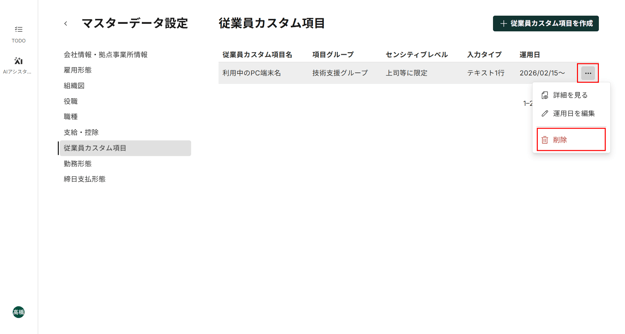
⚠️ 注意
-
「TODO」画面の「マスターデータ設定」のセットアップステップが完了している場合[削除]のボタンは表示されません。
-
- 表示された画面右下の[削除]を押すと削除が完了します。
※記事内の画像は、実際の製品と異なる場合があります。
※ 画像内に表示されているデータは、架空のものです。