.svg)
マスターデータ設定の「締日支払形態」画面について解説します。この画面では、締日支払形態の作成・運用日の編集・削除が可能です。
契約モジュール
労務管理
権限
「マスターデータ設定」の権限を付与されたユーザーのみ操作可能です。
※初期設定の場合は「初期セットアップ」の権限が必要です。
目次
操作方法
締日支払形態画面を表示する
注意
- 初期設定のTODOが完了していない場合は「TODO」画面を通して「マスターデータ設定」画面に移動します。詳細はヘルプページ「TODO画面を確認し、セットアップを完了する」をご参照ください。
- 以下の手順は、初期設定のTODO完了後に「締日支払形態」画面に移動するための手順です。
- 画面左端のサイドメニューの[歯車アイコン]を押し[マスターデータ管理]を選択すると「マスターデータ設定」画面に移動します。
- 「マスターデータ設定」の下にある一覧の中から[締日支払形態]を押します。「締日支払形態」画面では、現在会社で使用している締日支払形態の一覧が表示されます。
.png?width=625&height=334&name=Group%2094%20(1).png)
表の右側にある[→|]を押すと、表を右側にスクロールできます。締日支払形態の登録が1件もない場合、画面の中央に[締日支払形態を作成]のボタンが表示されています。
- 各「締日支払形態」の情報が記載された行の右端にある[...]を押すと、以下の選択肢が表示されます。
.png?width=625&height=333&name=Group%2076%20(1).png)
- 詳細を見る
- 締日支払形態のより詳しい情報を確認可能です。
- 締日支払形態名を編集
- 締日支払形態の名前を編集できます。詳細は、本ヘルプページ内「締日支払形態名を編集する」をご参照ください。
- 削除
- 該当する勤務形態を削除できます。詳細は、本ヘルプページ内「締日支払形態を削除する」をご参照ください。
⚠️ 注意
-
「TODO」画面の「マスターデータ設定」のセットアップステップが完了している場合[削除]のボタンは表示されません。
-
- 該当する勤務形態を削除できます。詳細は、本ヘルプページ内「締日支払形態を削除する」をご参照ください。
- 詳細を見る
締日支払形態を作成する
注意
- 「TODO」画面の「マスターデータの登録」ステップを完了させるためには、締日支払形態に1件以上のデータを設定する必要があります。詳細はヘルプページ「TODO画面を確認し、セットアップを完了する」をご参照ください。
-
WorkOnの「勤怠データ」は、「末締め当月25日払い」、「末締め当月20日払い」などの「支払日が締日より前」の場合、基本給などの固定給は「当月期間」、時間外手当などの変動給は「前月期間」を集計期間として、給与計算結果に反映されます。
- 画面左端のサイドメニューの[歯車アイコン]を押し[マスターデータ管理]を選択すると「マスターデータ設定」画面に移動します。
- 「マスターデータ設定」の下にある一覧の中から[締日支払形態]を押します。「締日支払形態」画面では、現在会社で使用している締日支払形態の一覧が表示されます。
表の右側にある[→|]を押すと、表を右側にスクロールできます。締日支払形態の登録が1件もない場合、画面の中央に[締日支払形態を作成]のボタンが表示されています。 - 画面右上の[+締日支払形態を作成]を押し「締日支払形態を作成」画面に移動します。
-
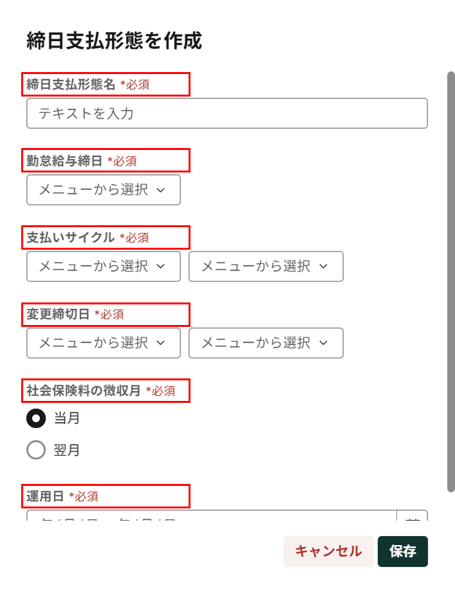
「締日支払形態を作成」画面で、各種項目を設定します。各項目の設定方法は下記の通りです。
-
締日支払形態名
-
項目の名前を入力します。
-
- 勤怠給与締日
- 「メニューから選択」欄の右端の[下向き矢印]を押し[毎月1~27日]または[毎月末]を選択してください。
- 支払いサイクル
- 給与の支払い日を2つの「メニューから選択」欄の右端の[下向き矢印]を押し[当月]または[翌月]、[1~27日]または[月末]を組み合わせて選択します。
- 変更締切日
- 情報変更の締切日を2つの「メニューから選択」欄の右端の[下向き矢印]を押し、[前月][当月][翌月]のいずれか、[1~27日][月末]のいずれかの組み合わせて選択できます。「勤怠給与締め日」と「支払サイクル」によって設定可能な日付が異なりますので、下記の例を参考に設定してください。
- 4月末締め・4月25日払いの場合:4月1日~4月24日
- 4月15日締め・4月5日払いの場合:3月16日~4月4日
- 4月末締め・5月25日払いの場合:4月30日~5月24日
- 4月15日締め・5月10日払いの場合:4月15日~5月9日
- 情報変更の締切日を2つの「メニューから選択」欄の右端の[下向き矢印]を押し、[前月][当月][翌月]のいずれか、[1~27日][月末]のいずれかの組み合わせて選択できます。「勤怠給与締め日」と「支払サイクル」によって設定可能な日付が異なりますので、下記の例を参考に設定してください。
-
社会保険料の徴収月
-
[当月]または[翌月]を選択します。
- 7月分の給与が7月に支払われる場合(月末締、当月20日支払など)や、社会保険料当月控除を採用している場合は、徴収月を「当月」に設定します。
-
7月分の給与が8月に支払われる場合(月末締め・翌月25日払いなど)は、「徴収月」を「翌月」に設定します。
-
-
運用日
-
運用開始日と運用終了日を設定します。
-
入力欄の右端の[カレンダーアイコン]を押すと、カレンダーから日付を選択できます。終了日については空白でも登録可能です。
-
-
-
画面右下の[保存]を押すと情報が保存され「締日支払形態」画面に戻ります。
締日支払形態を編集する
- 画面左端のサイドメニューの[歯車アイコン]を押し[マスターデータ管理]を選択すると「マスターデータ設定」画面に移動します。
- 「マスターデータ設定」の下にある一覧の中から[締日支払形態]を押します。
表の右側にある[→|]を押すと、表を右側にスクロールできます。 - 運用日を変更する「締日支払形態名」の行の右端の[…]を押し[編集]を選択すると「締日支払形態を編集」画面に移動します。
.png?width=625&height=333&name=Group%2077%20(1).png)
- 「締日支払形態を編集」画面で、各種項目を設定します。各項目の設定方法は以下の通りです。
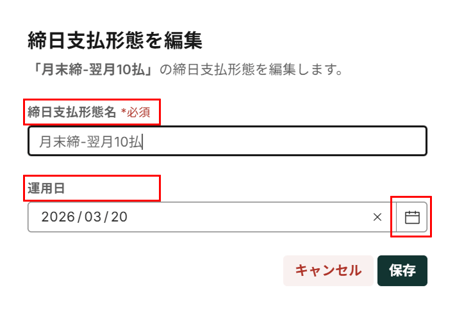
- 締日支払形態名
- 締日支払形態の新しい名称を編集します。
- 運用日
- 締日支払形態の運用開始日を入力します。入力欄右端の[カレンダーアイコン]を押すと、日付をカレンダーから選択できます。
- 締日支払形態名
- 画面右下の「保存」を押すと変更内容が反映されます。
締日支払形態を削除する
注意
- 「TODO」画面の「マスターデータ設定」のセットアップステップが完了している場合、「締日支払形態」の削除はできません。
- 画面左端のサイドメニューの[歯車アイコン]を押し[マスターデータ管理]を選択すると「マスターデータ設定」画面に移動します。
- 「マスターデータ設定」の下にある一覧の中から[締日支払形態]を押します。
表の右側にある[→|]を押すと、表を右側にスクロールできます。 - 削除する「締日支払形態名」の行の右端の[…]を押し[削除]を選択します。
.png?width=625&height=333&name=Group%2080%20(4).png)
⚠️ 注意
-
「TODO」画面の「マスターデータ設定」のセットアップステップが完了している場合[削除]のボタンは表示されません。
-
- 「削除してもよろしいですか?」画面の[削除]を押すと、削除が完了します。
※記事内の画像は、実際の製品と異なる場合があります。
※ 画像内に表示されているデータは、架空のものです。