.svg)
契約モジュール
労務管理
権限
「入退社手続き」の権限を付与されたユーザーのみ操作可能です。
※「入社手続き」の操作には、「従業員情報の範囲」が「会社全体」で設定された「入退社手続き」の権限が必要です(部署単位など、対象範囲が限定されている場合は操作できません)。
※「入退社手続き」の権限作成手順の詳細は「権限グループを作成する」 をご参照ください。
操作方法
入社手続き一覧を表示する
-
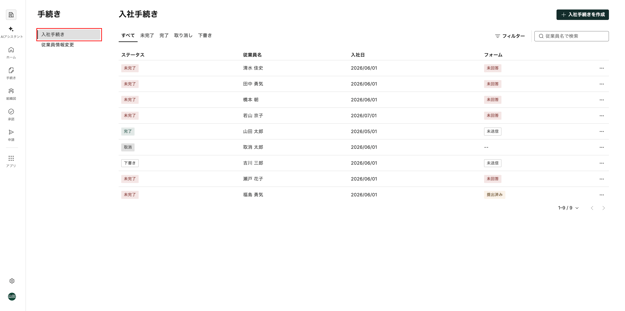
画面左端のサイドメニューの[手続き]を押し「手続き」画面へ移動します。
-
「手続き」の下の一覧の中にある[入社手続き]を選択すると「入社手続き」一覧が表示されます。
-
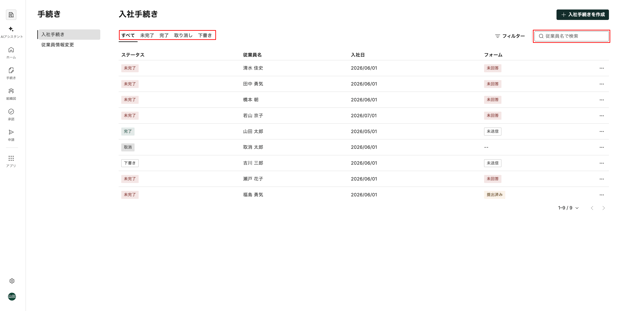
「入社手続き」下のステータスのタブ一覧の中から、タブの選択をすると、条件に一致する入社手続きのみが表示されます。また、画面右上の[+入社手続きを作成]下の検索フォームで従業員の名前を検索することもできます。各タブの詳細は以下の通りです。
-
すべて
-
すべての入社手続きが表示されます。
-
-
未完了
-
入社手続きが進行中で未完了のものが表示されます。登録した入社日より前は「未完了」として表示されますが、入社日を迎えると自動的に「完了」に変わります。
-
-
完了
-
入社手続きが完了したものが表示されます。
-
-
取り消し
-
入社手続きが取り消されたものが表示されます。
-
-
下書き
-
入社手続きの作成途中で[保存して閉じる]を押して保存されたものが表示されます。
-
-
入社手続きを作成する
-
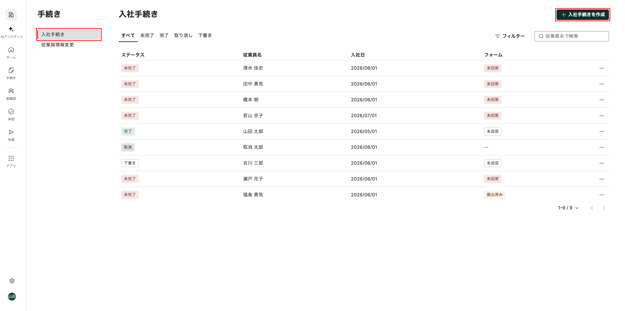
画面左端のサイドメニューの[手続き]を押し「手続き」画面へ移動します。
-
「手続き」下の一覧の中にある[入社手続き]を選択し、画面右上の[+入社手続きを作成] を押すと「従業員情報登録」画面に移動します。
-
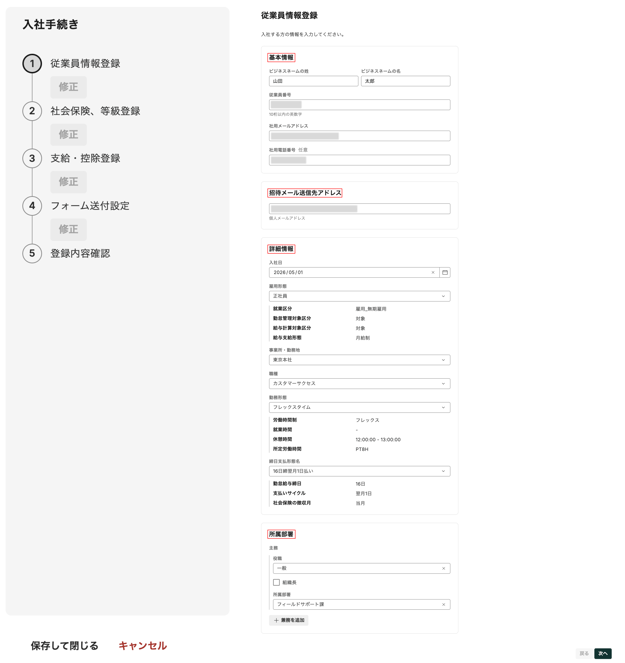
「従業員情報登録」画面で「基本情報」「招待メール送信先アドレス」「詳細情報」「所属部署」を入力します。各項目の情報の詳細は以下の通りです。
-
基本情報
-
従業員のビジネスネーム(姓・名)、従業員番号、社用メールアドレス、社用電話番号(任意)などを登録します。
-
-
招待メール送信先アドレス
-
入社手続きに必要なフォーム入力を依頼するためのメールアドレスを登録します。
-
-
詳細情報
-
入社日、雇用形態、事業所・勤務地、職種、勤務形態、締日支払日形態名などを登録します。
-
-
所属部署
-
主務の所属部署や役職を登録します。組織長を設定する場合は「組織長」のチェックボックスにチェックを入れてください。兼務部署がある場合は[+兼務を追加]を押し、兼務部署を登録をしてください。
-
⚠️ 注意
- 「入社日」は必ず「未来の日付」で設定してください。
- システムの仕様上、設定された「入社日」を迎えると、入社者のフォーム回答状況に関わらず、「入社手続き」が自動的に「完了」ステータスに切り替わります。
- 「入社日」に「過去の日付」を設定した場合は、「入社日」の設定と同時に、「入社手続き」が自動的に「完了」のステータスに切り替わります。
- 入社者によるフォーム入力や、管理者側での「入社手続き」の取り消し・再招待などの操作も行えませんので、十分にご注意ください。
-
入社手続きの作成途中で、入力内容を保存して一旦終了したい場合は、画面左下の[× 保存して閉じる]を押します。
-
[× 保存して閉じる]を押した入社手続きは「下書き」として「入社手続き」画面の一覧に表示されます。
-
作成途中で保存した「入社手続き」の再編集は[× 保存して閉じる]を押した時点の内容から再開されます。
-
-
入力完了後、画面右下の[次へ]を押すと「社会保険登録」画面に移動します。
-
「社会保険」下の「雇用保険の資格取得年月日」「社会保険の資格取得年月日」の入力欄の右端の[カレンダーアイコン]を押し、日付を選択します。
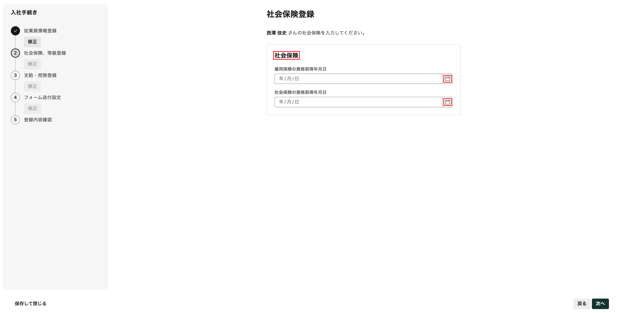 ⚠️ 注意
⚠️ 注意- 以下の雇用形態を登録するの場合は、「社会保険登録」画面はスキップされ、「フォーム送付設定」画面に移動します。操作手順の詳細は手順11以降をご参照ください。
- 非雇用_業務委託
- 非雇用_派遣
- 以下の雇用形態を登録するの場合は、「社会保険登録」画面はスキップされ、「フォーム送付設定」画面に移動します。操作手順の詳細は手順11以降をご参照ください。
-
日付設定後、画面右下の[次へ]を押し「支給・控除登録」画面に移動します。
- 「支給」の「名称」を設定します。「名称」入力欄の右端の[下向き矢印]を押し、入社する従業員に適用する「支給項目」を選択します。複数の「支給項目」を追加する場合は、[+支給を追加]を押します。
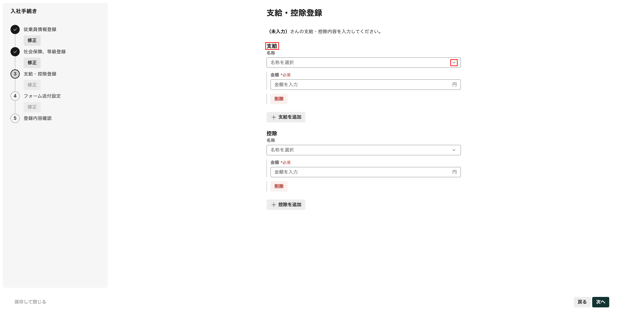
⚠️ 注意- 「支給」の「名称」の選択肢には、「マスターデータ設定」内の「プリセット」の「支給項目」と、会社独自で追加した「支給項目」が表示されます。
- 「支給」の「名称」では、毎月の「固定支給」として金額を登録する項目(例:基本給など)を選択します。対象の従業員に適用する項目を選び、金額を入力してください。
-
入社時点で金額や適用が確定していない項目(所得税・住民税・社会保険料など、給与計算時に算出される項目)は、給与計算時に処理されるため、この画面での登録は不要です。
-
- 設定した「名称」下の「金額」欄に数値を入力します。
- 「控除」の「名称」入力欄の右端の[下向き矢印]を押し、入社する従業員に適用する「控除項目」を選択します。複数の「控除項目」を追加する場合は、[+控除を追加]を押します
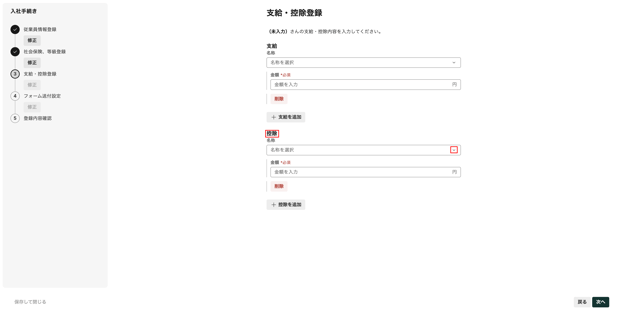 ⚠️ 注意
⚠️ 注意
- 「控除」の「名称」の選択肢には、「マスターデータ設定」内の「プリセット」の「控除項目」と、会社独自で追加した「控除項目」が表示されます。
- 「控除」の「名称」では、毎月の「固定控除」として金額を登録する項目(例:社宅費・財形貯蓄・組合費など、会社で定めた定常的な控除)を選択します。対象の従業員に適用する項目を選び、金額を入力してください。
- 率で計算される税・社会保険料(所得税・住民税・社会保険料など)は、入社時点では確定しないため、この画面での登録は不要です。
- 設定した「名称」下の「金額」欄に数値を入力[次へ]を押し「フォーム送付設定」画面に移動します。
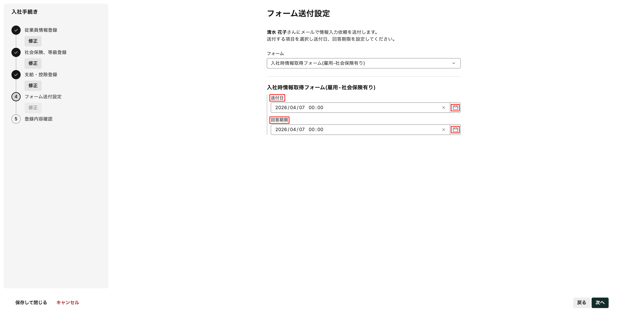
- 「フォーム送付設定」画面で、「フォーム」項目欄の右端の[下向き矢印]を押し、送付する「対象の入社フォーム」を選択すると、「対象の入社フォーム」の日付設定項目が表示されます。
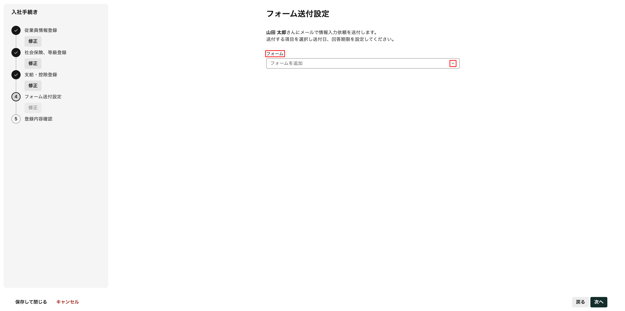
- 「対象の入社フォーム」下の「送付日」「回答期限」入力欄の右端の[カレンダーアイコン]を押し、日付を選択します。
⚠️ 注意
- 対象の従業員には、「アカウント招待メール」と「入社手続き対応依頼メール」の2通が送信されます。それぞれが送信されるタイミングは以下の通りです。
- アカウント招待メール(件名:「WorkOn に招待されました」)
- 手順14の「入社手続き」の[登録]を押した時点で、即時送信されます。
- 入社手続き対応依頼メール(件名:「入社手続きフォームのご案内」)
- 設定した「送付日」の日時に送信されます。
- 「送付日」を「未来の日付」に設定した場合でも、アカウント招待メールは、先行して送信されます。
- 従業員がアカウントを有効化した場合でも、入社フォームが表示され入力可能になるのは、設定した「送付日」を迎えた後となります。
- アカウント招待メール(件名:「WorkOn に招待されました」)
- 送信先のメールアドレスは、手順3の「従業員情報登録」画面で登録した「招待メール送信先アドレス」が対象です。
- 対象の従業員には、「アカウント招待メール」と「入社手続き対応依頼メール」の2通が送信されます。それぞれが送信されるタイミングは以下の通りです。
- [次へ]を押し「登録内容確認」画面に移動します。
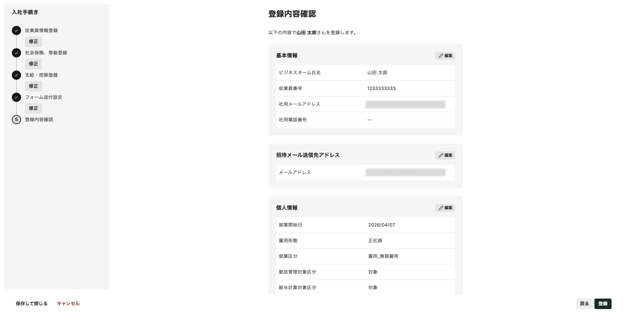
- 「登録内容確認」画面で入力内容を確認の上、画面最下部の[登録]を押すと、入社手続きが登録され「ホーム」画面に戻ります。
 ⚠️ 注意
⚠️ 注意
- 各項目の領域の右上の[編集]を押すと、該当する項目の入力画面に戻り内容を修正できます。
送付済みの入社情報取得フォームの回答期限の編集や回答依頼を取り下げる
-
画面左端のサイドメニューの「手続き」を押し「手続き」画面へ移動します。
-
「手続き」の下にある一覧の中から「入社手続き」を選択すると「入社手続き」一覧が表示されます。
-
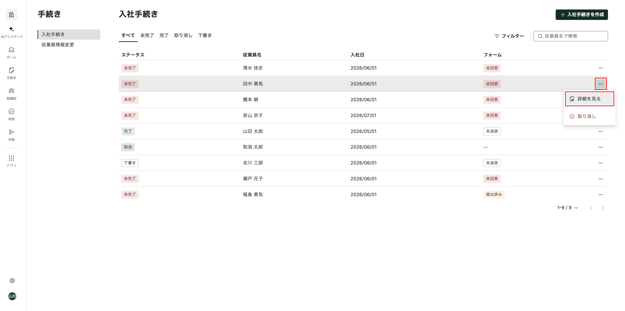
「入社手続き」画面で、詳細を確認する「従業員名」の行の右端の[…]を押し[詳細を見る]を選択すると「従業員」の画面に移動します。
-
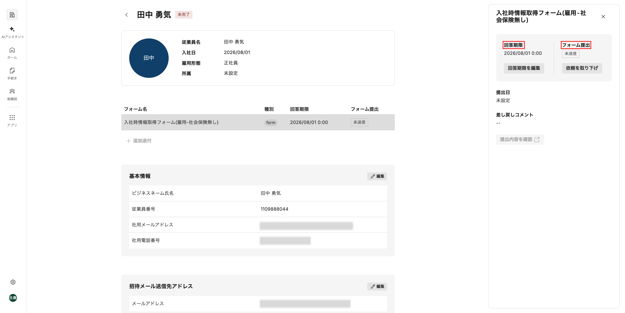
「従業員」画面右端に表示されている「入社情報取得フォーム」では、「回答期限の編集」およびフォーム提出の「依頼を取り下げ」が可能です。各設定方法は、以下の通りです。
- 「回答期限」の編集
- 「回答期限」下に表示されている[回答期限を編集]を押すと「回答期限を編集」画面が表示されます。
- 「回答期限を編集」画面の入力欄の右端の[カレンダーアイコン]を押し、カレンダーから日付を選択すると、「回答期限」下の日時の表示が変更されます。
-
「フォーム提出依頼」を取り下げる
-
「フォーム提出」下に表示されている [依頼を取り下げ] を押すと、「依頼を取り下げてもよろしいですか?」画面が表示されます。
-
「フォーム提出依頼」の取り下げ手順の詳細は、「入社情報取得フォームの回答依頼を取り下げた後、再度回答を依頼する」の手順4以降をご参照ください。
-
-
[依頼を取り下げ]は、「入社手続き」自体を取り消すための操作ではなく、すでに送付したフォーム提出依頼を取り下げるための操作です。
- 入社の取り消しなどで、対象の従業員の「入社手続き」自体を取り消す場合の手順の詳細は「入社手続きを取り消す」をご参照ください。
-
作成済みのフォームの一部の情報を修正し、再度フォーム回答を依頼をする場合の手順の詳細は「依頼を取り下げた後、入社手続きを再度依頼する」をご参照ください。
-
- 「回答期限」の編集
入社情報取得フォームの回答依頼を取り下げた後、再度回答を依頼する
- 画面左端のサイドメニューの[手続き]を押し「手続き」画面へ移動します。
- 「手続き」の下にある一覧の中から「入社手続き」を選択すると「入社手続き」一覧が表示されます。
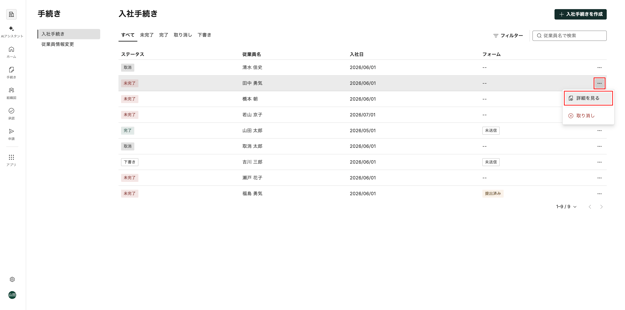
- 「入社手続き」画面で、入社手続きを再度依頼する「従業員名」の行の右端の[…]を押し[詳細を見る]を選択すると対象の「従業員」画面に移動します。
- 「従業員」画面右側の「フォーム提出」下に表示されている[依頼を取り下げ]を押すと、「依頼を取り下げてもよろしいですか?」画面が表示され[取り下げる]を押します。
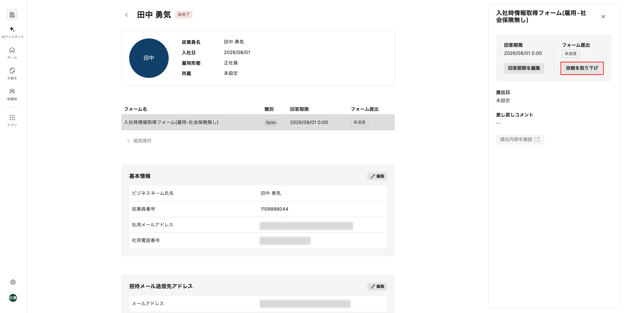
- 画面上に「依頼を取り下げました」と表示され、「入社手続き画面」に戻ります。
- 依頼を取り下げた従業員の「ステータス」が「--」と表示されていることを確認します。
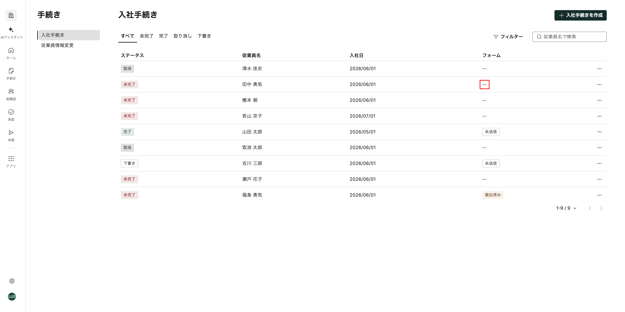
⚠️ 注意
- 一度依頼を取り下げると、従業員は、以前の入社フォームで回答ができなくなります。
-
ステータスが「完了」と表示されているフォームは取り下げができません。
- 入社情報取得フォームへの回答を再度依頼する「従業員名」の行の右端の[…]を押し[詳細を見る]を選択すると対象の「従業員」画面に移動します。
⚠️ 注意
- 「入社情報取得フォームへの回答を再度依頼する」操作は、入社手続きを最初から作り直す操作ではありません。
- 「入社手続きを作成する」で設定した「入社情報取得フォームへの回答」を取り下げた後、情報の修正などを行い、フォームを再送付する場合の手順です。
- 「入社情報取得フォームへの回答を再度依頼する」操作は、入社手続きを最初から作り直す操作ではありません。
- 「従業員」画面の「フォーム名」一覧の下にある[+追加送付]を押すと「フォームを追加送付」画面が表示されます。
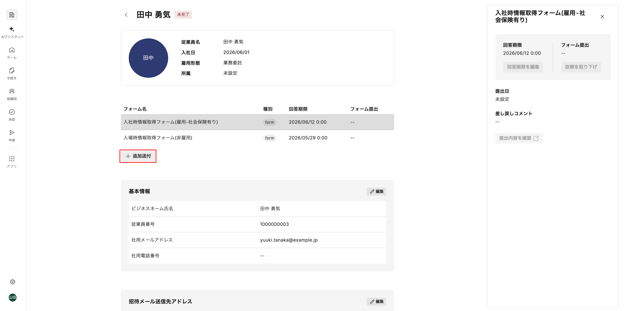
従業員の各種情報の編集が必要な場合は、各項目の領域の右上の[編集]を押し、内容を修正します。「従業員名」画面の各項目で確認、編集できる情報は、以下の通りです。- 基本情報
- ビジネスネーム、従業員番号、社用メールアドレスを確認できます。
- 招待メール送信先アドレス
- 従業員に送信する招待メールの宛先となるメールアドレスを確認できます。
- 個人情報
- 雇用形態、事業所・勤務地、職種、支払いサイクルなど従業員の個人情報を確認できます。
- 所属部署
- 所属部署に関する情報を確認できます。
- 社会保険
- 雇用保険および社会保険の資格取得年月日を確認できます。
- 支給
- 適用を受ける支給項目とその金額を確認できます。
- 控除
- 適用を受ける控除項目とその金額を確認できます。
- 基本情報
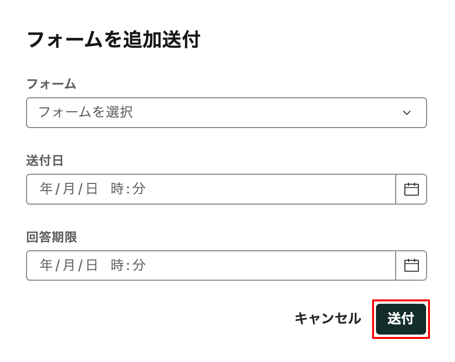
- 「フォームを追加送付」画面に表示される項目を設定し[送付]を押します。項目の操作方法の詳細は以下の通りです。
-
- フォーム
-
- 「フォーム」欄の右端の[下向き矢印]を押し「追加送付対象のフォーム名」を選択します。
- 送付日
- 「送付日」入力欄の右端の[カレンダーアイコン]を押し、「カレンダー」から日付を選択します。
-
「カレンダー」下の「時刻」入力欄の右端の[下向き矢印]を押し、15分単位で表示される時刻(HH:MM)を選択します。
-
- 回答期限
- 「回答期限」入力欄の右端の[カレンダーアイコン]を押し「カレンダー」から日付を選択します。
- 「カレンダー」下の「時刻」入力欄の右端の[下向き矢印]を押し、15分単位で表示される時刻(HH:MM)を選択します。
- 回答期限
-
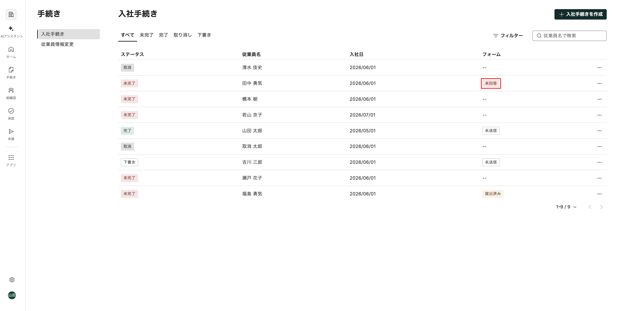
- 画面上に「フォームを追加送付しました」と表示されます。
- 「入社手続き」画面の「ステータス」が「未回答」と表示されていることを確認します。
入社手続きの提出内容をチェック完了にする
- 画面左端のサイドメニューの[手続き]を押し「手続き」画面へ移動します。
- 「手続き」の下にある一覧の中から「入社手続き」を選択すると「入社手続き」一覧が表示されます。
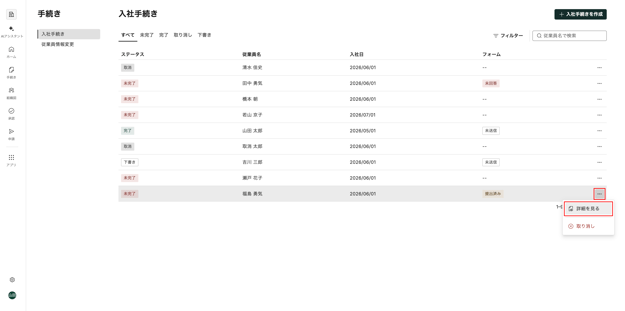
- 「入社手続き」画面で、入社手続きの提出内容を確認する「従業員名」の行の右端の[…]を押し[詳細を見る]を選択すると対象の「従業員」画面に移動します。
⚠️ 注意
- 提出内容を確認できるのは「フォーム」の「ステータス」が「提出済み」の従業員のみが対象です。
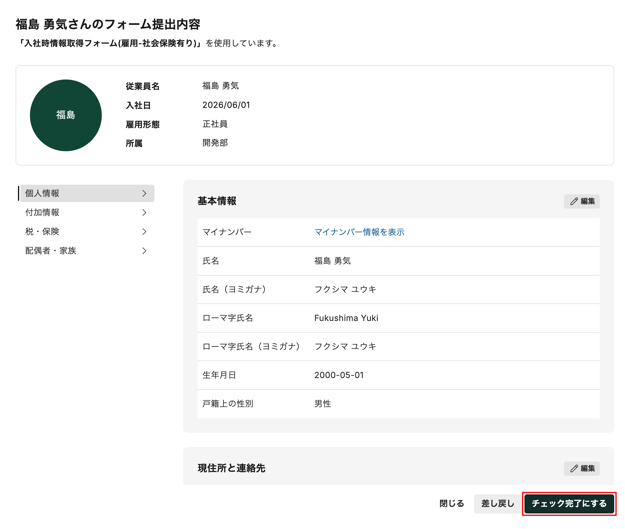
- 「従業員」画面右側の「入社フォーム」最下部に表示されている[提出内容を確認]を押すと、「従業員名のフォーム提出内容」画面に移動します。
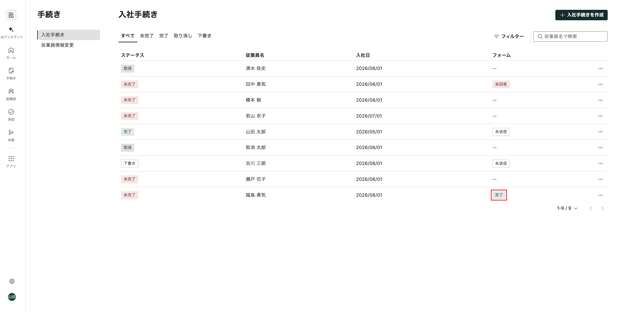
- 提出内容を確認する「従業員」画面で、登録情報を確認します。問題がなければ[チェック完了にする]を押します。提出内容に不備などがあり、「差し戻し」を行う場合の操作手順の詳細は、「入社手続きの提出内容を差し戻す」をご参照ください。
- 画面上に「フォームをチェック完了にしました」と表示されます。
- 「入社手続き」画面で、対象の従業員の「ステータス」が「完了」と表示されていることを確認します。
入社手続きの提出内容を差し戻す
- 画面左端のサイドメニューの[手続き]を押し「手続き」画面へ移動します。
- 「手続き」の下にある一覧の中から「入社手続き」を選択すると「入社手続き」一覧が表示されます。
- 「入社手続き」画面で、入社手続きの提出内容を確認する「従業員名」の行の右端の[…]を押し[詳細を見る]を選択すると対象の「従業員」画面に移動します。
⚠️ 注意
- 提出内容を確認できるのは「フォーム」の「ステータス」が「提出済み」の従業員のみが対象です。
- 「従業員」画面右側の「入社フォーム」最下部に表示されている[提出内容を確認]を押すと、「従業員名のフォーム提出内容」画面に移動します。
- 提出内容を確認する「従業員」画面の提出内容に不備がある場合、[差し戻し]を 押すと「フォームを差し戻してもよろしいですか?」画面が表示されます。
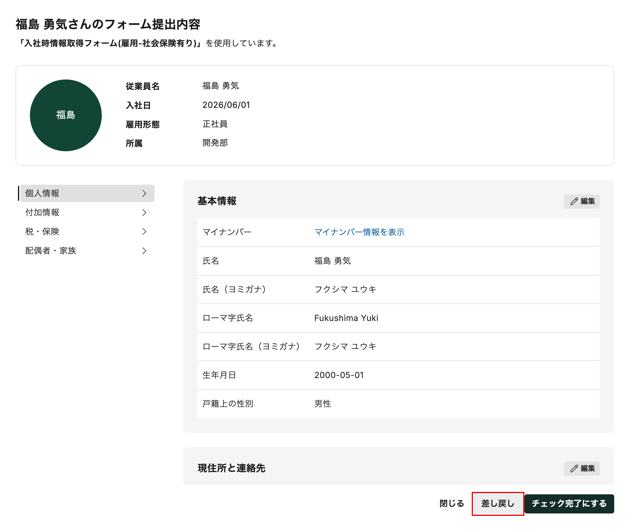
- 「差し戻し理由」欄に差し戻し理由を入力し[差し戻し]を押します。
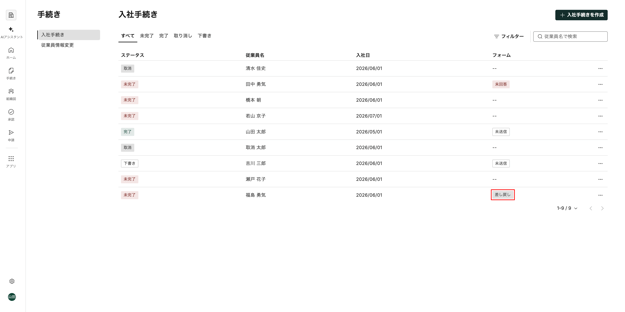
- 画面上に「フォームを差し戻しました」と表示されます。
- 「入社手続き」画面で、対象の従業員の「ステータス」が「差し戻し」と表示されていることを確認します。
下書きに保存された入社手続きを再編集する
-
画面左端のサイドメニューの[手続き]を押し「手続き」画面へ移動します。
-
「手続き」の下にある一覧の中から「入社手続き」を選択すると「入社手続き」一覧が表示されます。
-
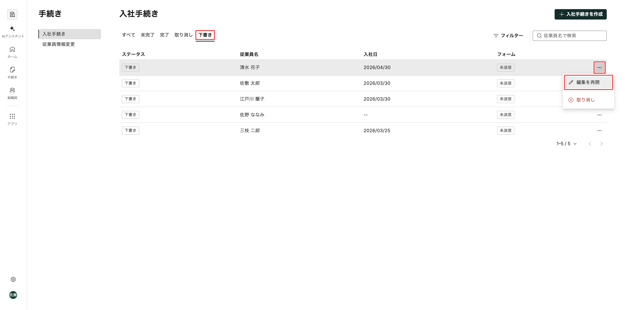
「入社手続き」下のタブ一覧から「下書き」を選択します。入社手続きの編集を再開する「従業員名」行の右端の[…]を押し[編集を再開]を選択します。
-
「従業員情報登録」画面で[× 保存して閉じる]を押した時点の内容から、編集が再開されます。以降の操作は「入社手続きを作成する」を参考に進めてください。
入社手続きを取り消す
注意
-
入社手続きを取り消すと、登録中の内容はすべて無効となります。
-
入社手続きを取り消した後、入社手続きを再度行う場合は、新規に入社手続きを作成してください。
-
画面左端のサイドメニューの「手続き」を押し「手続き」画面へ移動します。
-
「手続き」の下にある一覧の中から「入社手続き」を選択すると「入社手続き」一覧が表示されます。
- 「入社手続き」下のタブ一覧から「未完了」を選択します。入社手続きを取り消す「従業員名」行の右端の[…]を押し[取り消し]を選択します。
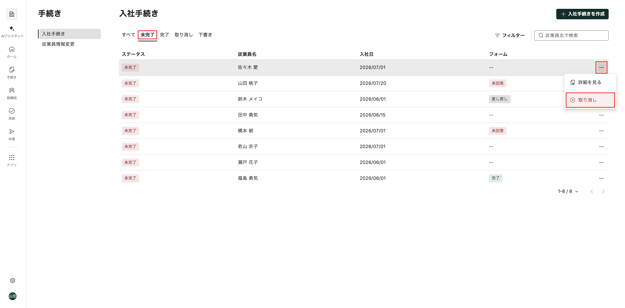
-
「取り消してもよろしいですか?」画面の[取り消し]を押します。
-
「入社手続き」画面で、対象の従業員の「ステータス」が「取消」と表示されていることを確認します。
※ 記事内の画像は、実際の製品と異なる場合があります。
※ 画像内に表示されているデータは、架空のものです。