.svg)
「給与設定」画面の「過去給与データをインポート」について解説します。この画面では、他の給与計算ソフトウェアなどで出力した給与データを取り込むことが可能です。
契約モジュール
給与計算
権限
「給与設定・操作」の権限を付与されたユーザーのみ操作可能です。
※初期設定の場合は「初期セットアップ」の権限が必要です。
操作方法
過去給与データを取り込む(インポートする)
注意
-
「給与計算モジュール」のTODOが完了していない場合、「TODO」画面から「給与設定」画面に移動します。詳細は「【給与計算モジュール】TODO画面を確認し、セットアップを完了する」をご参照ください。
- 「給与アプリの初期設定」ステップの「基本設定」を進行中の場合は、「給与の基本設定を編集する」をご参照ください。
- 画面左端サイドメニューの[ホーム]を押し「ホーム」画面に移動します。
- 「ホーム」画面で「利用中のアプリ」下の[給与]を押し「給与」画面に移動します。
- 「給与」の下にある項目一覧の中から[給与設定]を選択し「給与設定」画面に移動します。
.png?width=625&height=333&name=Group%209%20(1).png)
- 「給与設定」の下にあるタブ一覧の中から[過去給与データをインポート]を選択します。
.png?width=625&height=275&name=Group%2014%20(4).png)
⚠️注意
- 表示されている「日付」の行の右端の[下向き矢印]を押すと、アップロードしたファイル名のほか、集計期間や対象者数、インポート日時などを確認できます。
-
給与データの取り込みを行っていない場合、画面の中央にも[給与データをインポート]が表示されます。
-
[過去給与データをインポート]タブ内の右上の[+給与データをインポート]を押し「給与データをインポート」画面に移動します。
-
「給与データをインポート」画面の「手順1:給与支払日を選択」下の「給与支払日」入力欄の右端の[下向き矢印]を押し、表示される選択肢からインポートするデータの「給与支払日」を選択します。
.png?width=625&height=333&name=Group%2019%20(2).png)
⚠️注意-
取り込みを行えるのは、前年1月までの最長23ヶ月分に限られます。
-
- 「手順2:テンプレートをダウンロード」の下の[テンプレートをダウンロード]を押し、コンピューター上に選択した「給与支払日」を反映したテンプレートをダウンロードします。
- コンピューター上でダウンロードしたテンプレートを編集します。従業員ID等のほか、WorkOn上で会社独自に設定した支給・控除項目すべてについて金額を入力する必要があります。入力が必要な項目については、「補足:テンプレートのデータ入力形式」をご参照ください。
- テンプレートの編集後、「手順3:編集したCSVファイルをアップロード」の下にある[+ファイルを選択]を押し、コンピューター上の編集済みCSVファイルを選択するか、該当のCSVファイルを[+ファイルを選択]のある領域にドラッグ&ドロップします。
- 画面右下の[次へ]を押します。
- 「内容確認」画面では、CSV上の各列が、WorkOn上でどのデータとして反映されるかを確認します。
.png?width=625&height=334&name=Group%2018%20(9).png)
⚠️注意
- 画面左側に表示されているWorkOn側の各項目に対して、画面右側で選択されたCSV列の内容がWorkOnに取り込まれます。
- CSVの列に想定と異なる項目が表示されている場合、画面右側の各項目を押し、CSVの列を選択し直すことができます。
- 画面右下の[次へ]を押すと、各項目に対し具体的なデータが表示された「内容確認」画面に移動します。
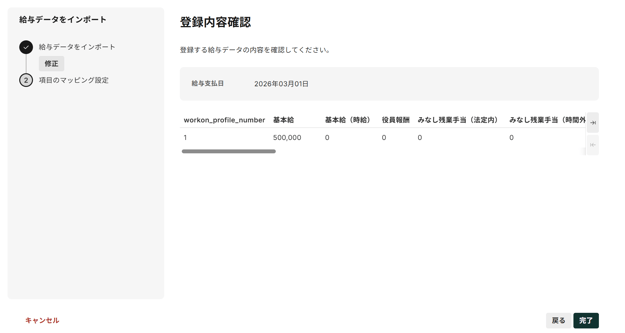
- 画面右下の[完了]を押すと、アップロードが完了し「給与設定」画面に戻ります。
補足:テンプレートのデータ入力形式
|
項目名 |
入力例1 |
入力例2 |
|
WorkOn profile no |
1 |
2 |
|
基本給 |
500000 |
480000 |
|
役員報酬 |
0 |
0 |
|
みなし残業手当(時間外) |
0 |
0 |
|
みなし残業手当(深夜) |
100000 |
80000 |
|
みなし残業手当(休日) |
0 |
0 |
|
法定内手当 |
0 |
0 |
|
時間外手当 |
56000 |
78000 |
|
時間外手当(60時間超) |
0 |
0 |
|
深夜手当 |
0 |
0 |
|
休日手当 |
0 |
0 |
|
賞与 |
1800000 |
1500000 |
|
役員賞与 |
0 |
0 |
|
※その他、企業側で追加した「支給項目」が表示されます |
・・・ |
・・・ |
|
所得税 |
491200 |
427600 |
|
健康保険料 |
73680 |
64140 |
|
介護保険料 |
49120 |
42760 |
|
厚生年金保険料 |
73680 |
64140 |
|
雇用保険料 |
24560 |
21380 |
|
住民税 |
245600 |
213800 |
|
勤怠控除 |
0 |
0 |
|
年末調整精算額 |
0 |
0 |
|
※その他、企業側で追加した「控除項目」が表示されます |
・・・ |
・・・ |
※ 記事内の画像は、実際の製品と異なる場合があります。
※ 画像内に表示されているデータは、架空のものです。