.svg)
「事務」画面の「給与年次事務」について解説します。「給与年次事務」タブ内の画面では、年次で必要な給与関連の事務作業(保険料の確認、住民税に関する情報の更新や通知、被保険者報酬月額算定基礎届の申請、子供子育て支援金率の通知など)が行えます。
契約モジュール
給与計算
権限
「給与設定・操作」の権限を付与されたユーザーのみ操作可能です。
操作方法
「事務」画面および給与年次事務タスクの一覧を確認する-
画面左端サイドメニューの[ホーム]を押し「ホーム」画面に移動します。
-
「ホーム」画面で「アプリ」下の[給与]を押し「給与」画面に移動します。
-
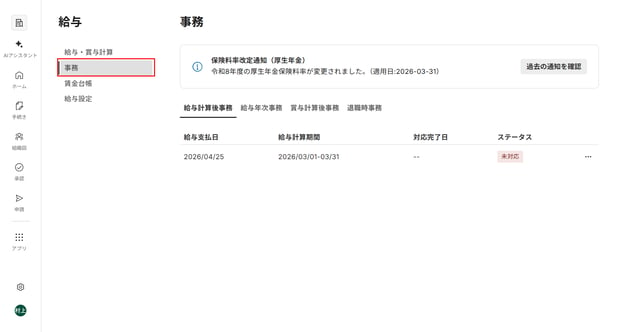
「給与」の下にある項目一覧の中から[事務]を選択し「事務」画面に移動します。
-
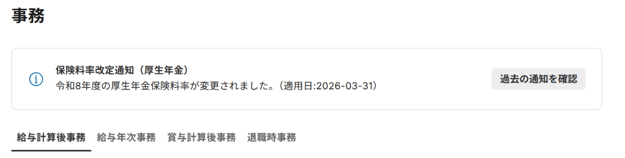
「事務」画面の上部に、給与事務に関する通知を表示する領域があり、領域の右端の[過去の通知を確認]を押すと通知を一覧で確認できます。表示される内容の詳細は以下の通りです。
-
「通知」がない場合
-
「現在、お知らせはありません」と表示されます。
-
-
「通知」がある場合
-
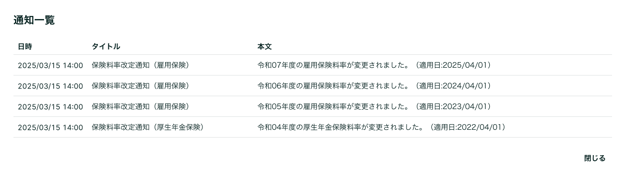
年次で行われる、各種保険料率の変更が「保険料率改定通知」として表示されます。
-
「保険料率改定通知」の対象の保険は、厚生年金保険と雇用保険です。
-
-
-
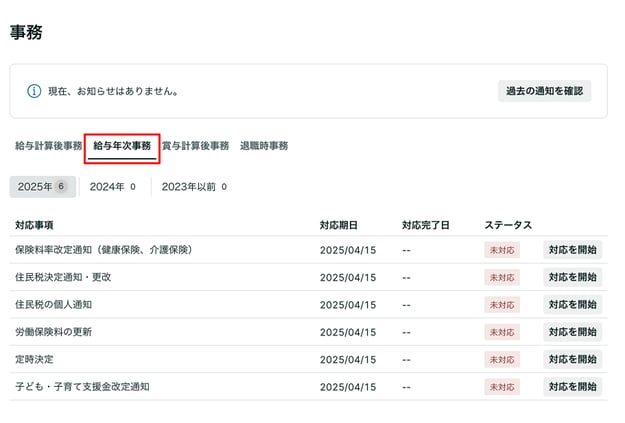
給与事務に関する通知が表示される領域の下にあるタブ一覧の中から[給与年次事務]を選択します。
⚠️ 注意-
画面を表示する時期によって、表示されているタスクの内容や数が異なります。
-
-
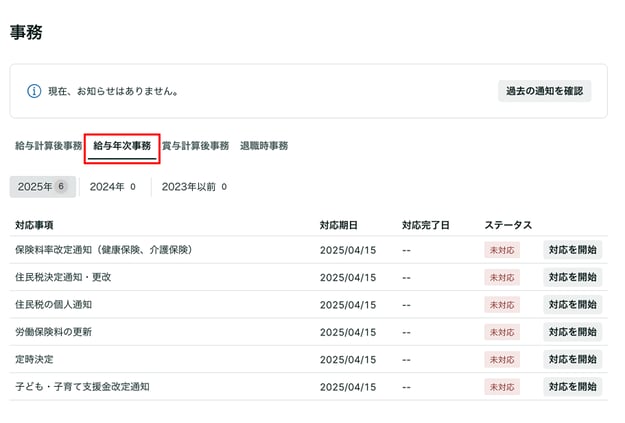
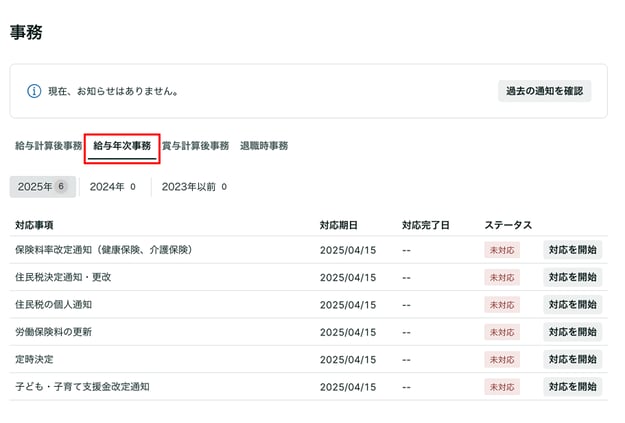
[給与年次事務]下の[YYYY年]タブを選択し、該当する年度の「対応事項」タスクや対応状況を確認します。各[YYYY年]タブには、「対応事項」タスクの数が丸囲みの数字で表示され、2年以上前の情報は、[YYYY年]タブ一覧の右端の[YYYY年以前]にまとめて表示されます。各対応事項には以下の情報が表示されます。
-
対応事項
-
「対応事項」タスクの名称が表示されます。
-
-
対応期日
-
「対応事項」タスクの期日が表示されます。
-
-
対応完了日
-
「対応事項タ」タスクを対応完了にする操作を行った日付が表示されます。
-
-
ステータス
-
「対応済み」または「未対応」が表示されます。「対応済み」のタスクも、必要に応じて「未対応」に戻すことができます。
-
-
-
画面左端サイドメニューの[ホーム]を押し「ホーム」画面に移動します。
-
「ホーム」画面で「利用中のアプリ」下の[給与]を押し「給与」画面に移動します。
-
「給与」の下にある項目一覧の中から[事務]を選択し「事務」画面に移動します。
-
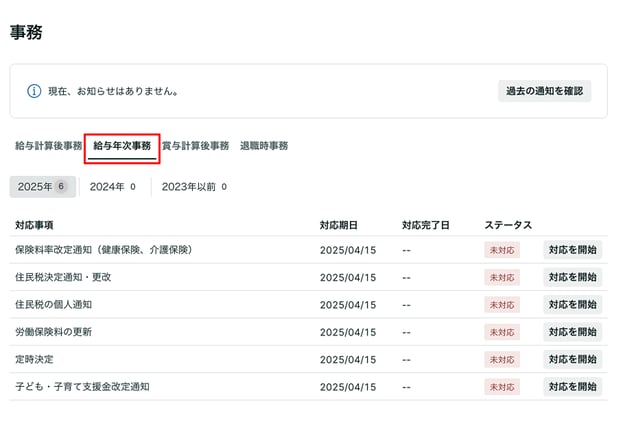
「事務」画面上部の給与事務に関する通知が表示される領域の下にあるタブ一覧の中から[給与年次事務]を選択します。
-
[給与年次事務]下の[YYYY年]タブ一覧の中から、対応する年度のタブを選択します。
-
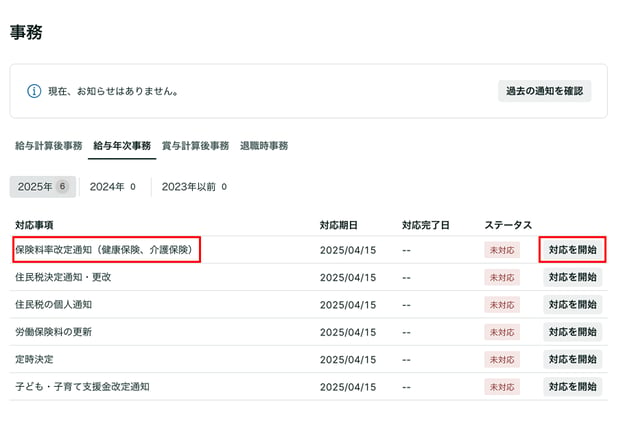
「保険料率改定通知(健康保険、介護保険)」タスクの右端の[対応を開始]を押し「保険料率改定通知(健康保険、介護保険)」画面に移動します。
-
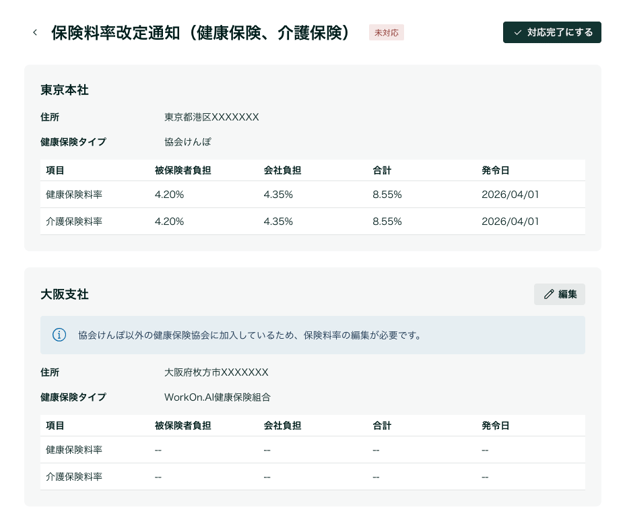
「保険料率改定通知(健康保険、介護保険)」画面では、登録している拠点ごとに、社会保険料率を確認できます。
⚠️ 注意
-
「保険料率改定通知(健康保険、介護保険)」画面に表示される拠点は、「会社情報・拠点事業所情報」画面で「管轄/社会保険/労働保険情報」を「個別に入力する」に設定している拠点に限られます。詳細は「会社情報・拠点事業所情報を管理する」の「拠点/事業所情報を追加する」をご参照ください。
-
-
協会けんぽ以外の健康保険協会に加入している拠点では、拠点下の「お知らせ」領域に「協会けんぽ以外の健康保険協会に加入しているため保険料率の編集が必要です。」と表示されます。領域の右上にある[編集]を押し「保険料率の編集」画面に移動します。
-
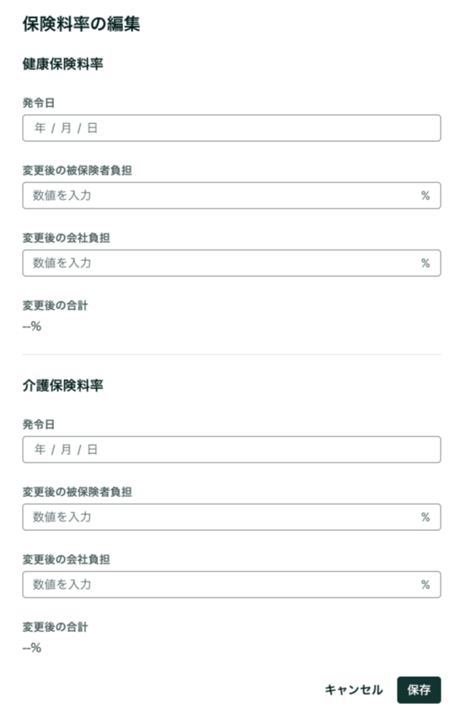
「保険料率の編集」画面で、保険料率に関する情報を変更してください。編集可能な項目は以下の通りです。
-
健康保険料率
-
発令日
-
保険料の変更を反映する日付を入力します。
-
-
変更後の被保険者負担
-
数値を小数点以下3桁まで入力できます。
-
-
変更後の会社負担
-
数値を小数点以下3桁まで入力できます。
-
-
変更後の合計
-
入力内容に基づいて合計が表示されます。
-
-
-
介護保険料率
-
発令日
-
保険料の変更を反映する日付を入力します。
-
-
変更後の被保険者負担
-
数値を小数点以下3桁まで入力できます。
-
-
変更後の会社負担
-
数値を小数点以下3桁まで入力できます。
-
-
変更後の合計
-
入力内容に基づいて合計が表示されます。
-
-
-
-
画面右下の[保存]を押すと変更が保存され、「保険料率改定通知(健康保険、介護保険)」画面に戻ります。
-
「保険料率改定通知(健康保険、介護保険)」画面右上の[対応完了にする]を押すと「保険料率改定通知(健康保険、介護保険)」タスクの「ステータス」が「完了」になります。
⚠️ 注意
- タスクが「完了」になると、「保険料率改定通知(健康保険、介護保険)」画面の右上のボタンが、[未対応に戻す]に変わります。[未対応に戻す]押すと、「ステータス」を「未完了」に変更できます。
注意
-
厚生年金、雇用保険の保険料率改定は、WorkOnが自動で反映します。手動での変更操作は不要です。
- 時期によって、該当するタスクが表示されていない場合があります。
-
画面左端サイドメニューの[ホーム]を押し「ホーム」画面に移動します。
-
「ホーム」画面で「利用中のアプリ」下の[給与]を押し「給与」画面に移動します。
-
「給与」の下にある項目一覧の中から[事務]を選択し「事務」画面に移動します。
-
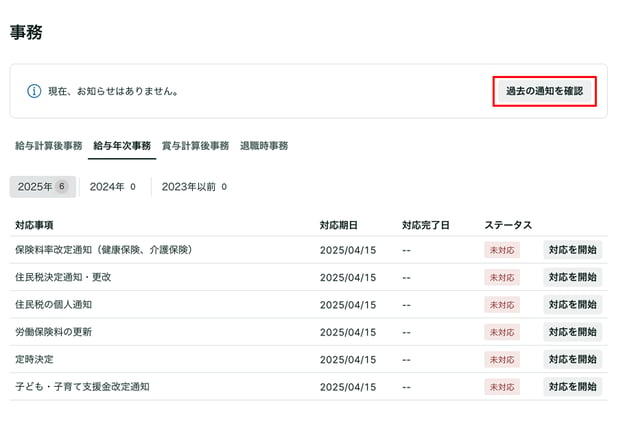
給与事務に関する通知が表示される領域の右端の[過去の通知を確認]を押し「通知一覧」画面に移動します。
-
「通知一覧」画面で、更新通知の日時と内容を確認できます。
- 画面左端サイドメニューの[ホーム]を押し「ホーム」画面に移動します。
-
「ホーム」画面で「利用中のアプリ」下の[給与]を押し「給与」画面に移動します。
-
「給与」の下にある項目一覧の中から[事務]を選択し「事務」画面に移動します。
-
「事務」画面上部の給与事務に関する通知が表示される領域の下にあるタブ一覧の中から[給与年次事務]を選択します。
-
[給与年次事務]下の[YYYY年]タブ一覧から、対応する年度のタブを選択します。
-
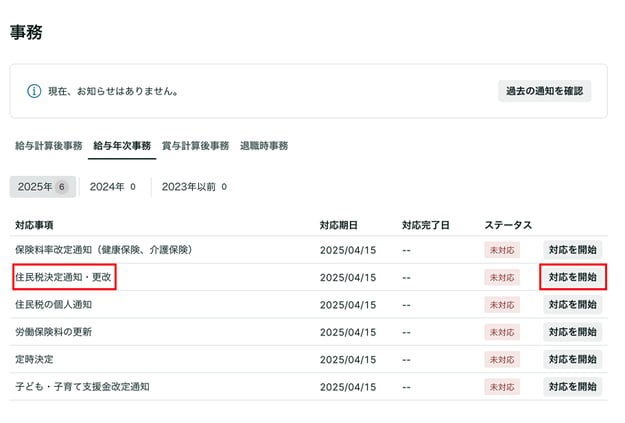
「住民税決定通知・更改」タスクの右端の[対応を開始]を押し「住民税決定通知・更改」画面に移動します。
- 「住民税決定通知・更改」画面では、対応する年度の住民税に関するデータが登録されていない場合、画面中央に[データをインポート]が表示されています。[データをインポート]を押し「住民税のデータをインポート」画面に移動します。
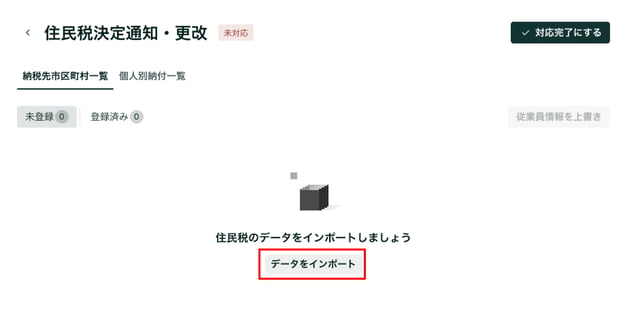
⚠️ 注意- データのインポートがすでに行われており、かつまだ従業員情報への上書きが行われていない場合、画面中央には[データをインポート]の代わりにインポート済みのデータが表示されています。
-
データ一覧が表示されている場合は、手順14に進んでください。
-
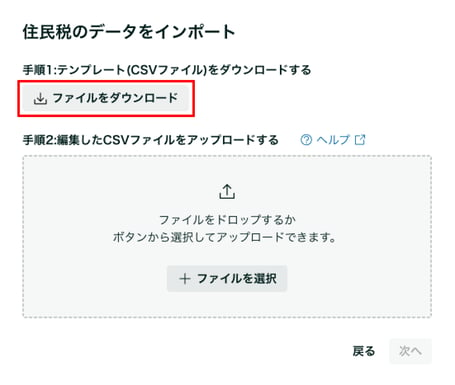
「住民税のデータをインポート」画面の「手順1:テンプレート(CSVファイル)をダウンロードする」の下の[ファイルをダウンロード]を押し、コンピューター上にCSVテンプレートファイルをダウンロードします。
-
各市区町村から送付される「住民税納付詳細」の内容を、ダウンロードしたCSVファイルに入力します。CSVに入力する情報の詳細は「補足:CSVファイルに入力する情報」をご参照ください。
-
テンプレートを編集後、「手順2:編集したCSVファイルをアップロード」の下にある[+ファイルを選択]を押し、コンピューター上の編集済みCSVファイルを選択するか、該当のCSVファイルを[+ファイルを選択]のある領域にドラッグ&ドロップします。
-
画面右下の[次へ]を押します。
-
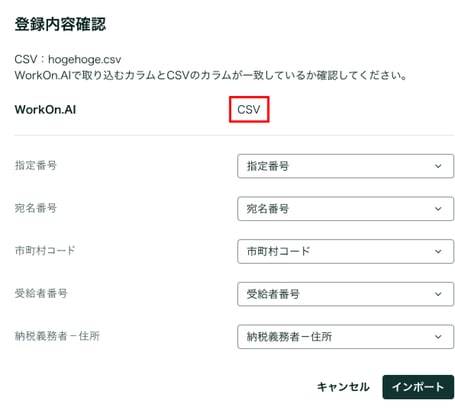
「内容確認」画面では、CSV上の各列が、WorkOn上でどのデータとして反映されるかを確認します。
 ⚠️注意
⚠️注意-
画面左側に表示されているWorkOn側の各項目に対して、画面右側で選択されたCSV列の内容がWorkOnに取り込まれます。
-
CSVの列に想定と異なる項目が表示されている場合、画面右側の各項目の右端にある[下向き矢印]を押し、CSVの列を選択し直すことができます。
-
-
画面右下の[インポート]を押すと、データの取り込みが完了し「住民税決定通知・更改」画面に戻ります。
-
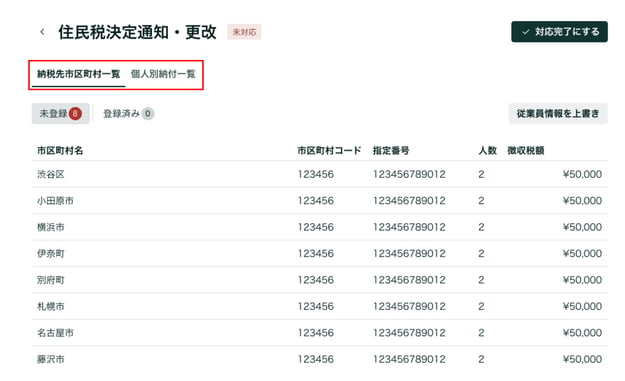
データの取り込み完了後、「住民税決定通知・更改」画面では住民税の納付詳細を確認できます。タブを切り替えることで、データの表示形式を切り替えることができます。タブの詳細は以下の通りです。
-
納税先市区町村一覧
-
納税先となる市区町村と、該当する従業員の人数、徴収税額などが確認できます。
-
-
個人別納付一覧
-
従業員ごとに納付先市区町村や徴収税額などを確認できます。
-
また、上記のタブの下には以下のタブが表示されており、切り替えることで該当する情報のみを確認できます。
-
未登録
-
インポート済みの情報のうち、手順16以降で解説するインポートの操作を行っていない情報が表示されます。
-
[未登録]タブには、該当する情報の件数が赤い丸囲みの数字で記載されています。
-
-
登録済み
-
インポート済みの情報のうち、手順16以降で解説するインポートの操作を行っている情報が表示されます。
-
[登録済み]タブには、該当する情報の件数が丸囲みの数字で記載されています。
-
-
-
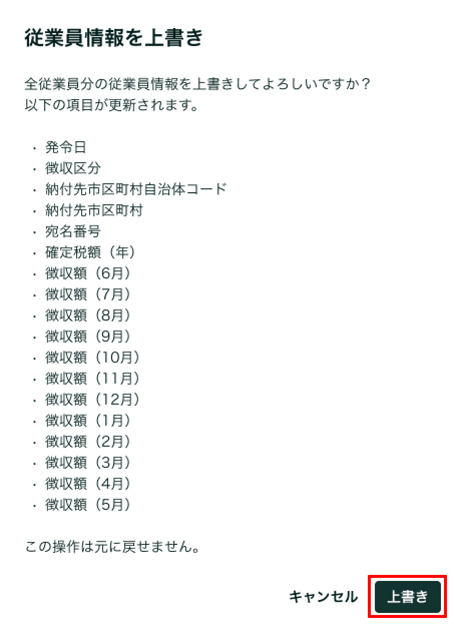
[未登録]タブの情報を従業員一覧に反映するには、[未登録]を選択した状態で、情報一覧の右上の[従業員情報を上書き]を押し「従業員情報を上書き」画面に移動します。
-
画面右下の[上書き]を押すと、住民税に関する情報が従業員情報に反映され「住民税決定通知・更改」画面に戻ります。
 ⚠️ 注意
⚠️ 注意- 従業員情報を上書きすると、その年の6月1日が情報更新の発令日として自動で設定されます。
- 「住民税納付詳細」を追加する場合、ここまでと同様の手順で新たにCSVファイルを作成し、インポートしてください。既に登録されている従業員の情報は更新されず、新しく含まれる従業員のみ追加されます。
- 通知が必要な全従業員に対して従業員情報の上書きが終了したら、「住民税決定通知・更改」画面右上の[対応完了にする]を押すと「住民税の決定通知・更改」タスクの「ステータス」が「完了」になります。
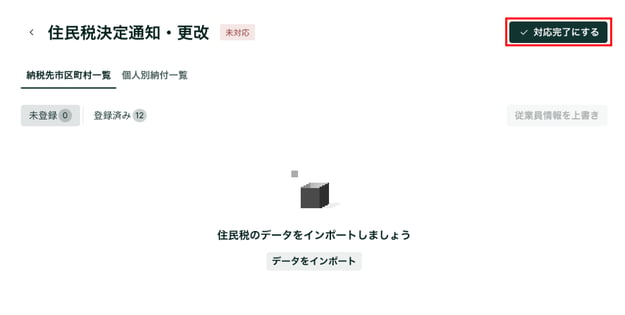
⚠️注意- タスクが「完了」になると、「住民税決定通知・更改」画面の右上のボタンが、[未対応に戻す]に変わります。[未対応に戻す]押すと、「ステータス」を「未完了」に変更できます。
CSVファイルに入力する情報の詳細は以下の通りです。多くの自治体では、住民税納付詳細に各項目が同様の形式で記載されています。
|
項目 |
内容 |
|
指定番号 |
市町村において設定した番号を記載します。(半角12桁まで) |
|
宛名番号 |
特別徴収義務者の前年の住民税に係る各提出先市町村の設定した番号を記載します。(半角11桁まで) |
|
市町村コード |
全国地方公共団体コード(6桁)の該当コードを記載します。(数字6桁まで) |
|
受給者番号 |
特別徴収義務者において受給者に付設した番号を記載します。(半角25桁まで) |
|
納税義務者-住所 |
納税義務者の住所を記載します。(全角60字まで) |
|
納税義務者-漢字氏名 |
納税義務者の漢字氏名を記載します。(全角30字まで) |
|
納税義務者-カナ氏名 |
納税義務者のカナ氏名を記載します。(半角カナ60字まで) |
|
納税義務者-個人番号 |
納税義務者の個人番号を記載します。(数字12桁まで) |
|
特別徴収税額(年税額) |
特別徴収税額の年税額を記載します。(数字9桁まで) |
|
特別徴収税額(月割額)-6月分 |
6月分の特別徴収税額(月割額)を円単位で記載します。(数字8桁まで) |
|
特別徴収税額(月割額)-7月分 |
月分の特別徴収税額(月割額)を円単位で記載します。(数字8桁まで) |
|
特別徴収税額(月割額)-8月分 |
8月分の特別徴収税額(月割額)を円単位で記載します。(数字8桁まで) |
|
特別徴収税額(月割額)-9月分 |
9月分の特別徴収税額(月割額)を円単位で記載します。(数字8桁まで) |
|
特別徴収税額(月割額)-10月分 |
10月分の特別徴収税額(月割額)を円単位で記載します。(数字8桁まで) |
|
特別徴収税額(月割額)-11月分 |
11月分の特別徴収税額(月割額)を円単位で記載します。(数字8桁まで) |
|
特別徴収税額(月割額)-12月分 |
12月分の特別徴収税額(月割額)を円単位で記載します。(数字8桁まで) |
|
特別徴収税額(月割額)-1月分 |
1月分の特別徴収税額(月割額)を円単位で記載します。(数字8桁まで) |
|
特別徴収税額(月割額)-2月分 |
2月分の特別徴収税額(月割額)を円単位で記載します。(数字8桁まで) |
|
特別徴収税額(月割額)-3月分 |
3月分の特別徴収税額(月割額)を円単位で記載します。(数字8桁まで) |
|
特別徴収税額(月割額)-4月分 |
4月分の特別徴収税額(月割額)を円単位で記載します。(数字8桁まで) |
|
特別徴収税額(月割額)-5月分 |
5月分の特別徴収税額(月割額)を円単位で記載します。(数字8桁まで) |
|
変更月 |
納税義務者に係る特別徴収税額が変更となった月を記載します。(1~12までの数字) |
|
摘要 |
納税義務者に係る特別徴収税額が変更となった理由を記載します。(全角40字まで) |
注意
-
この操作を行うことで、各自の「従業員」画面で、住民税特別徴収税額通知書を確認できるようになります。詳細は「給与明細・住民税通知を確認する」をご参照ください。
- 時期によって、該当するタスクが表示されていない場合があります。
- 画面左端サイドメニューの[ホーム]を押し「ホーム」画面に移動します。
-
「ホーム」画面で「利用中のアプリ」下の[給与]を押し「給与」画面に移動します。
-
「給与」の下にある項目一覧の中から[事務]を選択し「事務」画面に移動します。
-
「事務」画面上部の給与事務に関する通知が表示される領域の下にあるタブ一覧の中から[給与年次事務]を選択します。
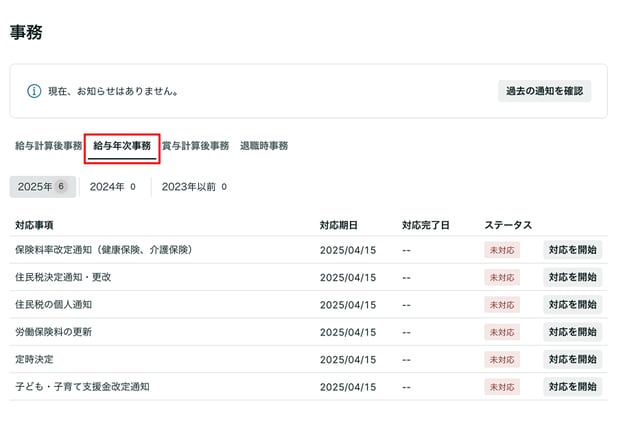
-
[給与年次事務]の下の[YYYY年]タブ一覧から、対応する年度のタブを選択します。
-
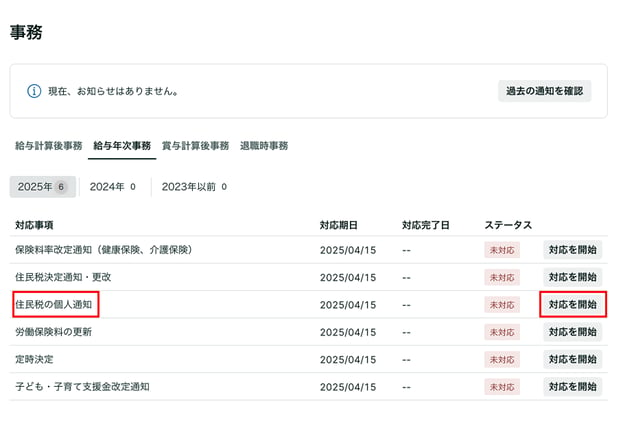
「住民税の個人通知」タスクの右端の[対応を開始]を押し「住民税の個人通知」画面に移動します。
-
画面中央の[データをインポート]を押し「住民税個人通知のデータをインポート」画面に移動します。
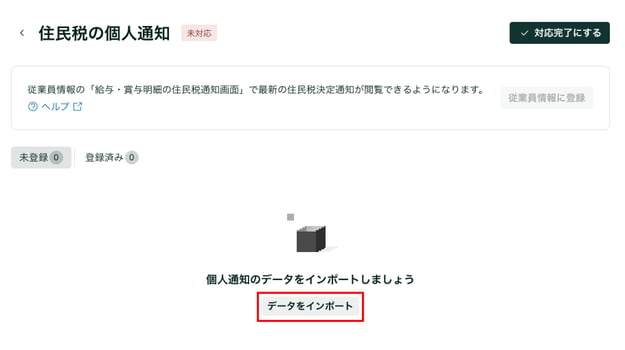
- 「住民税個人通知データをインポート」画面の「手順1:編集したCSVファイルをアップロード」の下の[+ファイルを選択]を押し、eLTAXから受け取った「税通一覧ファイル.zip」をコンピューター上で選択するか、該当ファイルを[+ファイルを選択]のある領域にドラッグ&ドロップします。
⚠️ 注意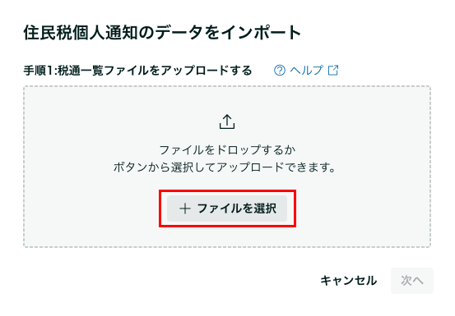
- 税通一覧ファイルを受け取る方法については「特別徴収税額通知(納税義務者用)を出力するには| eLTAX 地方税ポータルシステム」をご参照ください。
-
画面右下の[次へ]ボタンを押します。
-
「内容確認」画面では、CSV上の各列が、WorkOn上でどのデータとして反映されるかを確認します。
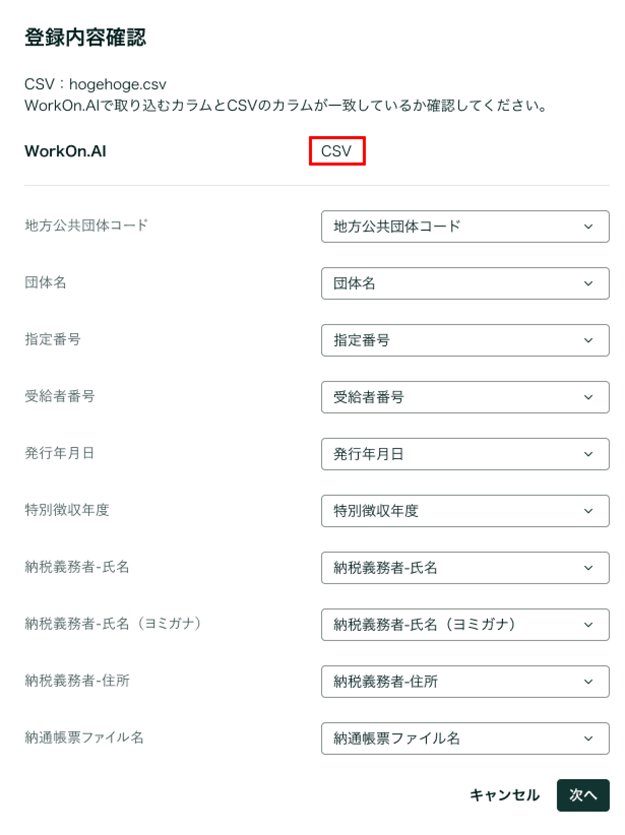
⚠️ 注意-
画面左側に表示されているWorkOn側の各項目に対して、画面右側で選択されたCSV列の内容がWorkOnに取り込まれます。
-
CSVの列に想定と異なる項目が表示されている場合、画面右側の各項目の右端にある[下向き矢印]を押し、CSVの列を選択し直すことができます。
-
-
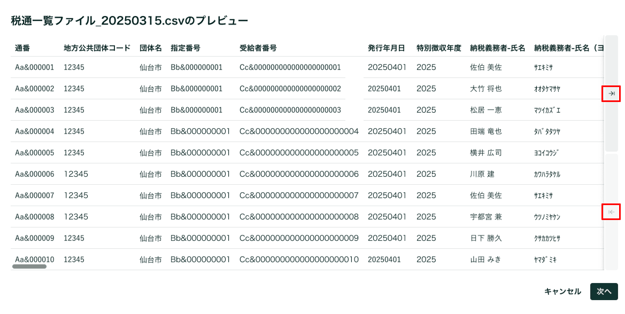
画面右下の[次へ]を押すと、各項目に対し具体的なデータが表示された「プレビュー」画面に移動します。
- 「プレビュー」画面では、表の右端の[→|]および[|←]を押し、表を左右に移動させて項目を確認できます。
-
画面右下の[次へ]を押すと、「住民税個人通知のデータをインポート」画面に移動します。
-
eLTAXで従業員ごとにダウンロードできる「{地方公共団体コード}_{指定番号}_{発行年月日}_{特別徴収年度}特別徴収税額通知書({団体名})_{アップロード ID}_{連番}.zip」という形式のZIPファイルを、全従業員分まとめて1つのZIPファイルに格納したものをコンピューター上で作成してください。
-
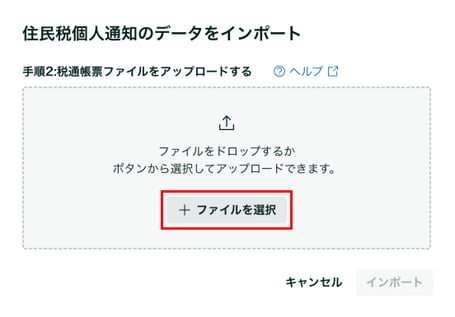
該当するファイルをアップロードします。「住民税個人通知のデータをインポート」画面の「手順2:税通帳表ファイルをアップロード」の下にある[+ファイルを選択]を押し、手順13で作成したファイルをコンピューター上で選択するか、該当ファイルを[+ファイルを選択]のある領域にドラッグ&ドロップします。
-
画面右下の[インポート]ボタンを押し、しばらく待機すると、アップロードが完了し「住民税の個人通知」画面に戻ります。
- 「住民税の個人通知」画面では、従業員ごとにデータのインポート状況を確認できます。画面上部の給与事務に関する通知が表示される領域の下にあるタブを選択することで、表示する情報を切り替えられます。タブの詳細は以下の通りです
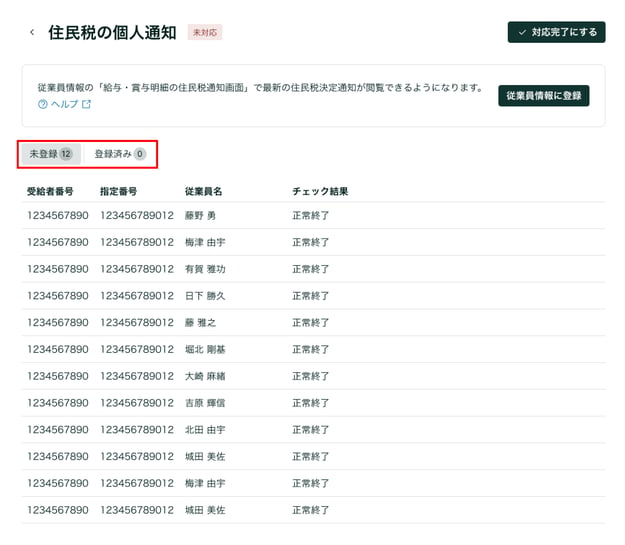
- 未登録
- インポート済みだが従業員情報に未反映のデータが表示されます。
- 登録済み
- 従業員情報に反映済みのデータが表示されます。
⚠️ 注意
-
インポートしたデータにエラーが発生した場合の詳細は、「補足:データインポート時のエラーについて」をご参照ください。
- 未登録
-
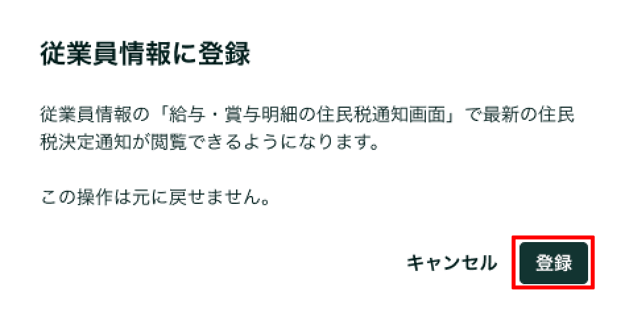
「住民税の個人通知」画面上部の、給与事務に関する通知が表示される領域の右端にある[従業員情報に登録]を押し「従業員情報に登録」画面に移動します。
-
画面右下の[登録]を押すと、アップロードしたファイルの内容が従業員情報に反映されます。
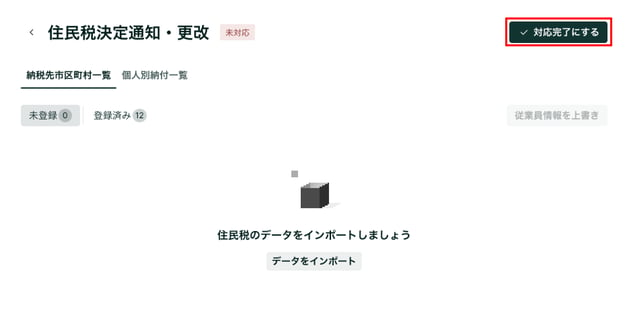
- 「住民税の個人通知」画面右上の[対応完了にする]を押すと「住民税の決定通知・更改」タスクの「ステータス」が「完了」になります。
⚠️ 注意
- タスクが「完了」になると、「住民税の個人通知」画面の右上のボタンが、[未対応に戻す]に変わります。[未対応に戻す]を押すと、「ステータス」を「未完了」に変更できます。
- タスクが「完了」になると、「住民税の個人通知」画面の右上のボタンが、[未対応に戻す]に変わります。[未対応に戻す]を押すと、「ステータス」を「未完了」に変更できます。
補足:データインポート時のエラーについて
-
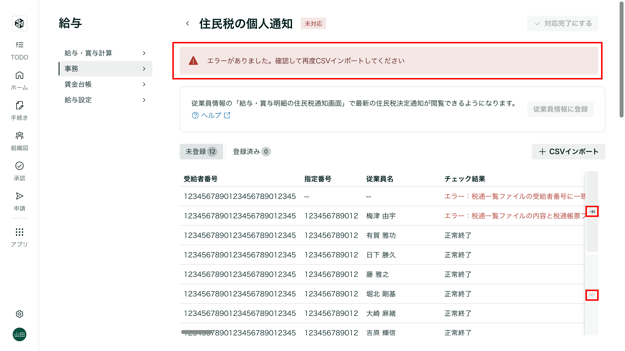
インポートしたデータにエラーが発生した場合は、「住民税の個人通知」画面上部に「エラーがありました。確認して再度CSVインポートしてください」と表示されます。表の右端の[→|]および[|←]を押し、表を左右に移動させて項目を確認できます。
-
画面に表示されている表の「チェック結果」列の赤字で記載されているエラー内容を確認します。
-
CSVファイル内のエラーデータを修正し、表の右上の[+CSVインポート]を押し、CSVファイルの再インポートを行ってください。
-
画面左端サイドメニューの[ホーム]を押し「ホーム」画面に移動します。
- 「ホーム」画面で「利用中のアプリ」下の[給与]を押し「給与」画面に移動します。
-
「給与」の下にある項目一覧の中から[事務]を選択し「事務」画面に移動します。
-
「事務」画面の上部、給与事務に関する通知が表示される領域の下にあるタブ一覧の中から[給与年次事務]を選択します。
-
[給与年次事務]の下の[YYYY年]タブ一覧から、対応する年度のタブを選択します。
-
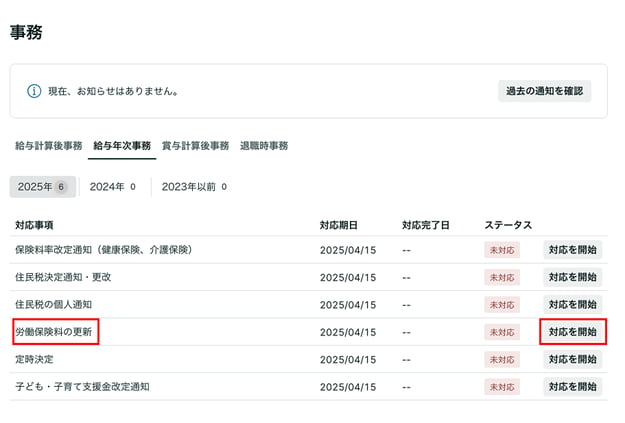
「労働保険料の更新」タスクの右端の[対応を開始]を押し「労働保険料の更新」画面に移動します。
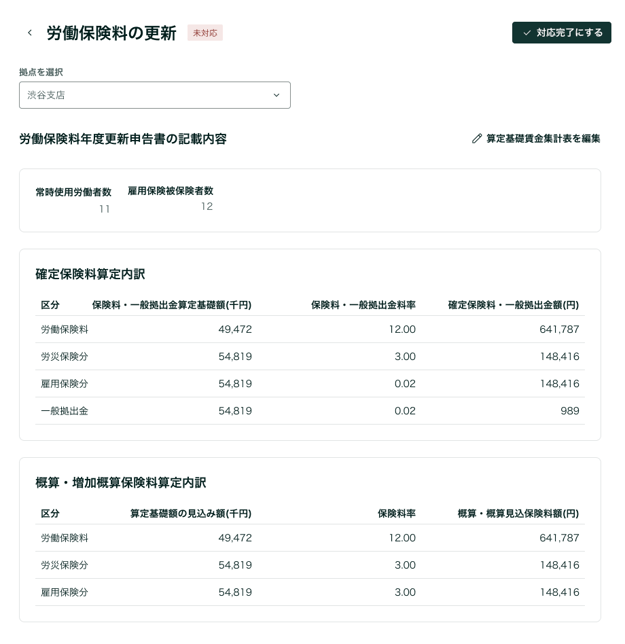
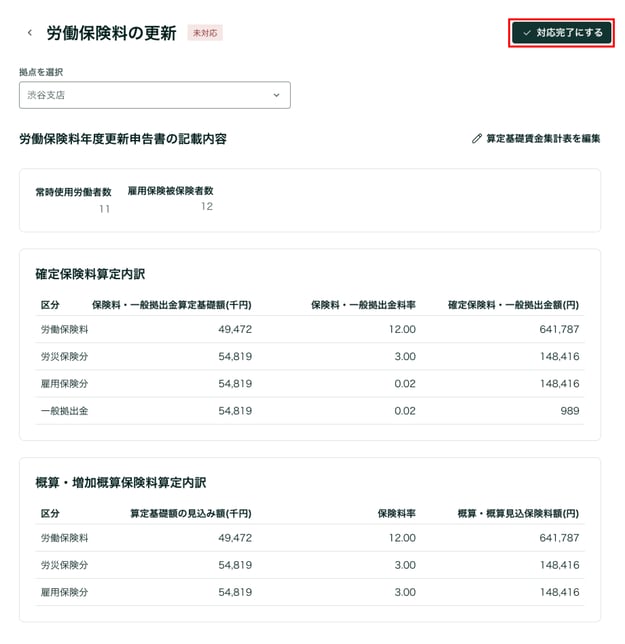
- 「労働保険料の更新」画面では、「労働保険料年度更新申告書の記載内容」を確認できます。「労働保険料年度更新申告書の記載内容」に表示される情報の詳細は以下の通りです。
-
「常時使用労働者数」「雇用保険被保険者数」
-
それぞれ対象となる期間の月あたり平均人数です。
-
-
確定保険料算定内訳
-
前年度に実際に支払った保険料が確認できます。
-
-
概要・増加概算保険料算定内訳
-
前年度の賃金総額をもとに今年度の保険料率に基づく支払額の予想を確認できます。
-
⚠️ 注意
-
WorkOnの「給与モジュール」を利用し始めた最初の年度では、過去の労働保険料に関するデータが反映されておらず、新規に情報を入力する必要があります。詳細は「労働保険料のデータを手動で入力・編集する」をご参照ください。
-
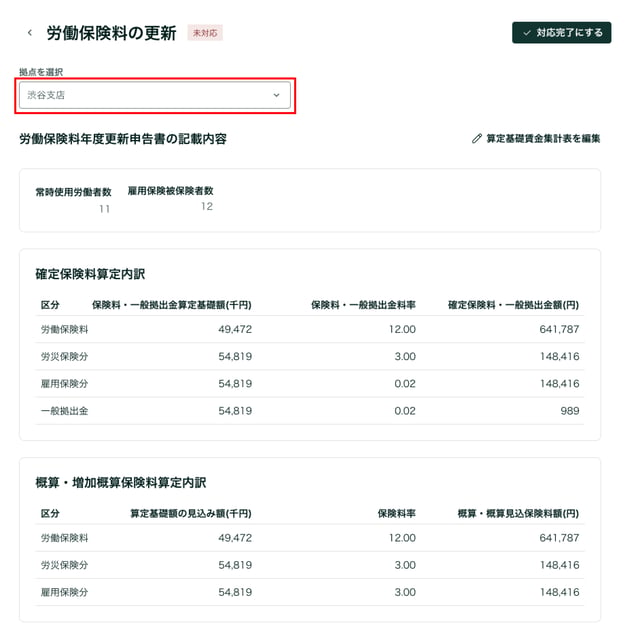
- 複数の拠点を管理している場合は、画面上部の「拠点を選択」下の入力欄を押して拠点を選択できます。
⚠️ 注意
- 「労働保険料の更新」画面に表示される拠点は、「会社情報・拠点事業所情報」画面で「管轄/社会保険/労働保険情報」を「個別に入力する」に設定している拠点に限られます。詳細は「会社情報・拠点事業所情報を管理する」の「拠点/事業所情報を追加する」をご参照ください。
- 必要に応じて、「労働保険料年度更新申告書の記載内容」右端の[算定基礎年金集計表を編集]を押し、労働保険料に関するデータを編集します。詳細は「労働保険料のデータを手動で入力・編集する」をご参照ください。
-
「労働保険料更新」画面右上の[対応完了にする]を押すと「住民税の決定通知・更改」タスクの「ステータス」が「完了」になります。
⚠️ 注意-
タスクが「完了」になると、「労働保険料更新」画面の右上のボタンが、[未対応に戻す]に変わります。[未対応に戻す]押すと、「ステータス」を「未完了」に変更できます。
-
- 画面左端サイドメニューの[ホーム]を押し「ホーム」画面に移動します。
-
「ホーム」画面で「利用中のアプリ」下の[給与]を押し「給与」画面に移動します。
-
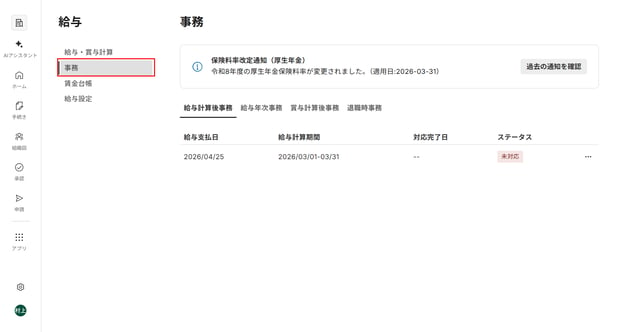
「給与」の下にある項目一覧の中から[事務]を選択し「事務」画面に移動します。
-
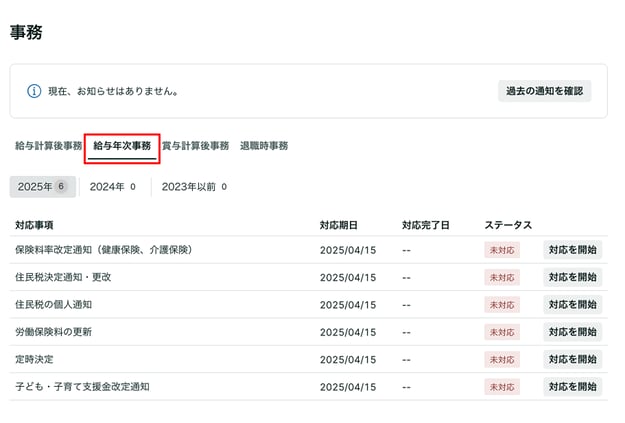
「事務」画面の上部、給与事務に関する通知が表示される領域の下にあるタブ一覧の中から[給与年次事務]を選択します。
-
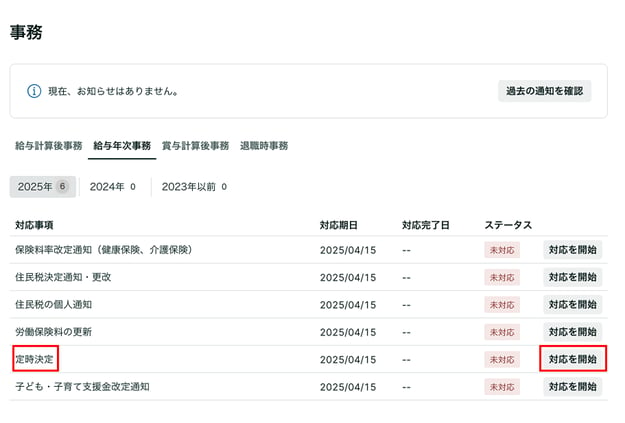
[給与年次事務]タブの下の[YYY年]タブ一覧から、対応する年度のタブを選択します。
-
「定時決定」タスクの右端の[対応を開始]を押し「定時決定」画面に移動します。
- 「定時決定」画面では、従業員ごとに保険の等級などに関する情報を確認できます。「給与計算期間」の領域の下にあるタブ一覧の中から適切なタブを選択することで、表示される情報を切り替えて確認できます。表の右端の[→|]および[|←]を押し、表を左右に移動させて項目を確認できます。タブの詳細は以下の通りです。
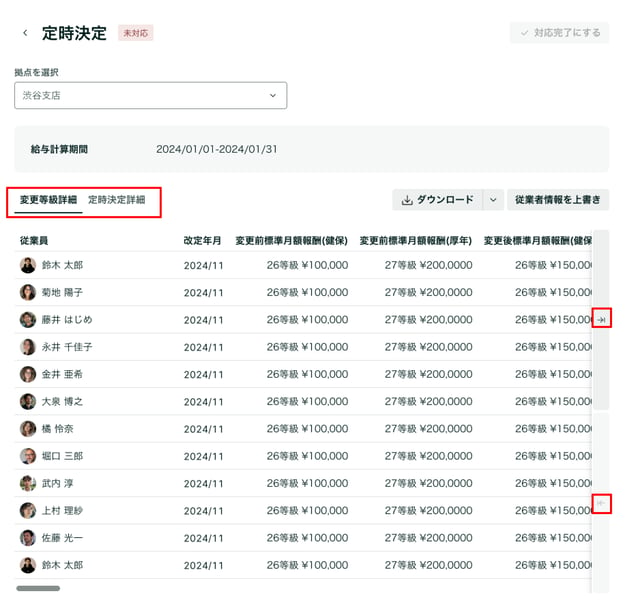
- 変更等級詳細
- 定時決定の対象となる就業者の「就業者名」「改定年月」「変更対象」「変更前の等級および金額」「変更後の等級および金額」を確認できます。
- 定時決定詳細
- 定時決定の対象となる就業者の就業者名、対象年度の「4月・5月・6月の日数」「通貨(金額)」「現物(金額)」「合計(金額)」「平均(金額)」を確認できます。
- 変更等級詳細
- 複数の拠点を管理している場合は、画面上部の「拠点を選択」下の入力欄を押して拠点を選択できます。
⚠️ 注意
- 「定時決定」画面に表示される拠点は、「会社情報・拠点事業所情報」画面で「管轄/社会保険/労働保険情報」を「個別に入力する」に設定している拠点に限られます。詳細は「会社情報・拠点事業所情報を管理する」の「拠点/事業所情報を追加する」をご参照ください。
- 「給与計算期間」の下にあるタブ一覧の中から[変更等級詳細]または[定時決定詳細]を選択することで、表示する情報を切り替えられます。
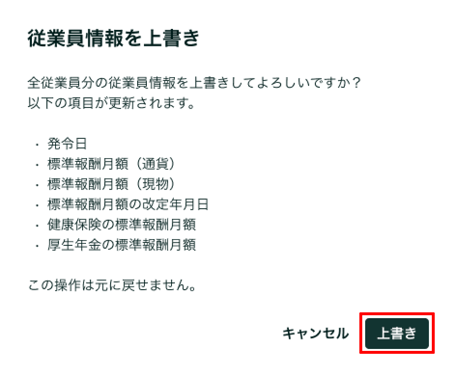
- 定時決定の情報を従業員情報に反映するには、[変更等級詳細]または[定時決定詳細]タブを選択した状態で、表の右上の[従業員情報を上書き]を押し「従業員情報を上書き」画面に移動します。
- 画面右下の[上書き]を押すと、表示されている内容が従業員情報に反映され「定時決定」画面に戻ります。
- 「定時決定」画面では、表の右端の[→|]および[|←]を押し、表を左右に移動させて項目を確認できます。
- 表示されている表右上の[従業員情報を上書き]の左隣の[ダウンロード]を押すと、ボタンの下に選択肢が表示されます。表示された選択肢を選択することで、「算定基礎届」の申請に必要な情報をダウンロードできます。選択肢の詳細は以下の通りです。
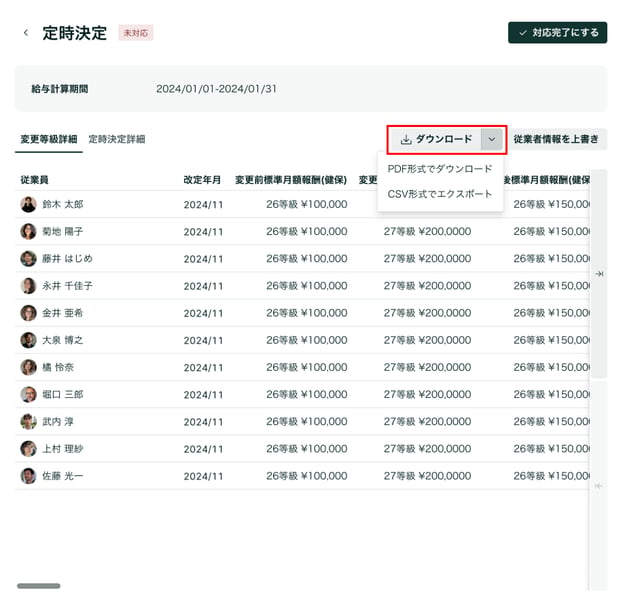
- PDF形式でダウンロード
- 「算定基礎届」のフォーマットでPDFファイルをプレビューできます。画面右端の[プリンタアイコン]下の[ダウンロードアイコン]を押すと、コンピューター上にPDFファイルをダウンロードできます。
- CSV形式でダウンロード
- 電子申請(e-Gov)用のファイルフォーマットでCSVファイルをダウンロードできます。
- PDF形式でダウンロード
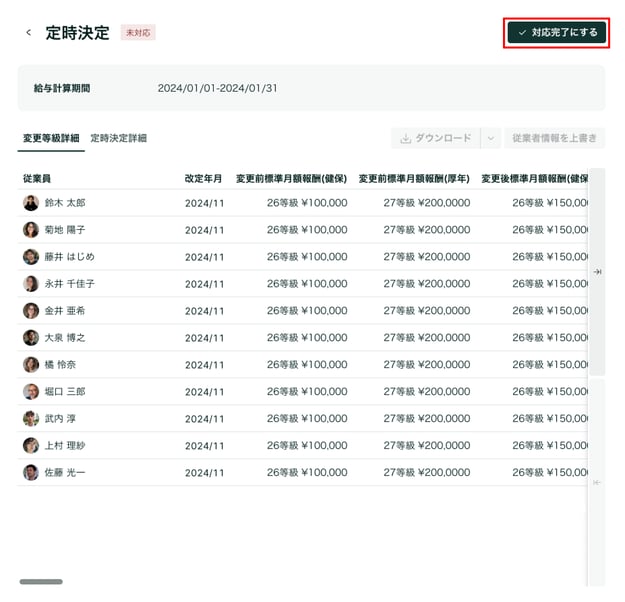
- 「定時決定」画面右上の[対応完了にする]を押すと「定時決定」タスクの「ステータス」が「完了」になります。
⚠️ 注意
- タスクが「完了」になると、「定時決定」画面の右上のボタンが、[未対応に戻す]に変わります。[未対応に戻す]押すと、「ステータス」を「未完了」に変更できます。
注意
-
子ども・子育て支援金率の改定は、WorkOnが自動で反映します。
- 時期によって、該当するタスクが表示されていない場合があります。
-
画面左端サイドメニューの[ホーム]を押し「ホーム」画面に移動します。
- 「ホーム」画面で「利用中のアプリ」下の[給与]を押し「給与」画面に移動します。
-
「給与」の下にある項目一覧の中から[事務]を選択し「事務」画面に移動します。
-
「事務」画面上部の給与事務に関する通知が表示される領域の下にあるタブ一覧の中から[給与年次事務]を選択します。
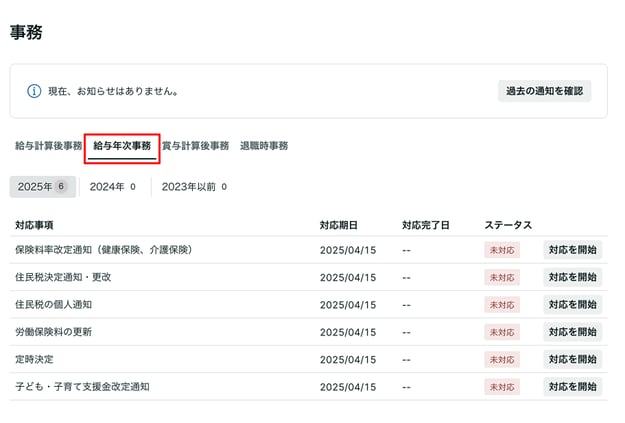
- [給与年次事務]の下の[YYYY年]タブ一覧から、対応する年度のタブを選択します。
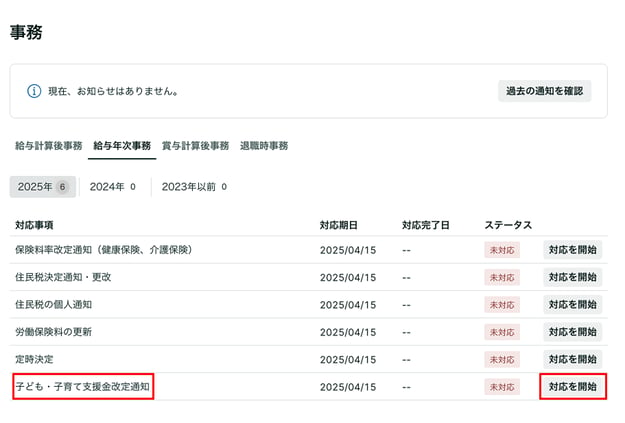
- 「子ども・子育て支援金改定通知」タスクの右端の[対応を開始]を押し「子ども・子育て支援金改定通知」画面に移動します。
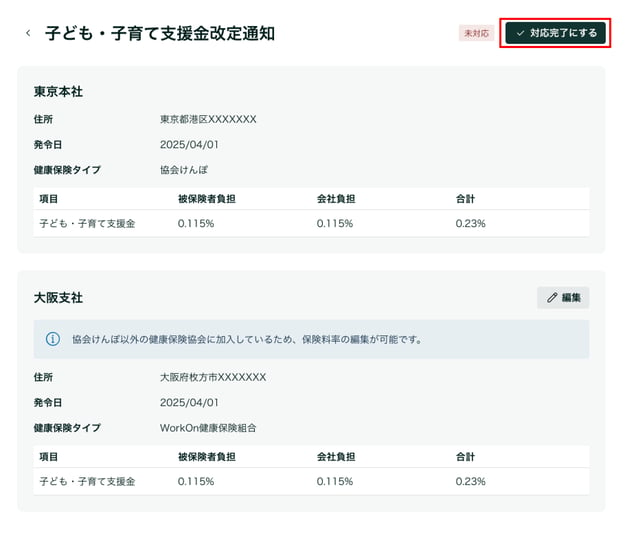
- 「子ども・子育て支援金改定通知」画面では、拠点ごとに「住所」「発令日」「健康保険タイプ」「子ども・子育て支援金」の「被保険者負担」「会社負担」「合計」を確認できます。
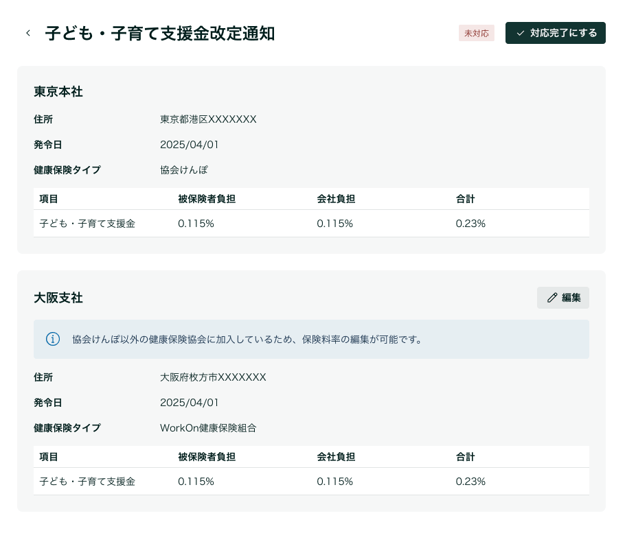
- 協会けんぽ以外の健康保険協会に加入している拠点については、拠点名の下に「協会けんぽ以外の健康保険協会に加入しているため、保険料率の編集が可能です」というテキストが表示され、「子ども・子育て支援金」に関する各種情報の編集が可能です。拠点の領域の右上の[編集]を押すと「保険料率の編集」画面に移動します。
⚠️ 注意-
協会けんぽ以外の健康保険協会に加入している拠点がない場合、手順11に進みます。
-
- 「保険料率の編集」画面で、必要に応じて「子ども・子育て支援金率」に関わる情報を編集します。各項目の詳細は以下の通りです。
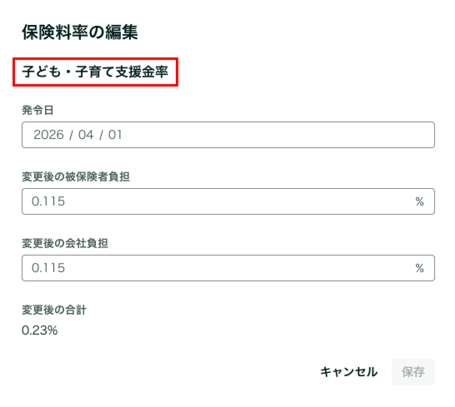
- 発令日
- 変更を反映する日を入力します。
- 変更後の被保険者負担
- 子ども・子育て支援金のうち、被保険者の負担割合を入力します。
- 変更後の会社負担
- 子ども・子育て支援金のうち、会社の負担割合を入力します。
- 変更後の合計
- 「変更後の被保険者負担」「変更後の会社負担」の入力内容に応じて、自動で表示されます。
- 発令日
- 画面右下の[保存]を押すと、表示されている内容が従業員情報に反映され「子ども・子育て支援金改定通知」画面に戻ります。
- 「子ども・子育て支援金改定通知」画面右上の[対応完了にする]を押すと「子ども・子育て支援金改定通知」タスクの「ステータス」が「完了」になります。
⚠️ 注意- タスクが「完了」になると、「定時決定」画面の右上のボタンが、[未対応に戻す]に変わります。[未対応に戻す]押すと、「ステータス」を「未完了」に変更できます。
※記事内の画像は、実際の製品と異なる場合があります。
※ 画像内に表示されているデータは、架空のものです。