.svg)
「本契約申込み」画面について解説します。この画面では、無料トライアル期間中に本契約への移行を申し込むことが可能です。
契約モジュール
労務管理/給与計算/勤怠管理/AIアシスタント
※トライアル期間中は、すべてのモジュールをご利用いただけます。
権限
「契約・請求管理設定」 の権限を付与されたユーザーのみ操作可能です。
操作方法
トライアルから本契約に移行する
-
以下のいずれかの方法で「本契約申込み」画面に移動します。
-
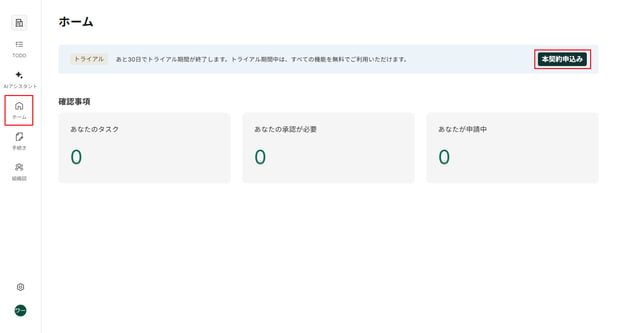
ホーム画面から移動する
-
画面左端サイドメニューの[ホーム]を押し「ホーム」画面に移動します。
-
ホーム画面上部のバナー右端にある[本契約にお申込み]を押し「本契約申込み」画面に移動します。
-
-
-
-
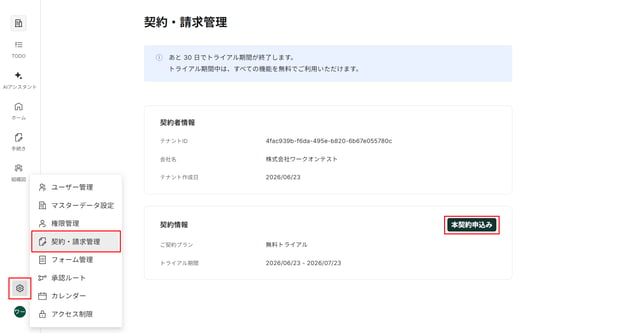
「契約・請求管理」画面から移動する
-
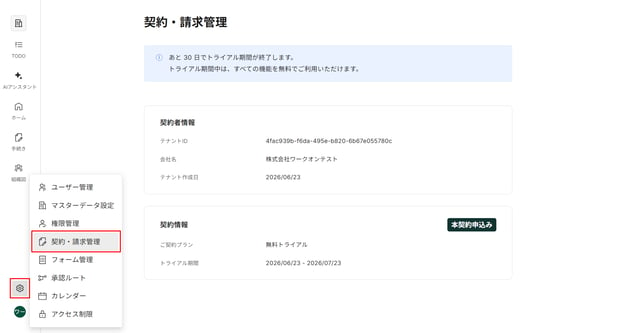
面左端サイドメニューの[歯車アイコン]を押し、表示された選択肢から[契約・請求管理]を選択すると「契約・請求管理」画面に移動します。
-
「契約情報」と書かれた領域の右上にある[本契約申込み]を押し「本契約申込み」画面に移動します。
-
-
-
「本契約申込み」画面の「利用モジュール」で、契約するモジュールにチェックを入れます。各モジュールの詳細は以下の通りです。
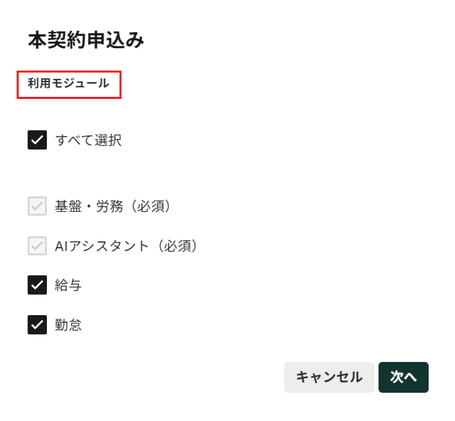
- すべて選択
- チェックを入れると、以下の選択肢がすべて選択されます。
-
基盤・労務
-
労務管理の基本となるモジュールです。
-
契約必須のモジュールのため、チェックを外すことができません。
-
- AIアシスタント
- AIアシスタントを利用するためのモジュールです。
- 契約必須のモジュールのため、チェックを外すことができません。
- 給与
- 給与・賞与計算を行うモジュールです。
- 勤怠モジュールと連携が可能です。
-
勤怠
-
勤怠管理を行うモジュールです。
-
給与モジュールと連携が可能です。
-
- すべて選択
-
契約するモジュールを選択後、画面右下の[次へ]を押し、移動先の画面で「クレジットカード情報」を入力します。詳細は以下の通りです。
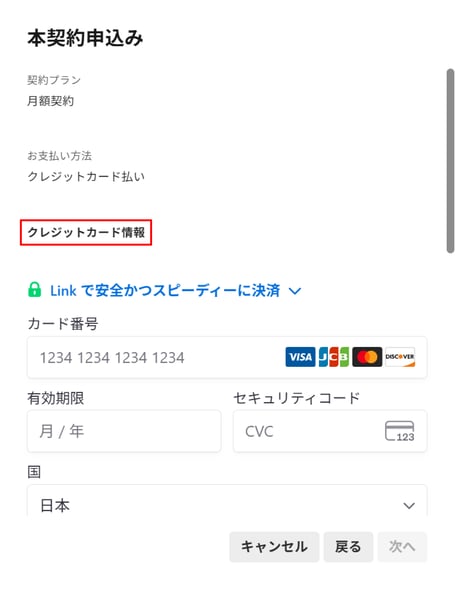
- カード番号
- 16桁のクレジットカード番号を記載します
- 有効期限
- カード表面に記載されている有効期限を入力します。
- セキュリティコード
-
カード裏面に記載されている3桁または4桁の番号を入力します。
-
- メールアドレス(任意)
- 請求先のメールアドレスを入力します。
- 携帯電話番号(任意)
- 請求先の携帯電話番号を入力します。入力欄の左端の[国旗アイコン]を押すことで国を選択できます。
- 氏名(任意)
- 請求先の氏名を入力します。
- カード番号
- 画面右下の[次へ]を押し「本契約申込み」の最終確認画面に移動します。
-
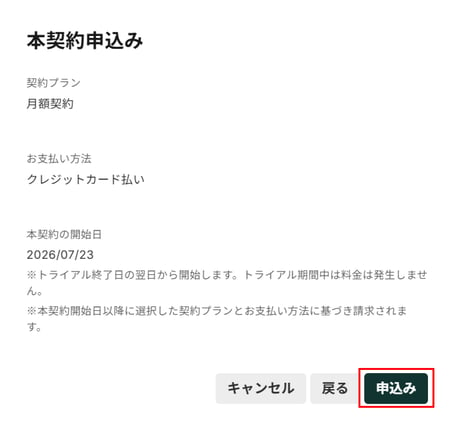
「契約プラン」「お支払い方法」「本契約の開始日」を確認し、画面右下の[申込み]を押すと契約が完了します。
⚠️ 注意
-
本契約の開始日は、トライアル終了日の翌日が自動的に適用されます。
-
トライアル期間中は料金は発生しません。
-
本契約開始後は翌月1日を起算日として月次で請求されます。
-
毎月20日時点のアカウント数を基準として集計します。(日割りなし)
-
本契約後の最初の20日のアカウント数の集計はスキップし、2回目の20日で集計と請求が開始されます。
-
例:2/1に本契約に移行した場合
-
2/20時点のアカウント集計はスキップ
-
3/20時点のアカウントを集計し、3月分から請求を開始
-
- 例:3/19に本契約に移行する場合
- 3/20時点のアカウント集計はスキップ
- 4/20時点のアカウントを集計し、4月分から請求を開始
-
-
- WorkOnサービスサイトよりトライアルを開始されたお客様が、WorkOn内で本契約の手続きを完了された場合、本契約はクレジットカード決済による月次契約(月次請求)として締結されます。
- 本契約移行後にサポート窓口へお問い合わせいただくことで「年間契約」へアップグレードすることが可能です。
- お問い合わせの際は、画面右下の[吹き出しアイコン]からAIチャットを開始いただくか、サポートまでメールでご連絡をお願いいたします。
- サポートへのご連絡についての詳細は「サポートを受ける」をご参照ください。
-
サンプルの従業員データを削除する
注意
-
サンプルの従業員データ(5名)の削除は、トライアル期間中にも行えます。
- 画面左端のサイドメニューの[歯車アイコン]を押し[ユーザー管理]を選択すると「ユーザー管理」画面に移動します。
- 削除するサンプルの「従業員名」行の右端の[…]を押し、表示された選択肢の中から[ユーザーを削除]を選択します。
⚠️注意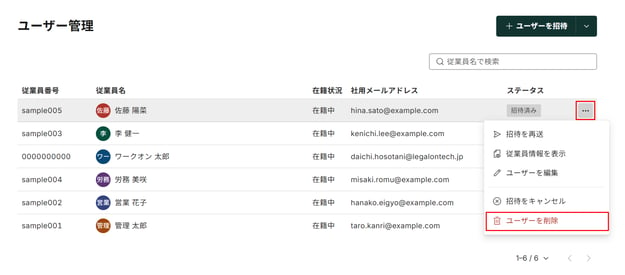
- サンプルの従業員の「従業員番号」は 「sample001 」〜 「sample005 」です。
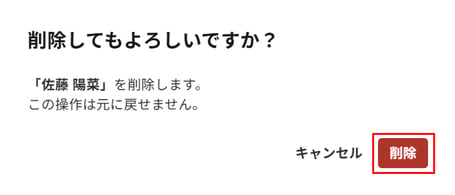
- 移動先の画面で、右下の[削除]を押すとサンプル従業員データが削除されます。
※記事内の画像は、実際の製品と異なる場合があります。
※ 画像内に表示されているデータは、架空のものです。