.svg)
年末調整の各種「設定」画面について解説します。それぞれの設定画面では、年末調整の対象年や申告受付期間、書類の提出方法および前年申告データの取り込みなどの設定が可能です。
契約モジュール
労務管理
※ 「労務管理モジュール」をご契約いただくことで「年末調整モジュール」が利用できます。
権限
「年末調整の管理」の権限を付与されたユーザーのみが操作可能です。
目次
操作方法
年末調整画面を表示し、対象年度を確認・設定する
注意
-
毎年2〜9月は、年末調整の「利用開始準備中」期間となり、該当年の年末調整に関わる機能の操作できません。
-
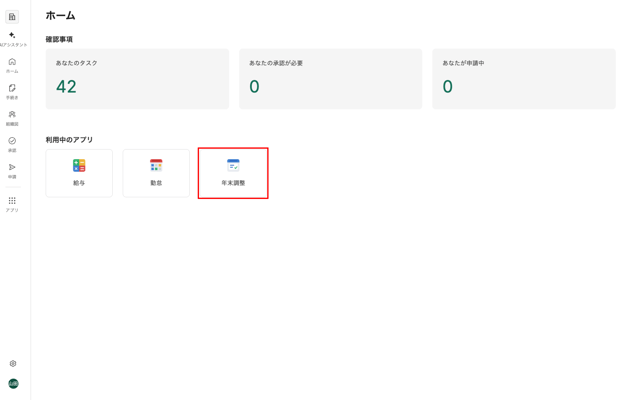
画面左端のサイドメニューの[ホーム]を押し「ホー厶」画面に移動します。
- 「利用中のアプリ」の下にある[年末調整]を押し「年末調整」画面に移動します。
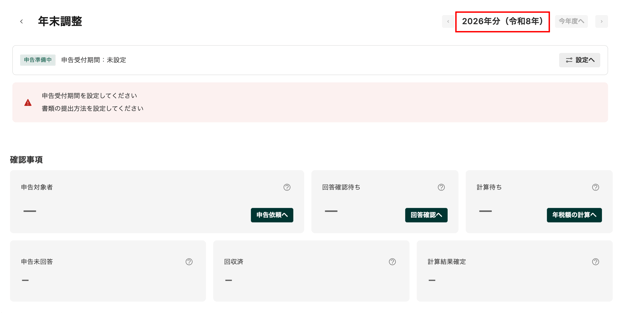
- 画面右上の「年」が「年末調整」を行う対象年であることを確認します。対象年以外の「年」が表示されている場合は、[今年度へ]または[左向き矢印][右向き矢印]を押し、 「年末調整」を行う対象年に変更します。
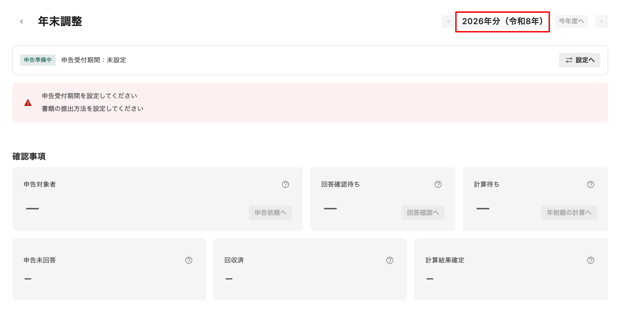
⚠️ 注意- WorkOnでの「年末調整」は「2026年分(令和8年)」以降に対応しています。
申告受付期間を設定する
-
画面左端のサイドメニューの[ホーム]を押し「ホー厶」画面に移動します。
- 「利用中のアプリ」の下にある[年末調整]を押し「年末調整」画面に移動します。
- 画面右上の「年」が「年末調整」を行う対象年に設定されていることを確認します。
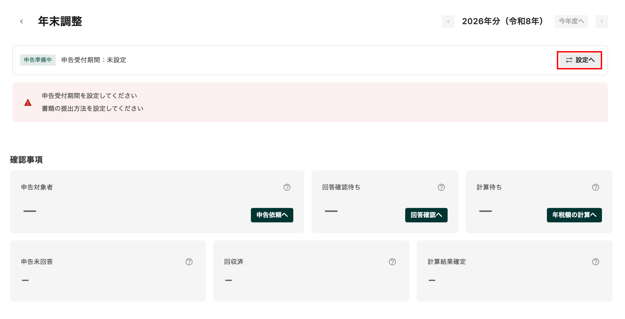
- 「年末調整」の「申告受付期間」の設定を行います。画面上部の「申告準備中」領域内の右端の[設定へ]を押し、「YYYY年分申告受付期間」画面に移動します。
-
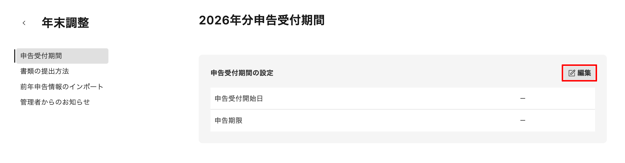
「YYYY年分申告受付期間」画面の「申告受付期間の設定」枠内の右上の[編集]を押し、「申告受付期間」画面に移動します。
- 「申告受付開始日」と「申告期間」を設定し、画面右下の[保存]を押すと「YYYY年分申告受付期間」画面に戻ります。「申告受付開始日」と「申告期間」の詳細と設定方法は以下の通りです。
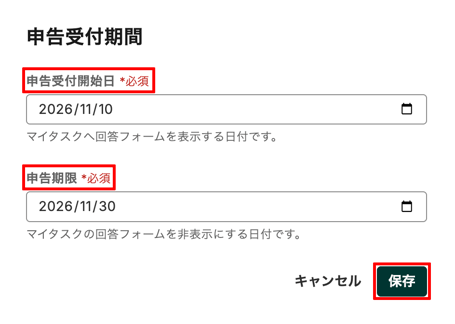
- 申告受付開始日
- 入力欄右端の[カレンダーアイコン]を押すことで、カレンダーから日付を選択できます。
- 「申告受付開始日」とは、「マイタスク」画面で「年末調整」タスクが表示開始になる日付です。設定された「申告受付開始日」以降、従業員は「年末調整」の回答を開始できます。
- 「マイタスク」画面についての詳細は、ヘルプページ「年末調整の申告を行う」の「申告依頼内容を確認し、事前準備を行う」をご参照ください。
- 申告期限
- 入力欄右端の[カレンダーアイコン]を押すことで、カレンダーから日付を選択できます。
- 「申告期限」は、「マイタスク」画面で「年末調整」タスクが非表示になる日付です。設定された「申告期限」以降、従業員の「マイタスク」画面から「年末調整」タスクは表示されなくなります。
- 「マイタスク」画面についての詳細は、ヘルプページ「年末調整の申告を行う」の「申告依頼内容を確認し、事前準備を行う」をご参照ください。
- 申告受付開始日
-
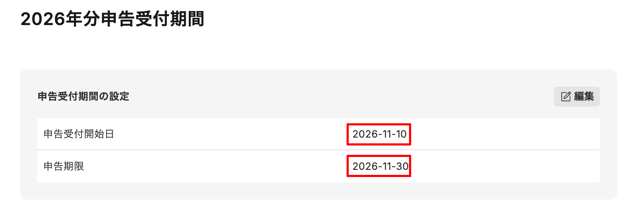
「申告受付開始日」「申告期限」に入力した年月日が正しく反映されているか確認します。
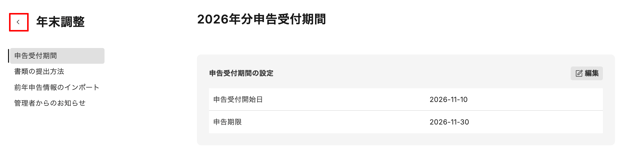
- 画面左端「年末調整」の左横の[左向き矢印]を押し、「年末調整」画面に戻ります。
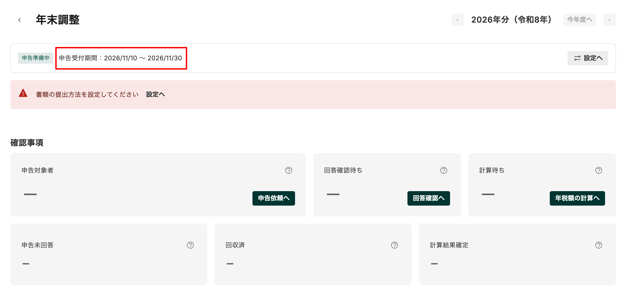
- 画面上部の「申告準備中」領域内に、設定した「申告受付期間」が反映されていることを確認します。
書類の提出方法を設定する
-
画面左端のサイドメニューの[ホーム]を押し「ホー厶」画面に移動します。
- 「利用中のアプリ」の下にある[年末調整]を押し「年末調整」画面に移動します。
- 画面右上の「年」が「年末調整」を行う対象年に設定されていることを確認します。
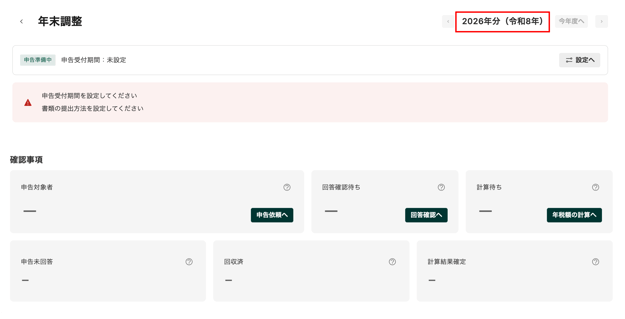
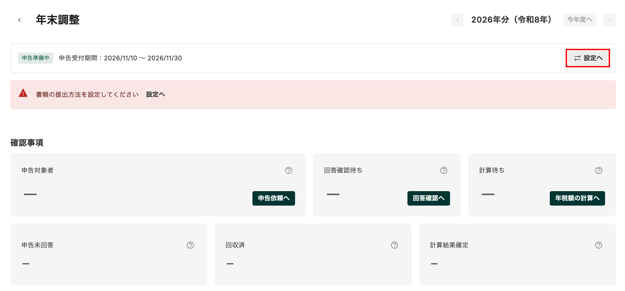
- 画面上部の「申告準備中」領域の右端の[設定へ]を押し、「YYYY年分申告受付期間」画面に移動します。
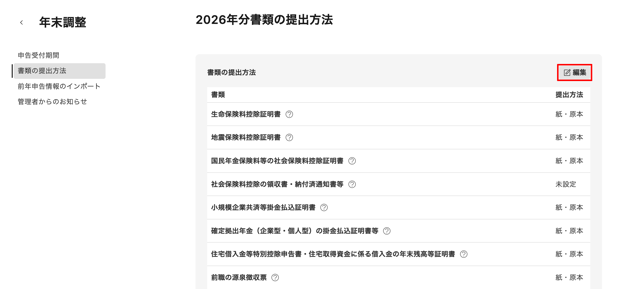
- 「年末調整」下にある項目の中から「書類の提出方法」を押し、「YYYY年分書類の提出方法」画面に移動します。「YYYY年分書類の提出方法」画面に表示されている書類についての詳細は、「補足:書類の提出方法で設定が必要な書類一覧」をご参照ください。
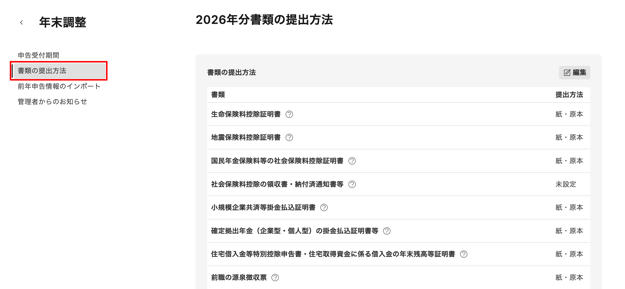
-
「書類の提出方法」領域の右上の[編集]を押し、「書類の提出方法」画面に移動します。
-
「書類の提出方法」画面には、「年末調整」で提出が必要になる可能性がある「書類」が一覧で表示されています。「書類の提出方法」の設定が必要な「書類」の詳細は「補足:書類の提出方法で設定が必要な書類一覧」をご参照ください。
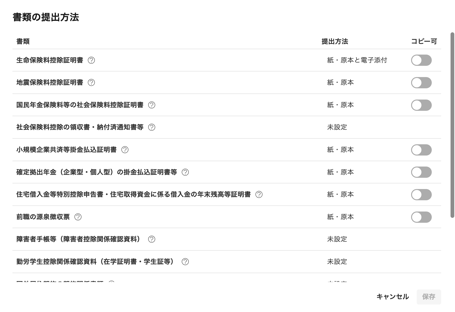
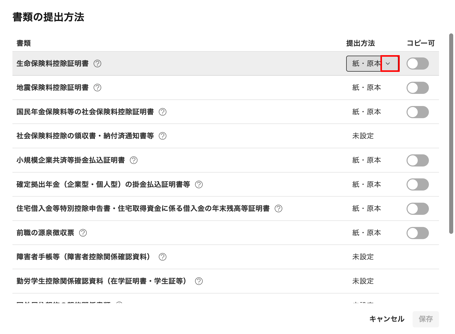
- 「書類の提出方法」画面に表示されている「書類」ごとに「提出方法」を設定します。各「書類」行の「提出方法」列に表示されている「未設定」にカーソルを合わせると、「未設定」欄の右端に[下向き矢印]が表示されます。
-
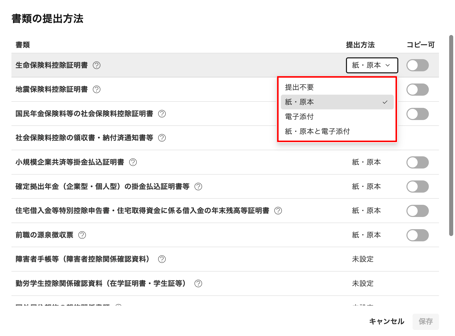
[下向き矢印]を押すと、「提出不要」「紙・原本」「電子添付」「紙・原本と電子添付」の選択肢が表示されます。各書類ごとに適切な「提出方法」を選択します。
⚠️ 注意
- 「提出不要」「電子添付」以外の選択肢を選択した場合は、「コピー可」列の[オンオフアイコン]で、「コピー可否」を設定します。
- [オンオフアイコン]が灰色の場合は、「コピー不可」、青色の場合は、「コピー可」です。
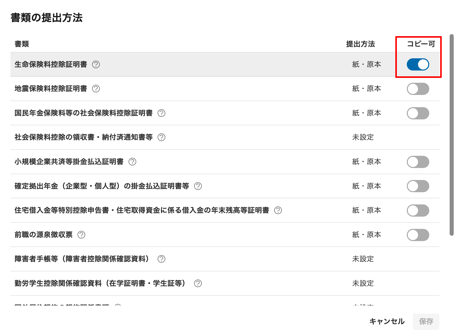
- [オンオフアイコン]が灰色の場合は、「コピー不可」、青色の場合は、「コピー可」です。
- 「提出不要」「電子添付」以外の選択肢を選択した場合は、「コピー可」列の[オンオフアイコン]で、「コピー可否」を設定します。
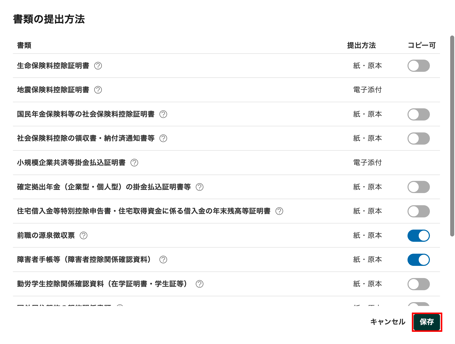
- 全ての書類の「提出方法」を設定し、画面右下の[保存]を押すと、「YYYY年分書類の提出方法」画面に戻ります。
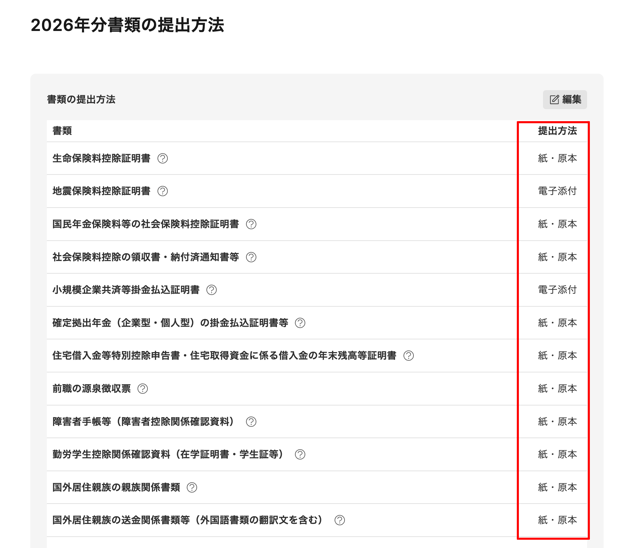
- 設定した提出方法が反映されていることを確認します。
- 画面左端「年末調整」左の[左向き矢印]を押し、「年末調整」画面に戻ります。
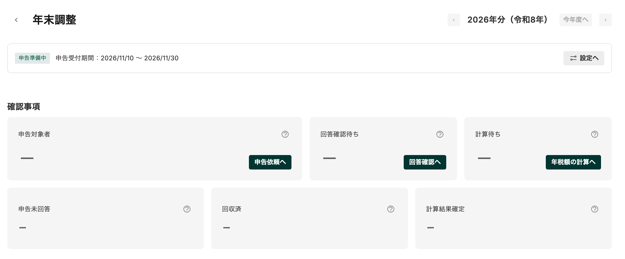
- 「年末調整」画面の「確認事項」上に表示されていた赤色の案内が消えたら、事前準備の必須設定は完了です。
補足:書類の提出方法で設定が必要な書類一覧
「年末調整」の準備として、「書類の提出方法」の設定が必要な書類一覧は以下の通りです。
| 書類 | 書類の詳細 |
|
生命保険料控除証明書 |
生命保険料控除の対象となる、保険料の支払額・契約区分を確認する書類です。 |
|
地震保険料控除証明書 |
地震保険料控除の対象となる、保険料の支払額・契約区分を確認する書類です。 |
|
国民年金保険料等の社会保険料控除証明書 |
国民年金保険料など、本人が直接支払った社会保険料を確認する書類です。 |
|
社会保険料控除の領収書・納付済通知書等 |
国民健康保険料など、本人が直接支払った社会保険料の支払額を確認する書類です。 |
|
小規模企業共済等掛金払込証明書 |
小規模企業共済等掛金控除の対象となる、掛金の支払額を確認する書類です。 |
|
確定拠出年金(企業型・個人型)の掛金払込証明書等 |
年末調整で控除を申告する、本人拠出分の掛金額を確認する書類です。 |
|
住宅借入金等特別控除申告書・住宅取得資金に係る借入金の年末残高等証明書 |
2年目以後の住宅ローン控除で、控除の適用内容と年末残高を確認する書類です。 |
|
前職の源泉徴収票 |
当年に前職から受けた給与・源泉徴収税額等を年末調整に合算するための書類です。 |
|
障害者手帳等(障害者控除関係確認資料) |
障害者控除を申告する人が、対象に該当することを確認する資料です。 |
|
勤労学生控除関係確認資料(在学証明書・学生証等) |
勤労学生控除の対象となる学校・課程に在籍していることを確認する資料です。 |
|
国外居住親族の親族関係書類 |
国外居住親族が、申告した配偶者または扶養親族と親族関係にあることを確認する書類です。 |
|
国外居住親族の送金関係書類等(外国語書類の翻訳文を含む) |
国外居住親族への生活費・教育費の送金実績を確認する書類です。外国語書類には翻訳文も必要です。 |
|
国外居住親族の留学ビザ等書類(外国政府等が発行した留学の在留資格を証する書類) |
30歳以上70歳未満の国外居住親族が、留学により国外に居住していることを確認する書類です。 |
|
国外居住親族の38万円送金書類(その年の送金額の合計が38万円以上であることを示す書類) |
30歳以上70歳未満の国外居住親族へ、年間38万円以上を送金したことを確認する書類です。 |
前年申告情報のインポートを行う(任意)
注意
- 「前年申告情報」として、各従業員の前年の「生命保険料控除」「地震保険料控除」「社会保険料控除」「小規模企業共済等掛金控除」「住宅ローン控除」の情報をインポートすることができます。
- 「前年申告情報」をインポートすることで、従業員が年末調整の申告を行う際に、入力補助データとして活用できます。
- 従業員の年末調整の申告についての詳細は、ヘルプページ「年末調整の申告を行う」をご参照ください。
- 前年申告情報のインポートは、任意です。
-
画面左端のサイドメニューの[ホーム]を押し「ホー厶」画面に移動します。
- 「利用中のアプリ」の下にある[年末調整]を押し「年末調整」画面に移動します。
- 画面右上の「年」が「年末調整」を行う対象年に設定されていることを確認します。
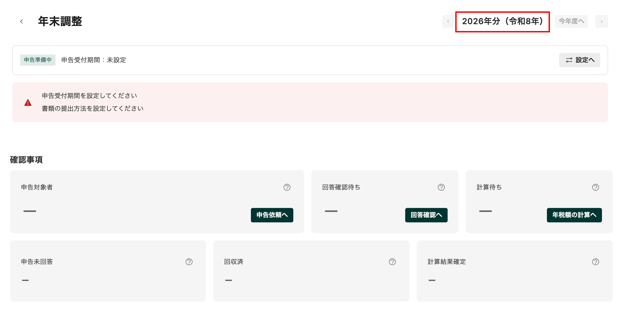
- 画面上部の「申告準備中」の領域の右端の[設定へ]を押し、「YYYY年分申告受付期間」画面に移動します。
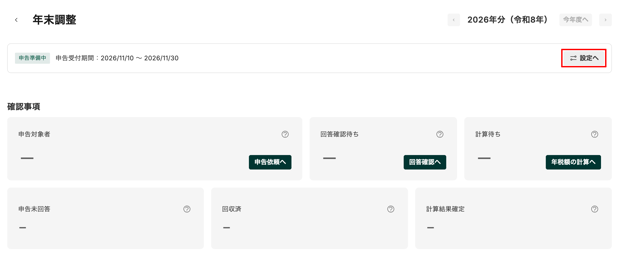
- 「年末調整」下にある項目の中から「前年申告情報のインポート」を押し、「2026年分前年申告情報のインポート」画面に移動します。
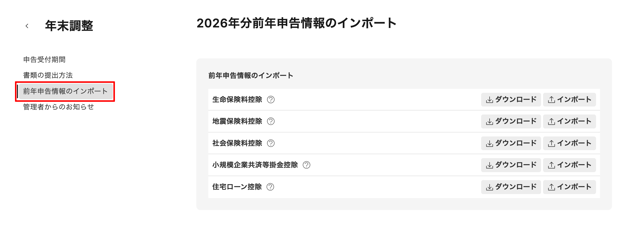
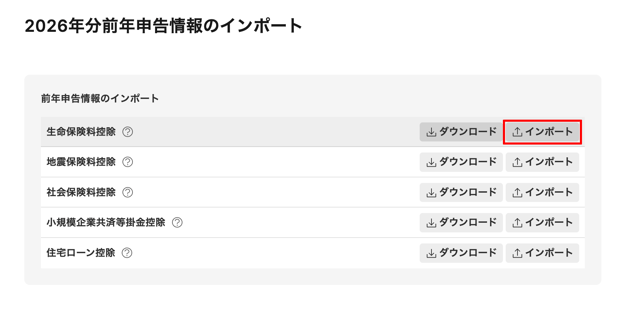
- 「前年申告情報のインポート」領域には、「前年申告情報」としてインポートが可能な「控除」が一覧で表示されています。各「控除」行の[ダウンロード]を押し、コンピュータ上にCSVテンプレートをダウンロードします。
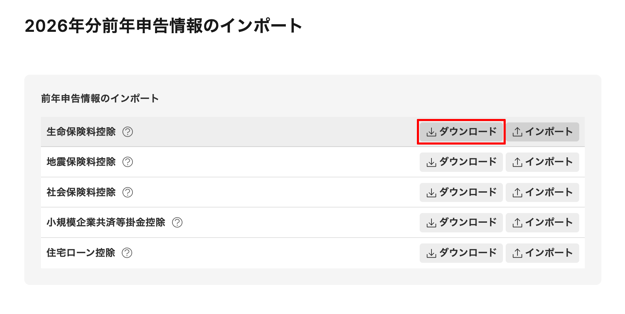
- コンピュータ上で、CSVテンプレートを開き、テンプレート内の項目に必要事項を入力します。各テンプレート内の項目については、本ヘルプページ「補足:CSVに記載できる内容と入力例」をご参照ください。
- CSVテンプレートの編集後、対象の「控除」行の[インポート]を押し、「〇〇控除をインポート」画面に移動します。
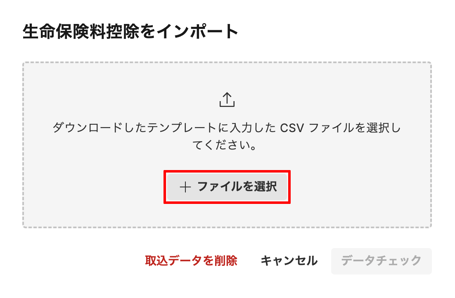
- 「〇〇控除をインポート」画面で、手順7で編集したCSVファイルをインポートします。[+ファイルを選択]を押し、編集済みのCSVファイルを選択するか、[+ファイルを選択]のある領域にCSVファイルをドラッグ&ドロップします。
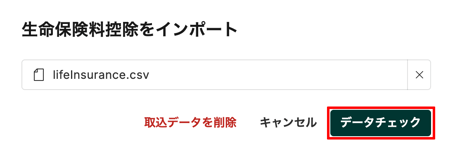
- 灰色の領域がCSVのファイル名に変わり、[データチェック]が活性化されます。[データチェック]を押すと、CSVファイルの「データチェック結果」が表示されます。
-
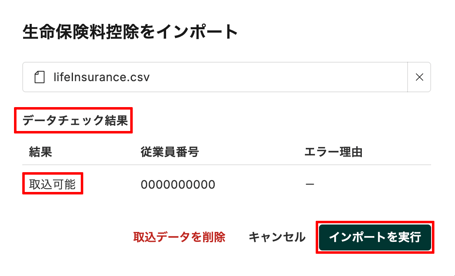
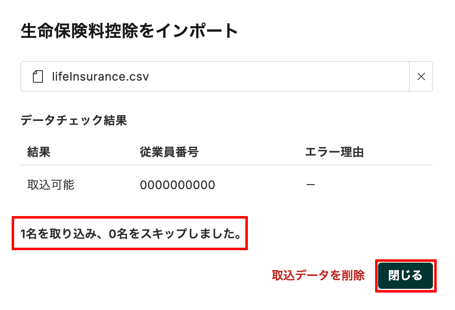
「データチェック結果」が「取込可能」になっていることを確認し、[インポートを実行]を押します。
⚠️ 注意
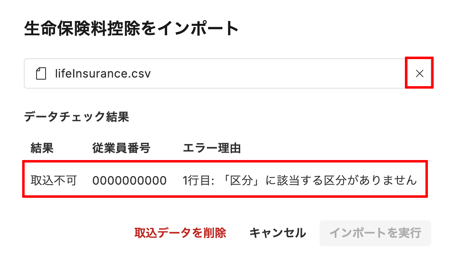
- 「データチェック結果」にエラーがある場合、「取込不可」と表示され、エラー理由が表示されます。
- CSVデータの右端の[×]を押すと、CSVが削除され手順9のインポート画面に戻ります。エラー内容を修正したCSVファイルを再インポートしてください。
- CSVデータの右端の[×]を押すと、CSVが削除され手順9のインポート画面に戻ります。エラー内容を修正したCSVファイルを再インポートしてください。
- 「データチェック結果」にエラーがある場合、「取込不可」と表示され、エラー理由が表示されます。
-
取り込みが完了すると、「取り込み人数」および「取り込みをスキップした人数」が表示がされます。画面右下の[閉じる]を押し、「前年申告情報のインポート」画面に戻ります。
補足:CSVに記載できる内容と入力例
CSVテンプレートの項目は以下の通りです。入力例を参考に、同様の形式で情報を入力してください。
生命保険料控除
⚠️ 注意
- 「生命保険料控除CSV」は、保険契約または年金契約1件につき1行で表します。同じ従業員が複数の契約を申告している場合は、契約ごとに行を分けてください。
- 「生命保険料控除CSV」の任意項目は、空欄でもインポート可能です。
|
項目 |
必須/任意 |
入力例 |
注意・補足 |
|
従業員番号 |
必須 |
1234 |
WorkOnに登録している従業員番号を入力(半角英数字のみ10桁まで) |
|
ビジネスネーム:姓 |
任意 |
山田 |
|
|
ビジネスネーム:名 |
任意 |
太郎 |
|
|
区分 |
必須 |
一般生命保険料控除 |
「一般生命保険料控除」「介護医療保険料控除」「個人年金保険料控除」のいずれか1つを入力 |
|
保険会社等の名称 |
必須 |
Work生保 |
保険会社または共済等の名称を入力(100文字以内) |
|
保険期間又は年金支払期間の区分 |
任意 |
終身 |
「終身」または「年数」を入力 |
|
保険期間又は年金支払期間の年数 |
条件付き必須 |
|
期間が「年数」の場合は、11上の整数で入力し、「終身」または空欄の場合は入力不要 |
|
保険等の種類 |
任意 |
終身保険 |
保険または年金の種類を入力(100文字以内) |
|
保険等の契約者の氏名 |
任意 |
山田太郎 |
契約者の氏名を入力(60文字以内) |
|
保険金等の受取人の氏名 |
任意 |
山田華子 |
受取人の氏名を入力(60文字以内) |
|
新旧の区分 |
条件付き必須 |
新 |
「一般生命保険料控除」と「個人年金保険料控除」の場合は、「新」「旧」いずれかの入力が必須、「介護医療保険料控除」の場合は入力不要 |
|
前年中に支払った保険料等の金額 |
必須 |
40000 |
0円以上の整数、円単位で入力(カンマと通貨記号は入力不可) |
地震保険料控除
⚠️ 注意
- 「地震保険料控除CSV」は、保険契約1件につき1行で表します。同じ従業員が複数の契約を申告している場合は、契約ごとに行を分けてください。
-
同一契約が「地震保険料」と「旧長期損害保険料」の両方に該当する場合は、いずれか一方の区分だけを指定してください。
- 「地震保険料控除CSV」の任意項目は、空欄でもインポート可能です。
|
項目 |
必須/任意 |
入力例 |
注意・補足 |
|
従業員番号 |
必須 |
1234 |
WorkOnに登録している従業員番号を入力(半角英数字のみ10桁まで) |
|
ビジネスネーム:姓 |
任意 |
山田 |
|
|
ビジネスネーム:名 |
任意 |
太郎 |
|
|
区分 |
必須 |
地震保険料 |
「地震保険料」「旧長期損害保険料」のいずれか1つを入力 |
|
保険会社等の名称 |
必須 |
Work損保 |
保険会社または共済等の名称を入力(100文字以内) |
|
保険期間(年) |
必須 |
15 |
「地震保険料」「は1以上、旧長期損害保険料」は10以上を入力 |
|
保険等の種類(目的) |
任意 |
地震 |
保険または共済の種類・目的を入力(100文字以内) |
|
保険等の契約者の氏名 |
任意 |
山田太郎 |
契約者の氏名を入力(60文字以内) |
| 保険等の対象となった家屋等に居住又は家財を利用している者等の氏名 | 任意 | 山田華子 |
対象となる家屋の居住者または家財の利用者等の氏名を入力(60文字以内) |
| 前年中に支払った保険料等の金額 | 必須 | 40000 |
0円以上の整数、円単位で入力(カンマと通貨記号は入力不可) |
社会保険料控除
⚠️ 注意
-
「社会保険料CSV」は、社会保険料の明細1件を1行で表します。同じ従業員が複数の社会保険料を申告した場合は、明細ごとに行を分けてください。
- 「社会保険料CSV」の任意項目は、空欄でもインポート可能です。
|
項目 |
必須/任意 |
入力例 |
注意・補足 |
|
従業員番号 |
必須 |
1234 |
WorkOnに登録している従業員番号を入力(半角英数字のみ10桁まで) |
|
ビジネスネーム:姓 |
任意 |
山田 |
|
|
ビジネスネーム:名 |
任意 |
太郎 |
|
|
社会保険の種類 |
必須 |
国民年金 |
「国民年金」「国民健康保険」「介護保険」「その他」のいずれか1つを完全一致で入力 |
|
保険料支払先の名称 |
必須 |
日本年金機構 |
「日本年金機構」「市区町村等の名称」を入力(100文字以内) |
|
保険料を負担することになっている人の氏名 |
任意 |
山田太郎 |
保険料を負担する人の氏名を入力(60文字以内) |
|
前年中に支払った保険料の金額 |
必須 |
330000 |
前年申告で従業員本人が直接支払った額を給与から控除済みの額は含めずに入力(カンマと通貨記号は入力不可) |
小規模企業共済等掛金控除
⚠️ 注意
-
「小規模企業共済等掛金控除CSV」は、1行を1従業員、1種類の前年年間合計として表します。同じ従業員が異なる種類の掛金を申告した場合は、種類ごとに行を分けてください。
- 「小規模企業共済等掛金控除CSV」の任意項目は、空欄でもインポート可能です。
|
項目 |
必須/任意 |
入力例 |
注意・補足 |
|
従業員番号 |
必須 |
1234 |
WorkOnに登録している従業員番号を入力(半角英数字のみ10桁まで) |
|
ビジネスネーム:姓 |
任意 |
山田 |
|
|
ビジネスネーム:名 |
任意 |
太郎 |
|
|
種類 |
必須 |
小規模企業共済掛金 |
「小規模企業共済掛金」「企業型年金加入者掛金」「個人型年金加入者掛金」「心身障害者扶養共済掛金」のいずれか1つを完全一致で入力 |
|
前年中に支払った掛金の金額 |
必須 |
50000 |
0円以上の整数、円単位で入力(カンマと通貨記号は入力不可) |
住宅ローン控除
⚠️ 注意
-
「住宅ローン控除CSV」は、住宅ローン控除の適用1件を1行で表します。同じ従業員に複数の適用がある場合は、適用ごとに行を分けてください。
-
控除額と年末残高は従業員単位の合計ではなく、その行の適用1件に対応する金額を入力してください。
- 「住宅ローン控除CSV」の任意項目は、空欄でもインポート可能です。
|
項目 |
必須/任意 |
入力例 |
注意・補足 |
|
従業員番号 |
必須 |
1234 |
WorkOnに登録している従業員番号を入力(半角英数字のみ10桁まで) |
|
ビジネスネーム:姓 |
任意 |
山田 |
|
|
ビジネスネーム:名 |
任意 |
太郎 |
|
|
住宅借入金等特別控除額 |
必須 |
300000 |
その行の適用1件に対応する控除額を0円以上の整数、円単位で入力(カンマと通貨記号は入力不可) |
| 居住開始年月日 |
必須 |
2025-01-20 |
実在する日付を入力 |
|
住宅借入金等の年末残高 |
必須 |
30000000 |
その行の適用1件に対応する残高を0円以上の整数、円単位で入力(カンマと通貨記号は入力不可) |
|
住宅借入金等特別控除区分 |
必須 |
住宅借入金等特別控除 |
「住宅借入金等特別控除」「認定住宅等新築等特別控除」「特定増改築等住宅借入金等特別控除」「震災再取得等住宅借入金等特別控除」のいずれか1つを完全一致で入力 |
|
特定取得等の区分 |
必須 |
該当なし |
「該当なし」「特定取得」「特別特定取得(特例取得・特別特例取得を含む)」「特例特別特例取得」「特例居住用家屋等」のいずれか1つを完全一致で入力 |
※記事内の画像は、実際の製品と異なる場合があります。
※ 画像内に表示されているデータは、架空のものです。