.svg)
契約モジュール
AIアシスタント
権限
「ライブラリ(自社ナレッジ管理)」の権限を付与されたユーザーのみが操作可能です。
操作手順
注意
- AIアシスタントのみをご契約の場合、サイドメニューやTOP画面の表示が本ページの画像と異なる場合があります。
- ナレッジの登録が不十分な場合、回答範囲が限定され、 正しい情報にもとづいた回答が生成されにくくなります。 AIアシスタントの回答精度を高めるためには、 事前に必要なナレッジを十分に登録しておくことが重要です。
- 自社ナレッジの登録件数に上限はありません。
-
画面左端のサイドメニューの[AIアシスタント]を押し「チャット」画面に移動します。
-
チャット画面の右上の[本アイコン]を押し「自社ナレッジ」画面に移動します。

-
「自社ナレッジ」画面右上の[+追加]が表示されている場合は、「ライブラリ(自社ナレッジ管理)」権限が付与されています。[+追加]が表示されていない場合は、閲覧権限のみが付与されている状態です。

⚠️ 注意
-
- 登録された自社ナレッジはすべての従業員が閲覧可能ですが、自社ナレッジのファイルの追加・削除ができるのは「ライブラリ(自社ナレッジ管理)」権限を持つ従業員のみです。
-
自社ナレッジのファイルを追加する
-
画面左端のサイドメニューの[AIアシスタント]を押し「チャット」画面に移動します。
- チャット画面の右上の[本アイコン]を押し「自社ナレッジ」画面に移動します。

-
「自社ナレッジ」画面の右上または画面中央の[+追加]を押し、コンピューター上で、自社ナレッジとして追加するファイル(pdf, docx, pptx, txt形式)を選択するか、画面中央に当該のファイルをドラッグ&ドロップします。

⚠️ 注意
- [+追加]を押し、アップロードするファイルの形式・容量・アップロード数が条件を満たしていない場合は、アップロード開始前にエラーが表示されます。主なエラー条件は以下の通りです。
- pdf, docx, pptx, txt以外の形式のファイル(スクリーンショット画像など)
- ファイル容量の超過(1ファイルあたり100MBを超える場合)
-
アップロード可能なファイル数の上限超過(51件以上)
- [+追加]を押し、アップロードするファイルの形式・容量・アップロード数が条件を満たしていない場合は、アップロード開始前にエラーが表示されます。主なエラー条件は以下の通りです。
-
アップロードしたファイルが「自社ナレッジ」画面に反映されていることを確認します。

-
ファイルを追加するには、「自社ナレッジ」画面の右上の[+追加]を押し、コンピューター上でファイルを選択するか、画面中央に当該のファイルをドラッグ&ドロップします。

⚠️ 注意
- ドラッグ&ドロップでファイルがアップロードできない場合は、画面が灰色に変わります。エラー条件は、手順3の「⚠️ 注意」をご参照ください。
-
画面左端のサイドメニューの[AIアシスタント]を押し「チャット」画面に移動します。
-
チャット画面の右上の[本アイコン]を押し「自社ナレッジ」画面に移動します。

-
削除するファイルの「タイトル」行の右端の[...]を押し[削除]を選択します。

-
「削除してもよろしいですか?」画面の[削除] を押します。
⚠️ 注意
-
一度削除した自社ナレッジは復元できません。削除実行前に正しいファイルを選択しているかご確認ください。
-
-
画面左端のサイドメニューの[AIアシスタント]を押し「チャット」画面に移動します。
-
チャット画面の右上の[本アイコン]を押し「自社ナレッジ」画面に移動します。

-
「自社ナレッジ」画面で、内容を確認するファイルの「タイトル」行の右端の[...]を押し[プレビューを見る]を選択します。

-
別タブでブラウザの PDFプレビュー画面 が開き、ファイルの内容を確認できます。
自社ナレッジのファイルのアップロード状況を確認する
-
画面左端のサイドメニューの[AIアシスタント]を押し「チャット」画面に移動します。
- チャット画面の右上の[本アイコン]を押し「自社ナレッジ」画面に移動します。
-
アップロードが失敗した場合は、「自社ナレッジ」画面に「アップロードに失敗したファイルが◯個あります」とエラーが表示されます。

⚠️ 注意
- 全てのファイルのアップロードが失敗した場合は、以下のように表示されます。
- 「アップロードに失敗したファイルが◯個あります」と赤色のバナー状のエラーが表示されます。
- 「自社ナレッジ」画面の一覧にはファイルが表示されず、画面中央に「ファイルがありません」と表示されます。
- 再度、ファイルをアップロードする場合は、画面中央部の[+追加]を押すか、ファイルをドラッグ&ドロップしてください。
- 全てのファイルのアップロードが失敗した場合は、以下のように表示されます。
-
エラー行の右端の[ファイルを確認]を押すと「アップロードに失敗しました」画面に移動します。
-
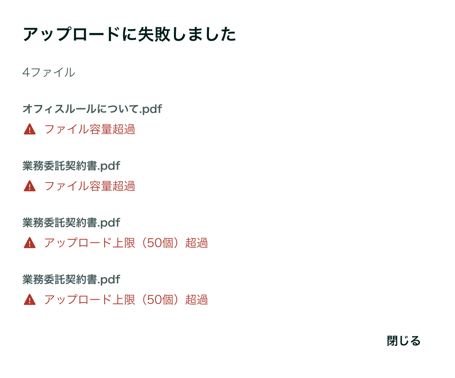
「アップロードに失敗しました」画面で、エラーの詳細を確認できます。エラーの内容は、赤字で表示されます。
⚠️ 注意
-
エラーの発生条件(ファイル形式・容量・アップロード数の制限)については、「自社ナレッジのファイルを追加する」の注意事項をご参照ください。
-
「アップロードに失敗したファイルが◯個あります」というエラー表示は、画面を再読み込みするか、別の画面に移動すると消えます。
-
-
画面右下の[閉じる]を押すと「自社ナレッジ」画面に戻ります。
-
アップロードに失敗したファイルを再度追加する場合は、「自社ナレッジ」画面右上の[+追加]を押し、コンピューター上でファイルを選択するか、画面中央に当該のファイルをドラッグ&ドロップします。

⚠️ 注意
- 「アップロードに失敗したファイルが◯個あります」というエラー表示は、画面を再読み込みするか、別の画面に移動すると消えます。
※ 記事内の画像は、実際の製品と異なる場合があります。
※ 画像内に表示されているデータは、架空のものです。