.svg)
契約モジュール
AIアシスタント
権限
AIアシスタントへの質問は、招待された全ユーザーが利用可能です。
会社情報の変更や権限管理、ユーザー管理などの設定操作は、該当する権限を付与されたユーザーのみ操作可能です。
目次
- 会社情報を確認・編集する
- 従業員アカウントを一括で登録する
- アカウント招待メールを送信する
- 招待済みの従業員を削除する
- 権限グループを作成する(「労務管理モジュール」を利用している場合)
- 権限グループを作成する(「AIアシスタント」のみのご利用の場合)
操作方法
会社情報を確認・編集する
注意
-
「労務管理モジュール」を契約されている場合、サイドメニューやTOP画面の表示が本ページの画像と異なる場合があります。
-
画面左端のサイドメニューの[歯車アイコン]を押し「会社情報設定」を選択すると「会社情報設定」画面に移動します。
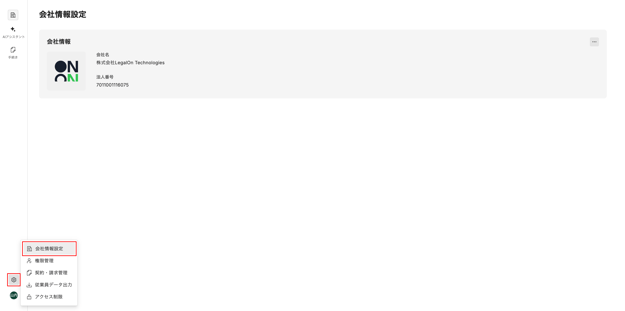
- 「会社情報」領域の右端の[...]を押し[詳細を見る]を選択すると「会社情報」画面に動します。

会社情報を編集する場合の操作は以下の通りです。
-
[...]を押し[編集]を選択すると「会社情報」画面に移動します
-
「会社情報」画面では、各項目を直接編集できます。詳細は手順4をご参照ください。
-
編集後に[保存]を押すと変更内容が反映されます。
-
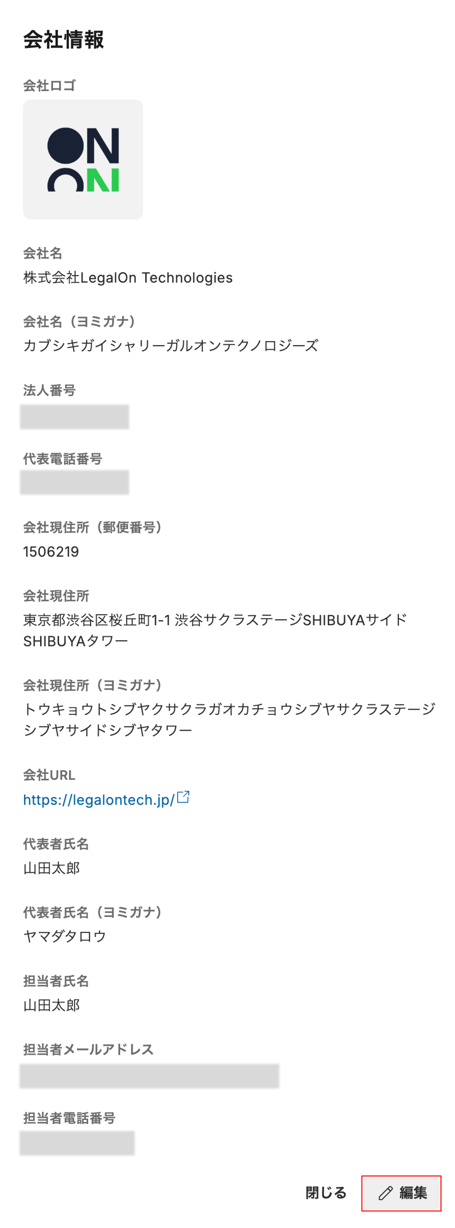
- 「会社情報」画面で、登録済みの情報を確認します。「登録情報」を編集する場合は、画面右下の[編集]を押すと「会社情報」の編集画面に移動します。
-
必要に応じて、各項目を編集し、画面右下の[保存]を押すと、編集内容が保存されます。ご契約内容によって、画面に表示される編集項目が一部異なります。画面に表示される編集項目および、各項目の編集方法は下記の通りです。
-
AIアシスタントのみのご契約の場合
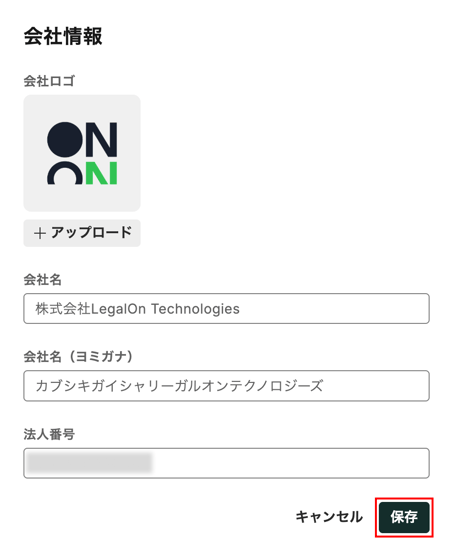
- 会社ロゴ
- [+アップロード]を押すと「会社ロゴをアップロード」画面に移動します。
- 「会社ロゴをアップロード」画面で[+ファイルを選択]を押し、コンピューター上の会社ロゴのファイルを選択するか、[+ファイルを選択]がある領域に会社ロゴのファイルをドラッグアンドドロップします。
- ファイル設定後、画面右下の[アップロード]を押すとロゴの登録や変更が完了し、「会社情報」画面に戻ります。
- [+アップロード]下の[このファイルを削除]のチェックボックスにチェックを入れ、画面右下の[保存]を押すと、登録済みのロゴを削除できます。
- 会社名
- 正式な会社名を入力します。
- 会社名(ヨミガナ)
- 会社名のヨミガナをカタカナで入力します。
- 法人番号
- 法人番号を入力します。
- 法人番号を入力します。
- 会社ロゴ
- 労務管理モジュールを含むご契約の場合
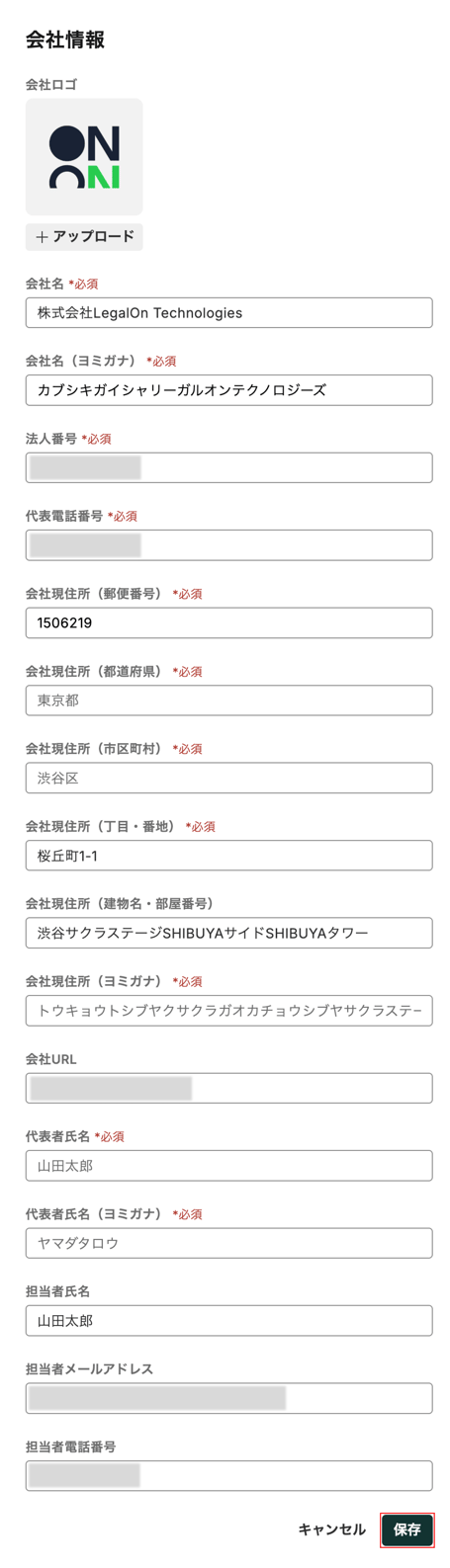
- 会社ロゴ
- [+アップロード]を押すと「会社ロゴをアップロード」画面に移動します。
- 「会社ロゴをアップロード」画面で[+ファイルを選択]を押し、コンピューター上の会社ロゴのファイルを選択するか、[+ファイルを選択]がある領域に会社ロゴのファイルをドラッグアンドドロップします。
- ファイル設定後、画面右下の[アップロード]を押すとロゴの登録や変更が完了し、「会社情報」画面に戻ります。
- [+アップロード]下の[このファイルを削除]のチェックボックスにチェックを入れ、画面右下の[保存]を押すと、登録済みのロゴを削除できます。
- 会社名
- 正式な会社名を入力します。
- 会社名(ヨミガナ)
- 会社名のヨミガナをカタカナで入力します。
- 法人番号
- 法人番号を入力します。
- 代表電話番号
- 代表電話番号を入力します。数字とハイフンが利用できます。
- 会社現住所(郵便番号)
- 郵便番号を入力することで、都道府県・市区町村・丁目・番地が自動で読み込まれます。
- 会社現住所(建物名・部屋番号)
- 丁目・番地以降の住所を記載します。
- 会社現住所(ヨミガナ)
- 住所全体のヨミガナをカタカナで入力します。
- 会社URL
- コーポレートサイト等のURLを入力します。
- 代表者氏名
- 代表者名を入力します。
- 代表者氏名(ヨミガナ)
- 代表者名のヨミガナをカタカナで入力します。
- 担当者氏名・担当者メールアドレス・担当者電話番号
- 必要に応じて、人事労務担当者の情報を入力します。
- 会社ロゴ
-
従業員アカウントを個別で登録する
サイドメニューの「手続き」から、WorkOnに招待する従業員のアカウントを個別登録できます。
従業員のアカウントを個別登録する手順の詳細は、ヘルプページ「従業員アカウントを管理(招待・再招待・キャンセルなど)する」の「アカウントを発行する従業員(1名)を登録する」をご参照ください。
従業員アカウントを一括で登録する
サイドメニューの「手続き」から、WorkOnに招待する従業員のアカウントをCSVファイルで一括登録できます。従業員のアカウントをCSVファイルで一括登録する手順の詳細は、ヘルプページ「従業員アカウントを管理(招待・再招待・キャンセルなど)する」の「アカウントを発行する従業員をCSVファイルで一括登録する」をご参照ください。
アカウント招待メールを送信する
サイドメニューの「手続き」から、登録済みの従業員にアカウント招待メールを送信できます。
従業員にアカウント招待メールを送信する操作手順の詳細は、ヘルプページ「従業員アカウントを管理(招待・再招待・キャンセルなど)する」の「アカウント招待メールを個別に送信する」および、「アカウント招待メールを複数人に一括送信する」をご参照ください。
招待済みの従業員を削除する
サイドメニューの「手続き」から、招待済みの従業員のアカウントを削除できます。
従業員のアカウントを削除する操作手順の詳細は、ヘルプページ「従業員アカウントを管理(招待・再招待・キャンセルなど)する」の「招待済みの従業員を削除する」をご参照ください 。
権限グループを作成する(「労務管理モジュール」を利用している場合)
注意
-
自社ナレッジの登録や削除を行う場合は、対象従業員に「ライブラリ(自社ナレッジ管理)」の権限付与が必要です。
- 登録された自社ナレッジは、「ライブラリ(自社ナレッジ管理)」の権限付与に関わらず、すべての従業員が閲覧可能です。
- 「分析エージェント」機能の利用には、権限グループの設定が必要です。「分析エージェント」機能の詳細は、ヘルプページ「分析エージェント機能で労務データの集計や要約(サマリー)分析を行う」および「分析エージェント機能で勤怠データの集計や要約(サマリー)分析を行う」をご参照ください。
-
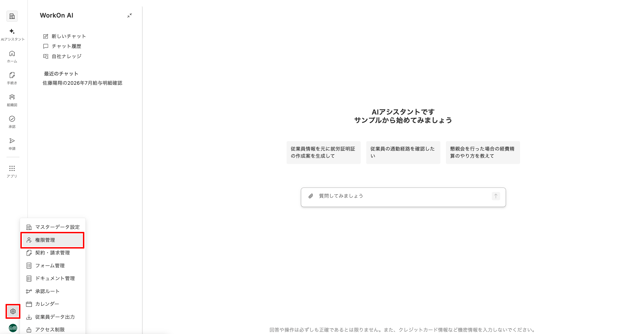
画面左端のサイドメニューの[歯車アイコン]を押し「権限管理」を選択すると「権限管理」画面に移動します。
-
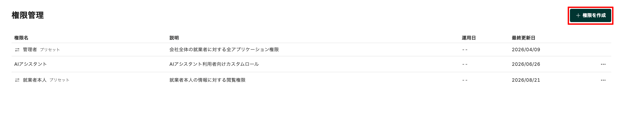
「権限管理」画面右上の[+権限を作成]を押し「概要」画面に移動します。
-
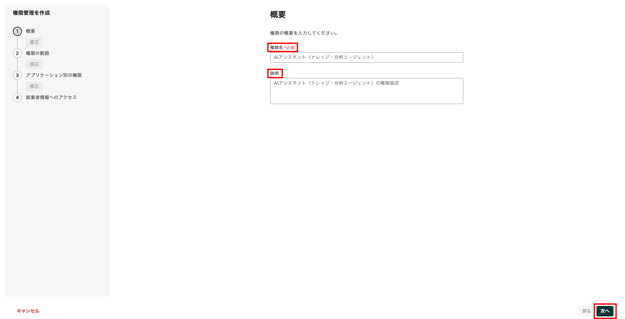
「権限名」と「説明」を入力後、画面右下の[次へ]を押し「権限の範囲」画面に移動します。
⚠️ 注意
-
「権限名」には、以下のように設定内容がひと目でわかる名前を付けると管理の手間が省けます。
-
AIアシスタント(社内ナレッジ登録)
-
AIアシスタント(分析エージェント)
-
AIアシスタント(ナレッジ登録・分析エージェント)
-
-
-
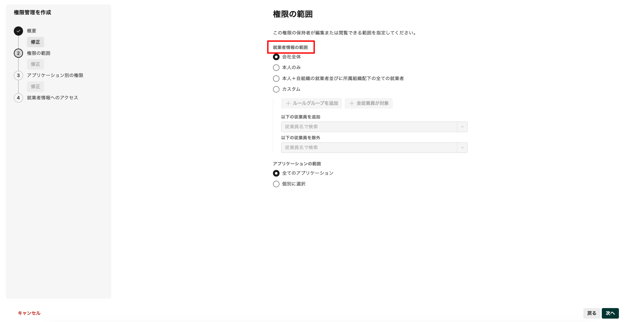
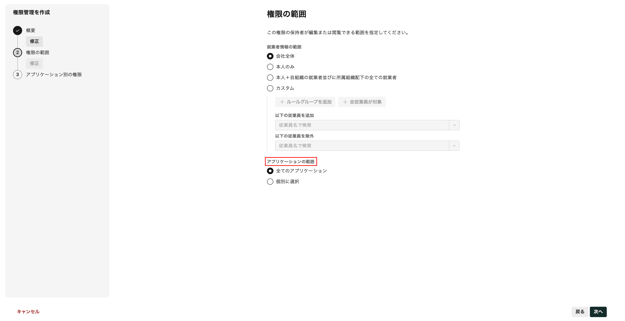
「従業員情報の範囲」下の選択肢から、権限保持者が編集または閲覧できる範囲を選択します。各項目の設定方法は以下の通りです。
-
会社全体
-
すべての従業員の情報が対象です。
-
-
本人のみ
-
自分自身の情報のみが対象です。
-
-
本人+自組織の就業者並びに所属組織配下の全ての就業者
-
自分自身と、自分が所属する組織とその配下の組織に所属する従業員の情報が対象です。
-
-
カスタム
-
[+ルールグループを追加][全従業員が対象]のいずれかを押して「従業員情報の範囲」を設定します。「ルールグループ」の設定方法は、ヘルプページ「権限グループを作成する」の「補足:「就業者情報の範囲」で「カスタム」を選択した場合の「就業者情報の範囲」の設定手順」をご参照ください。
-
-
-
「アプリケーションの範囲」を設定します。すべてのアプリケーションの操作権限を付与する場合は「全てのアプリケーション」、アプリケーションごとに権限を付与する場合は「個別に選択」を選択します。
-
画面右下の[次へ]を押し、「アプリケーション別の権限」画面に移動します。
-
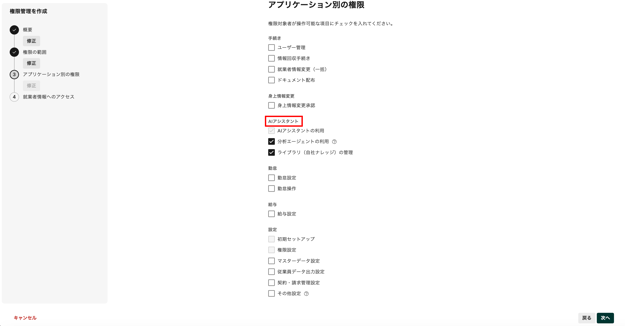
「アプリケーション別の権限」画面で、「AIアシスタント」下の権限のチェックボックスにチェックを入れます。「AIアシスタント」の権限の詳細は以下の通りです。
-
AIアシスタントの利用
-
AIアシスタント」を利用するための権限です。
-
-
分析エージェントの利用
-
労務データの集計や要約(サマリー)分析を行う「分析エージェント」機能を量するための権限です。
-
チェックを入れると「AIアシスタント利用」の権限が自動で付与されます。
-
「就業者情報の範囲」を「カスタム」で選択し[全従業員が対象]で設定している場合は「分析エージェントの利用」を選択できませんのでご注意ください。
-
-
ライブラリ(自社ナレッジ)の管理
-
-
「AIアシスタント」が参照する自社ナレッジを、登録・編集するための権限です
-
チェックを入れると「AIアシスタント利用」の権限が自動で付与されます。
-
⚠️ 注意
-
「アプリケーション別の権限」では、権限対象者に操作させたい項目のチェックボックスにチェックを入れます。
-
「設定」下の「マスターデータ設定」「契約・請求書管理設定」「その他設定」には、必ずしも全てにチェックを入れる必要はありません。 権限を付与し、操作させたい項目だけを、必要に応じて組み合わせてください。
-
「AIアシスタント」に関わる権限グループを設定する場合は、「設定」下の権限にチェックを入れる必要はありません。
-
-
-
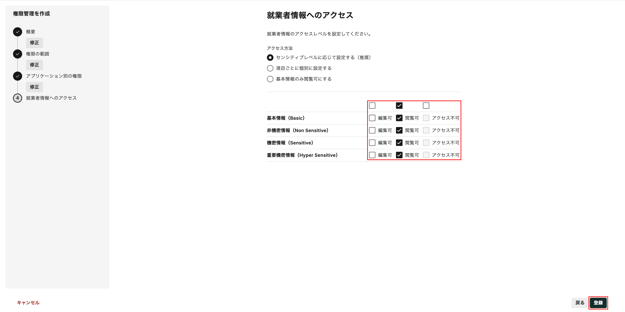
画面右下の[次へ]を押し、「就業者情報へのアクセス」画面に移動します。
-
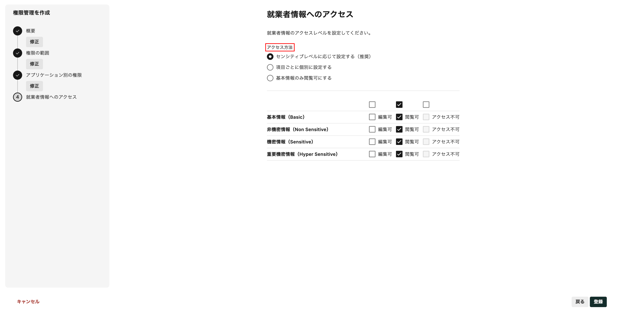
「就業者情報へのアクセス」画面で「アクセス方法」を選択します。「アクセス方法」の選択肢の詳細については、ヘルプページ「権限グループを作成する」の「補足:「就業者情報へのアクセス」の設定手順」の手順1をご参照ください。
⚠️ 注意
-
「アクセス方法」の設定内容に関わらず、手順10の「アクセスレベル」の設定は必須です。
-
手順7で「分析エージェントの利用」にチェックが入っている場合、「アクセス方法」は、「センシティブレベルに応じて設定する」のみ選択可能です。
-
-
「アクセス方法」の設定に応じて、「従業員情報」の機密性の高さ(センシティブレベル)における「アクセスレベル」を設定します。「センシティブレベル」の詳細については、ヘルプページ「権限グループを作成する」の「権限グループを作成する」の手順8、「アクセスレベルの詳細については、ヘルプページ「権限グループを作成する」の「補足:「就業者情報へのアクセス」の設定手順」の手順2をご参照ください。「アクセス方法」ごとの「アクセスレベル」の設定方法の詳細は、以下の通りです。
-
「アクセス方法」で「センシティブレベルに応じて設定する(推奨)」を選択した場合
-
ヘルプページ「権限グループを作成する」の「センシティブレベルに応じて設定する(推奨)」をご参照ください。
-
-
「アクセス方法」で「項目ごとに個別に設定する」を選択した場合
-
ヘルプページ「権限グループを作成する」の「項目ごとに個別に設定する」をご参照ください。
-
-
「アクセス方法」で「基本情報のみ閲覧可にする」を選択した場合
-
ヘルプページ「権限グループを作成する」の「基本情報のみ閲覧可にする」をご参照ください。
-
⚠️ 注意
- 手順7で「分析エージェントの利用」にチェックが入っている場合、「アクセス方法」は、「センシティブレベルに応じて設定する(推奨)」のみ選択可能です。
-
-
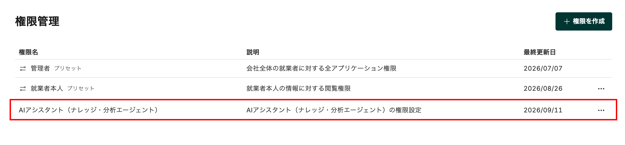
画面右下の[登録]を押すと、作成した「権限グループ」が「権限管理」画面一覧に表示されます。
-
作成した権限グループに権限保持者を追加します。権限グループへの権限保持者の追加手順の詳細は、ヘルプページ「権限グループを作成する」の「補足:「就業者情報の範囲」で「カスタム」を選択した場合の「就業者情報の範囲」の設定手順」をご参照ください。
権限グループを作成する(「AIアシスタント」のみのご利用の場合)
注意
-
自社ナレッジの登録や削除を行う場合は、対象従業員に「ライブラリ(自社ナレッジ管理)」の権限付与が必要です。
- 登録された自社ナレッジは、「ライブラリ(自社ナレッジ管理)」の権限付与に関わらず、すべての従業員が閲覧可能です。
- 「分析エージェント」機能の利用には、権限グループの設定が必要です。「分析エージェント」機能の詳細は、ヘルプページ「分析エージェント機能で労務データの集計や要約(サマリー)分析を行う」および「分析エージェント機能で勤怠データの集計や要約(サマリー)分析を行う」をご参照ください。
- 「AIアシスタント」のみご利用の場合、従業員情報の登録がないため、従業員情報のセンシティブレベルに応じたアクセス制限の設定はできません。
-
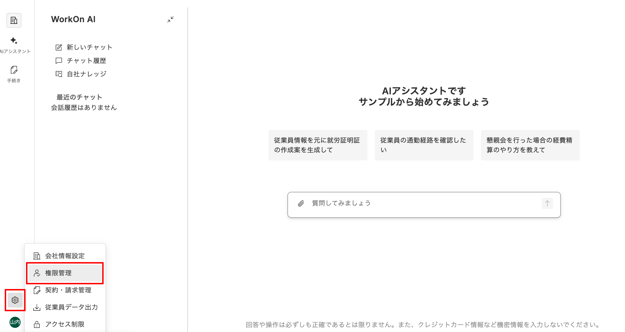
画面左端のサイドメニューの[歯車アイコン]を押し「権限管理」を選択すると「権限管理」画面に移動します。
-
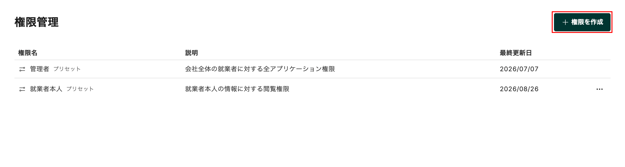
「権限管理」画面右上の[+権限を作成]を押し「概要」画面に移動します。
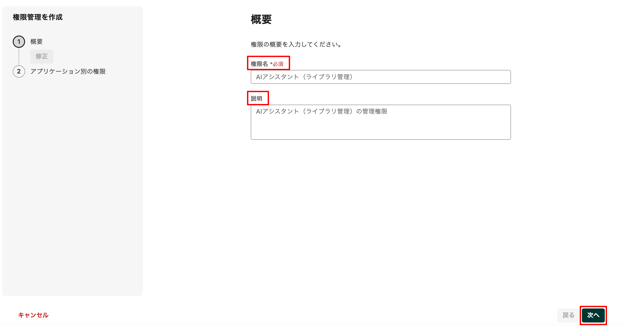
- 「権限名」と「説明」を入力後、画面右下の[次へ]を押し「アプリケーション別の権限」画面に移動します。
⚠️ 注意
- 「権限名」には、以下のように設定内容がひと目でわかる名前を付けると管理の手間が省けます。
- AIアシスタント(社内ナレッジ登録)
- AIアシスタント(分析エージェント)
- AIアシスタント(ナレッジ登録・分析エージェント)
- 「権限名」には、以下のように設定内容がひと目でわかる名前を付けると管理の手間が省けます。
- 「アプリケーション別の権限」画面で、「AIアシスタント」下の権限のチェックボックスにチェックを入れ、画面右下の[登録]を押します 。なお、「AIアシスタント」の権限の詳細は以下の通りです。
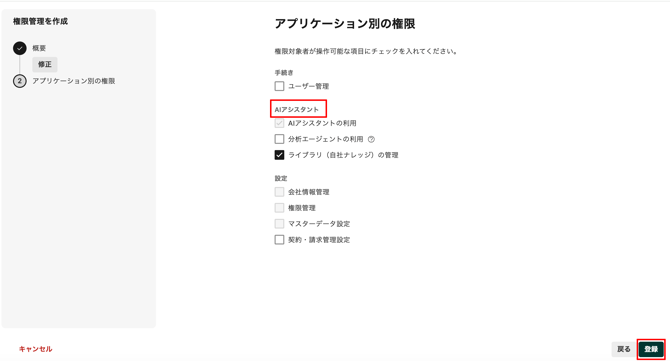
- AIアシスタントの利用
- 「AIアシスタント」を利用するための権限です。
- 分析エージェントの利用
-
労務データの集計や要約(サマリー)分析を行う「アナリティクスエージェント」機能を量するための権限です。
-
チェックを入れると「AIアシスタント利用」の権限が自動で付与されます。
-
「就業者情報の範囲」を「カスタム」で選択し[全従業員が対象]で設定している場合は「分析エージェントの利用」を選択できませんのでご注意ください。
-
- ライブラリ(自社ナレッジ)の管理
-
-
「AIアシスタント」が参照する自社ナレッジを、登録・編集するための権限です
-
チェックを入れると「AIアシスタント利用」の権限が自動で付与されます。
-
- AIアシスタントの利用
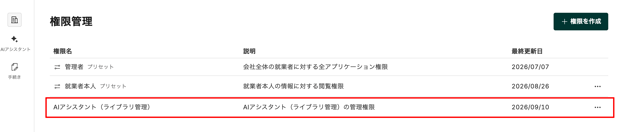
- 作成した「権限グループ」が「権限管理」画面一覧に表示されます。
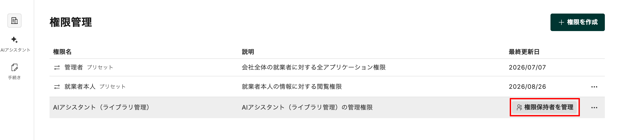
- 作成した権限グループに権限保持者を追加します。作成した権限の行にカーソルを合わせ、[権限保持者を管理]を押します。
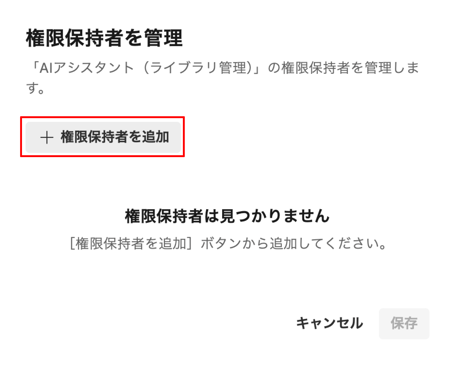
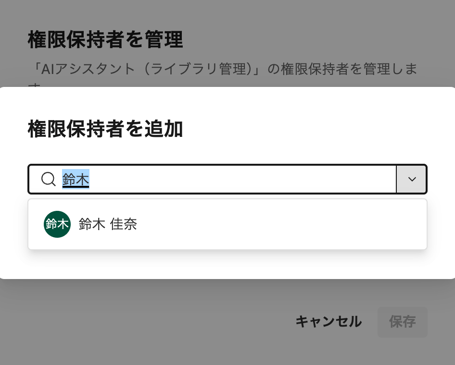
- 「権限保持者を管理」画面で、[+権限保持者を追加]を押します。
- 「従業員名の検索」画面に、権限を付与する従業員の名前を入れ選択します。
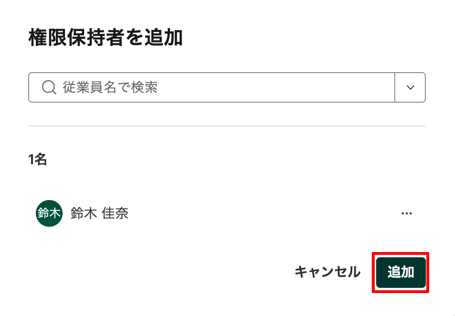
- 画面右下の[追加]を押すと、権限保持者が追加されます。
権限グループから権限保持者の従業員を外す
「権限グループ」から、権限を付与されている 従業員を外すことができます。
「権限グループ」から権限保持者を外す手順の詳細は、ヘルプページ「権限グループを作成する」の「従業員に権限を付与する」の手順3「以下の従業員を除外」をご参照ください。
権限グループを削除する
不要になった「権限グループ」を削除できます。
「権限グループ」の削除手順の詳細は、ヘルプページ「権限グループを作成する」の「権限グループを削除する」をご参照ください。
※ 記事内の画像は、実際の製品と異なる場合があります。
※ 画像内に表示されているデータは、架空のものです。