.svg)
「勤怠データをインポート」画面について解説します。この画面では、別の勤怠管理システムなどで作成した過去の勤怠データをWorkOnに取り込む手順の確認が可能です。
契約モジュール
勤怠管理
権限
「勤怠設定」の権限を付与されたユーザーのみ操作可能です。
※初期設定の場合は「初期セットアップ」の権限が必要です。
操作方法
注意
-
「勤怠モジュール」の初期設定のTODOが完了していない場合は「TODO」画面を通して「勤怠設定」画面に移動します。詳細は「【勤怠管理モジュール】TODO画面を確認し、セットアップを完了する」を確認してください。
-
以下の手順3までは、初期設定のTODO完了後に「勤怠」画面に移動するための手順です。
- 画面左端のサイドメニューの[ホーム]を押し「ホーム」画面に移動します。
- 「ホーム」画面で「アプリ」下の[勤怠]を押し「勤怠」画面に移動します。
- 「勤怠」の下にある一覧の中から[勤怠設定]を選択し「勤怠設定」画面に移動します。
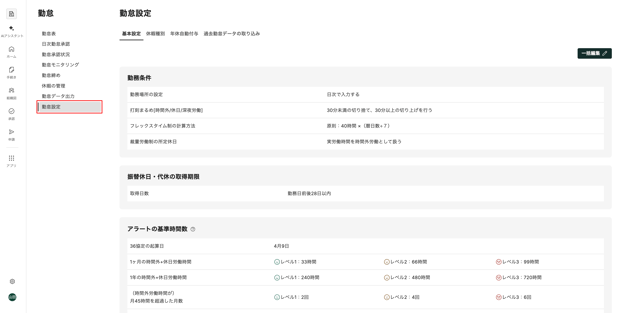
- 「勤怠設定」の下にあるタブ一覧の中から[過去勤怠データの取り込み]を選択します。
- 画面右端または画面の中央の[勤怠データをインポート]を押し「勤怠データをインポート」画面に移動します。
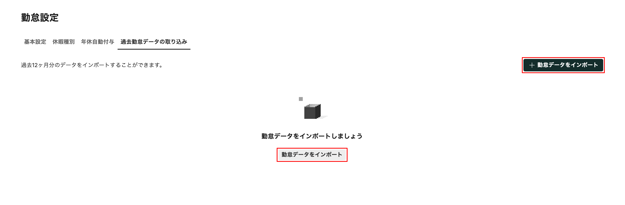
⚠️ 注意- 過去に勤怠データの取り込みを行っている場合、「勤怠設定」画面には、給与締日ごとのデータが表示されます。
- 表示されている「日付」行を押すと、アップロードした「ファイル名」のほか、「集計期間」や「対象者数」「インポート日時」などを確認できます。
- 「勤怠データをインポート」画面で、「手順1:締日を選択」下の「締日」入力欄を押し、表示される選択肢よりインポートするデータの締日を選択します。
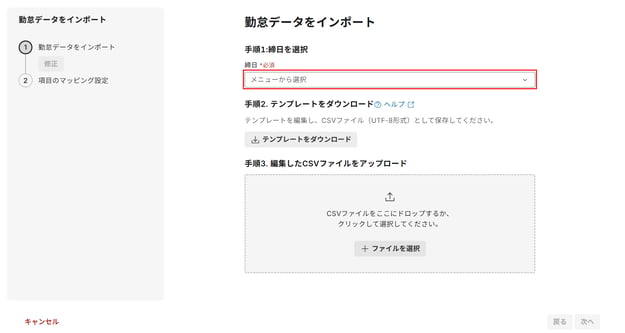
⚠️ 注意- 「締日」の選択肢は、設定済みの「締日支払形態」に基づいて、過去12ヶ月間の締日(と計算期間)を算出して表示されます。
- 「締日支払形態」については、「締日支払形態を管理する」をご参照ください。
- 「手順2:テンプレートをダウンロード」下の[テンプレートをダウンロード]を押し、コンピューター上に選択した「締日」を反映したテンプレートをダウンロードします。
- コンピューター上でダウンロードしたテンプレートを編集します。入力が必要な項目については、「補足:テンプレートのデータ入力形式」をご参照ください。
- テンプレートの編集後、「勤怠データをインポート」画面の「手順3:編集したCSVファイルをアップロード」の下にある[+ファイルを選択]を押し、コンピューター上の編集済みCSVファイルを選択するか、該当のCSVファイルを[+ファイルを選択]のある領域にドラッグ&ドロップします。
- 画面右下の「次へ」を押します。入力必須の列にデータが入っていないなど、CSVに問題がある場合はアップロードが失敗し[次へ]を押せません。内容を確認し、ファイルを修正後改めて手順9以降の操作を行ってください。
- 「内容確認」画面では、CSV上の各列が、WorkOn上でどのデータとして反映されるかを確認します。
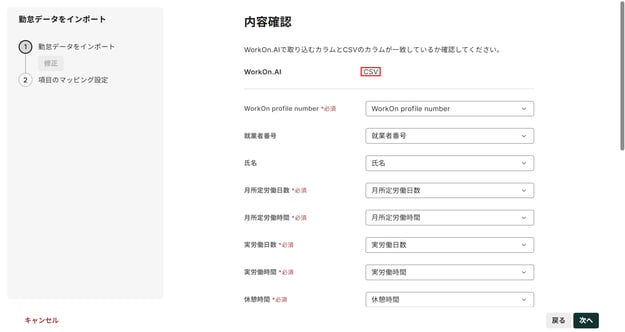
⚠️ 注意- 画面左側に表示されているWorkOn側の各項目に対して、画面右側で選択されたCSV列の内容がWorkOnに取り込まれます。
- CSVの列に想定と異なる項目が表示されている場合、画面右側の各項目の右端にある[下向き矢印]を押し、CSVの列を選択し直すことができます。
- 「内容確認」画面右下の[次へ]を押すと、各項目に対し具体的なデータが表示された「プレビュー」画面に移動します。
- 「プレビュー」画面で表の右端に[→|]および[|←]が表示されている場合、それらを押して表を左右に移動させ、内容を確認できます。
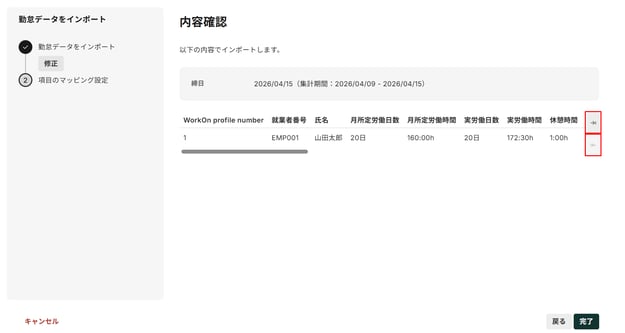
- 画面に表示されている内容を確認し、画面右下の[完了]を押すとアップロードが完了し、「勤怠設定」画面に戻ります。
⚠️ 注意- 「TODO」画面から「勤怠設定」画面に移動していた場合は「TODO」画面に戻り、次のステップが表示されます。
補足:テンプレートのデータ入力形式
過去勤怠データを取り込む際に利用するテンプレートのデータ入力形式は以下の通りです。
⚠️ 注意
-
「WorkOn profile number」および「従業員番号」については、「組織図」画面から対象の従業員を選択し「従業員情報」の詳細画面に移動することで確認できます。詳細は「従業員情報を確認・編集する」をご参照ください。
|
データ |
入力形式 |
|
WorkOn profile number (必須) |
数値 |
|
従業員番号 |
10桁の数値 |
|
氏名 |
テキスト |
|
月所定労働日数(必須) |
2桁の数値 |
|
月所定労働時間(必須) |
[H]:MM(H時間MM分)または [H].MM(H.MM時間)形式 |
|
実労働日数(必須) |
2桁の数値 |
|
実労働時間(必須) |
[H]:MM(H時間MM分)または [H].MM(H.MM時間)形式 |
|
休憩時間(必須) |
[H]:MM(H時間MM分)または [H].MM(H.MM時間)形式 |
|
法定内労働時間(必須) |
[H]:MM(H時間MM分) または[H].MM(H.MM時間)形式 ※所定外法定内の労働時間 |
|
所定外労働時間(必須) |
[H]:MM(H時間MM分)または [H].MM(H.MM時間)形式 |
|
時間外労働時間(必須) |
[H]:MM(H時間MM分)または [H].MM(H.MM時間)形式 ※法定外の労働時間 |
|
休日労働時間(必須) |
[H]:MM(H時間MM分)または [H].MM(H.MM時間)形式 ※休日労働の時間 |
|
深夜労働時間(必須) |
[H]:MM(H時間MM分)または [H].MM(H.MM時間)形式 ※深夜労働の時間 |
|
有給休暇 取得日数 |
2桁+少数第1位まで ※集計期間中に「有給休暇」を取得した日数 ※半日取得は 0.5 |
|
有給休暇 取得時間 |
3桁+少数第1位まで ※集計期間中に「有給休暇」を時間単位で取得した時間数 |
|
無給休暇 取得日数 |
2桁+少数第1位まで ※半日取得は 0.5 |
|
無給休暇 取得時間 |
3桁+少数第1位まで ※30分取得は 0.5 |
|
年次有給休暇 取得日数 |
2桁+少数第1位まで ※半日取得は 0.5 |
|
年次有給休暇 取得時間 |
3桁+少数第1位まで ※30分取得は 0.5 |
|
代休取得日数 |
2桁+少数第1位まで ※半日取得は 0.5 |
|
代休取得時間 |
3桁+少数第1位まで ※30分取得は 0.5 |
|
勤怠控除時間(必須) |
[H]:MM(H時間MM分)または [H].MM(H.MM時間)形式 ※外部システムから出力したデータの欠勤日数や遅刻/早退時間は、控除時間に修正して入力してください |
※記事内の画像は、実際の製品と異なる場合があります。
※ 画像内に表示されているデータは、架空のものです。