.svg)
「勤怠設定」の「年休自動付与」画面について解説します。この画面では、法定基準や自社の就業規則に合わせて、年休の付与タイミングや付与日数などの条件設定および設定の確認が可能です。
契約モジュール
勤怠管理
権限
「勤怠設定」の権限を付与されたユーザーのみ操作可能です。
※初期設定の場合は「初期セットアップ」の権限が必要です。
目次
主な年休付与パターンの「年休自動付与」の設定方法について
注意
主な年休付与パターンの「年休自動付与」の設定方法については、以下の通りです。
| 年休付与パターン |
設定方法 |
| 入社6ヶ月後に初回付与し、以降は入社6ヶ月後から1年ごとに付与 |
|
| 入社6ヶ月未満の従業員に対して法定付与日数(10日)以外の「追加の年休」を付与し、入社6ヶ月後に法定付与日数を付与、以降は入社6ヶ月後から1年ごとに付与 |
|
| 入社日に入社月ごとの規定日数を付与し、次回から全社一斉付与日に付与 |
|
⚠️ 注意
- 「毎年、入社日に年休を付与する」「雇用形態ごとに年休付与のタイミングが異なる」パターンの場合は、年休を自動付与することができません。
- 対象の従業員には、手動での年休付与をお願いいたします。手動での年休付与の設定手順は「休暇を付与する」の「休暇を個別に付与する」をご参照ください。
- 「毎年、入社日に年休を付与する」「雇用形態ごとに年休付与のタイミングが異なる」パターンは、今後のアップデートでの対応を予定しております。
操作方法
「年休自動付与」画面を表示する
注意
-
現在「年休自動付与」画面では、設定が完了しているかどうかの確認が行えません。
- 本機能は、今後のアップデートにて対応予定です。
- 「設定完了前」の初期値につきましては、手順4の「⚠️ 注意」をご参照ください。
- 画面左端のサイドメニューの[ホーム]を押し「ホーム」画面に移動します。
- 「ホーム」画面で「利用中のアプリ」下の[勤怠]を押し「勤怠」画面に移動します。
- 「勤怠」の下にある項目一覧の中から[勤怠設定]を選択し「勤怠設定」画面に移動します。
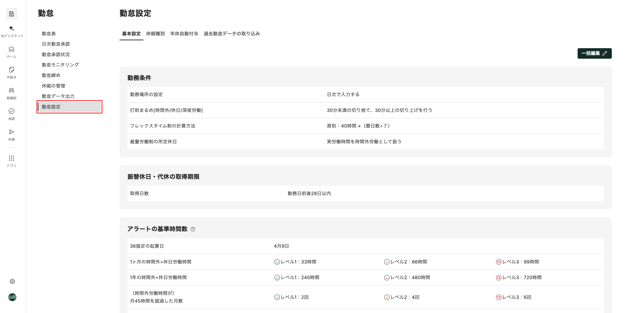
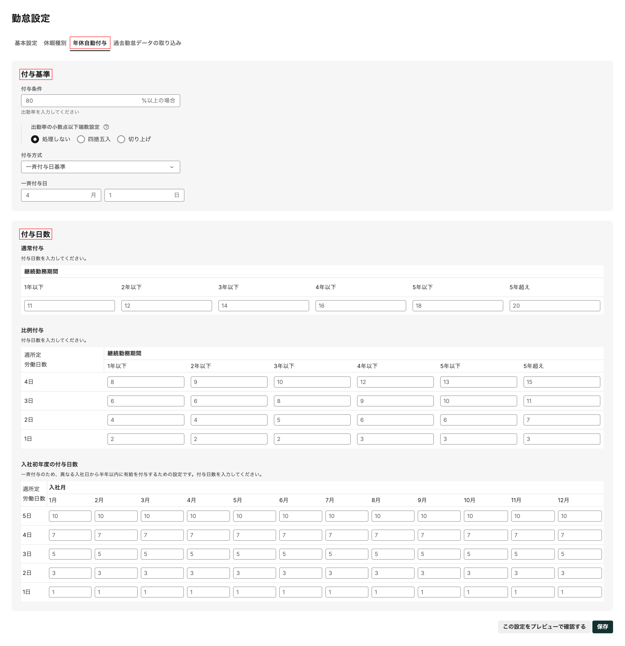
- 「勤怠設定」の下にあるタブ一覧の中から[年休自動付与]を選択すると、「付与基準」および「付与日数」の設定内容を確認できます。
⚠️ 注意
- 「付与方式」で[一斉付与日基準]を初めて選択した場合、「入社初年度の付与日数」の表は、初期値としてすべての項目に「0」が入力されており、入力表の上に赤字で「法定有給休暇日数を下回っています。」とエラー表示されます。
- 赤字のエラーが表示されている状態は、設定が未完了であることを表しています。正しく自動付与を行うために、就業規則に基づいて表のすべての項目に正しい付与日数を入力してください。
- 設定が完了している場合は、表の各項目に設定した数値が表示されており、赤字のエラーは表示されません。
- 「付与方式」で[入社日基準]を初めて選択した場合、「通常付与」および「比例付与」の表には、初期値として「すべての項目」に年休の付与日数が入力されています。
- このまま設定を保存することで、法定基準に沿った自動付与の設定が完了します。
- 自社の就業規則において、法定基準を上回る独自の日数を付与する規定がある場合は、表の該当項目を正しい付与日数に書き換えてください。
- 「付与方式」で[一斉付与日基準]を初めて選択した場合、「入社初年度の付与日数」の表は、初期値としてすべての項目に「0」が入力されており、入力表の上に赤字で「法定有給休暇日数を下回っています。」とエラー表示されます。
「入社日基準」で年休自動付与を設定する
注意
- 「入社日基準」の年休自動付与は、法定基準のタイミング(入社6ヶ月、1年6ヶ月、2年6ヶ月…)で付与されます。
- 現時点では、「毎年、入社日に年休を付与する」パターンにおける、年休の自動付与には、対応しておりません。
- 今後のアップデートで対応予定です。
- 「毎年、入社日に年休を付与する」パターンの従業員に対しては、自動付与が行われないため、手動での年休付与をお願いいたします。
- 手動の年休付与の設定手順については「休暇を付与する」の「休暇を個別に付与する」をご参照ください。
- 現時点では、「毎年、入社日に年休を付与する」パターンにおける、年休の自動付与には、対応しておりません。
- 画面左端のサイドメニューの[ホーム]を押し「ホーム」画面に移動します。
- 「ホーム」画面で「利用中のアプリ」下の[勤怠]を押し「勤怠」画面に移動します。
- 「勤怠」の下にある項目一覧の中から[勤怠設定]を選択し「勤怠設定」画面に移動します。
- 「勤怠設定」下にあるタブ一覧の中から[年休自動付与]を選択し「付与基準」の設定を行います。
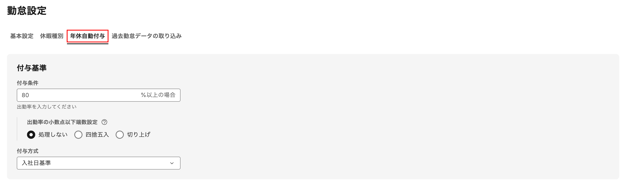
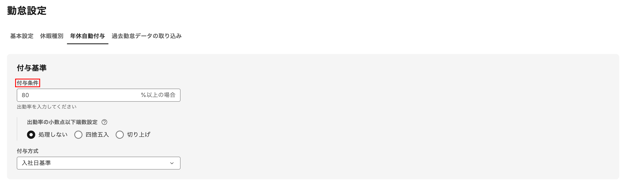
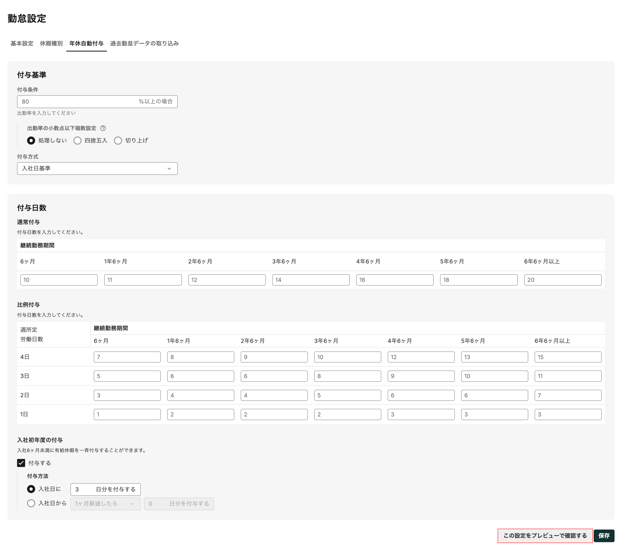
- 「付与条件」下の入力欄に、出勤率の数値を0〜80の整数で入力します。
⚠️ 注意-
年休付与の条件となる出勤率は、法定基準(80%)を超えない「0〜80%」の範囲で設定してください。
-
-
「出勤率の小数点以下端数設定」下の選択肢から、希望する処理方法を選択します。各選択肢の詳細は以下の通りです。
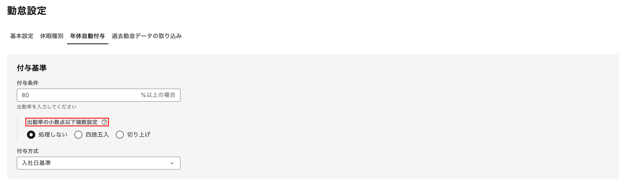
-
[処理しない]
-
出勤率の小数点以下を処理しない場合に選択します。
-
-
[四捨五入]
-
出勤率の小数点以下を四捨五入する場合に選択します。
-
-
[切り上げ]
-
出勤率の小数点以下を切り上げる場合に選択します。
-
-
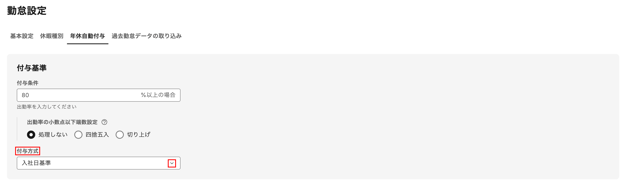
- 「付与方式」選択欄の[下向き矢印]を押し[入社日基準]を選択すると「付与基準」の設定は完了します。
- 続いて、「付与日数」の設定を行います。「通常付与」では「継続勤務期間」ごとの付与日数を入力します。

⚠️ 注意-
「継続勤務期間」の「6ヶ月」欄には、年間の年休日数から手順10「入社初年度の付与」で設定した日数を差し引いた日数を入力してください。設定内容に矛盾が生じないよう、1年間の年休の合計日数にご注意ください。
-
- 「比例付与」の表で、就業規則に応じた「週所定労働日数」ごとの付与日数を入力します。
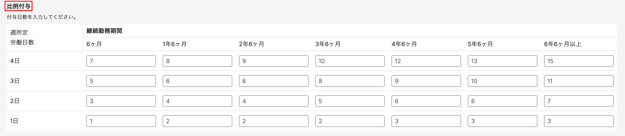
⚠️ 注意-
「継続勤務期間」の「6ヶ月」欄には、年間の年休日数から手順10「入社初年度の付与」で設定した日数を差し引いた日数を入力してください。設定内容に矛盾が生じないよう、1年間の年休の合計日数にご注意ください。
-
-
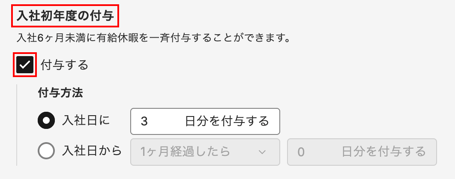
「入社初年度の付与」欄で、入社6ヶ月未満の従業員に対し、入社6ヶ月時点で付与される法定10日以外の年休を付与する場合は[付与する]にチェックを入れます。チェック後、会社の規定に合わせて「付与方法」を設定してください。
-
入社当日に年休を付与する場合
-
「付与する日数」を半角数字で入力します。
-
-
入社日から数ヶ月経過後に付与する場合
-
「ヶ月経過したら」欄の右端の[下向き矢印]を押し、付与するタイミング(1ヶ月〜5ヶ月)を選択します。
-
その後、「日分を付与する」入力欄に「付与する日数」を半角数字で入力します。
-
- 入社6ヶ月未満の従業員に対して年休を付与しない場合は、「付与する」のチェックは不要です。
- 「入社初年度の付与」は、入社から6ヶ月経過するまでの間に使用できる「追加の年休」をあらかじめ付与するための設定です。そのため、入社から6ヶ月までの間に付与した日数分を、6ヶ月経過時点の法定付与日数(10日)から差し引くような調整には対応しておりません。
-
- 「付与基準」「付与日数」「入社初年度の付与」の設定完了後、画面右下の[この設定をプレビューで確認する] を押すと、設定内容の「年休自動付与設定をプレビュー」画面が表示されます。
-
「年休自動付与設定をプレビュー」画面では、設定内容が反映された従業員ごとの年休「付与日」などを一覧で確認できます。内容を確認後、[閉じる]を押して画面を閉じます。プレビュー画面に表示される各項目の詳細は以下の通りです。
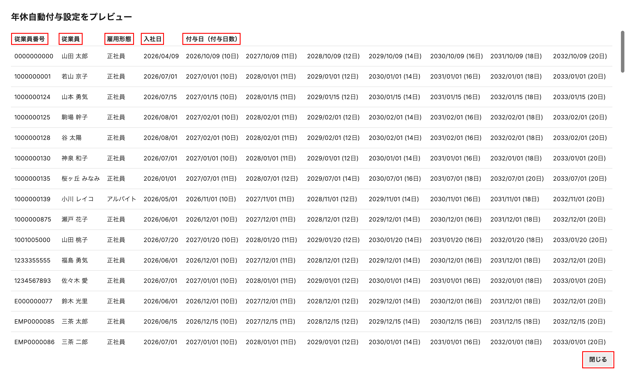
- 従業員番号
-
対象の従業員の従業員番号です。
-
- 従業員
-
対象の従業員名がです。
-
- 雇用形態
- 対象の従業員の雇用形態です。
- 入社日
- 対象の従業員の入社日がです。
- 付与日(付与日数)
- 対象の従業員に付与される年休(年次有給休暇)の付与日と付与日数が表示されます。
- 従業員番号
- 全ての設定内容を確認し、画面右下の[保存]を押します。
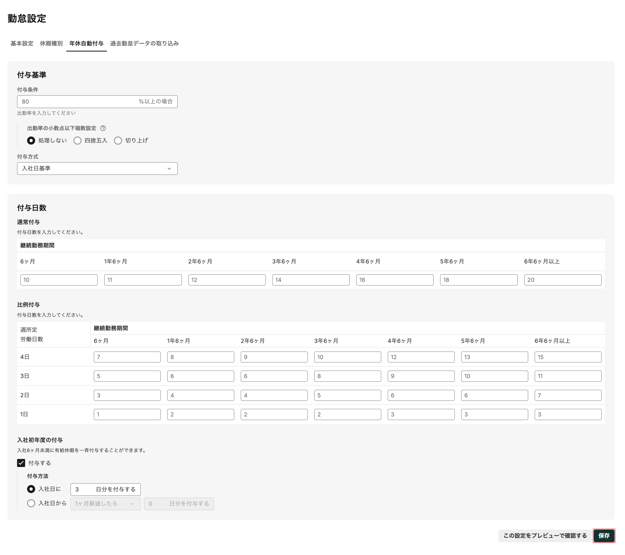
- 画面中に「保存しました」と表示され、設定内容が保存されます。以降は、設定した付与日を迎えた従業員に対し、年休が自動的に付与されます。
⚠️ 注意- 年休の付与日に、年休が自動付与されなかった従業員がいる場合は、対象者を確認のうえ手動で年休の付与を行ってください。
- 対象者の確認手順は本記事内の「年休の自動付与結果を確認する」をご参照ください。
- 手動での年休付与の設定手順は「休暇を付与する」の「休暇を個別に付与する」をご参照ください。
- 年休の付与日に、年休が自動付与されなかった従業員がいる場合は、対象者を確認のうえ手動で年休の付与を行ってください。
「一斉付与日基準」で年休自動付与を設定する
- 画面左端のサイドメニューの[ホーム]を押し「ホーム」画面に移動します。
- 「ホーム」画面で「利用中のアプリ」下の[勤怠]を押し「勤怠」画面に移動します。
- 「勤怠」の下にある項目一覧の中から[勤怠設定]を選択し「勤怠設定」画面に移動します。
- 「勤怠設定」下にあるタブ一覧の中から[年休自動付与]を選択し「付与基準」の設定を行います。
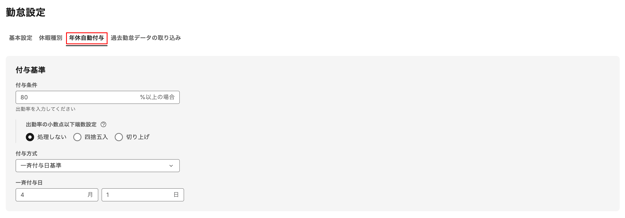
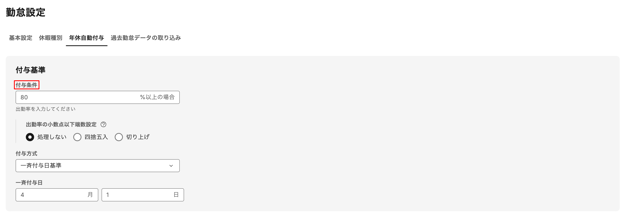
- 「付与条件」下の入力欄に、出勤率の数値を0〜80の整数で入力します。
⚠️ 注意-
年休付与の条件となる出勤率は、法定基準(80%)を超えない「0〜80%」の範囲で設定してください。
-
-
「出勤率の小数点以下端数設定」下の選択肢から、希望する処理方法を選択します。各選択肢の詳細は以下の通りです。
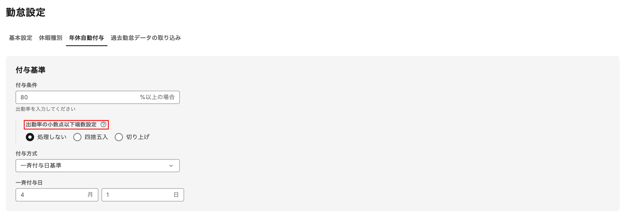
- [処理しない]
- 出勤率の小数点以下を処理しない場合に選択します。
- [四捨五入]
- 出勤率の小数点以下を四捨五入する場合に選択します。
- [切り上げ]
-
出勤率の小数点以下を切り上げる場合に選択します。
-
- [処理しない]
-
「付与方式」として「一斉付与日基準」が選択されていることを確認します。「一斉付与日基準」の詳細は以下の通りです。
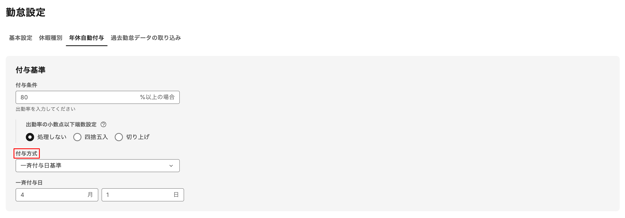
- 一斉付与日基準
- 会社が定めた特定の日(一斉付与日)を基準として、対象者に一斉に年休を自動付与する場合に選択します。
- 一斉付与日基準
-
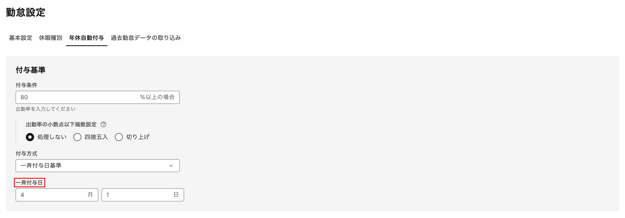
従業員に一斉に年休を自動付与する「一斉付与日」の設定を行います。「一斉付与日」下の「月」と「日」の入力欄に、「月」と「日」をそれぞれ入力すると「付与基準」の設定は完了します。
- 続いて、「付与日数」の設定を行います。「通常付与」では「継続勤務期間」ごとの付与日数を入力します。

- 「比例付与」の表で、就業規則に応じた「週所定労働日数」ごとの付与日数を入力します。
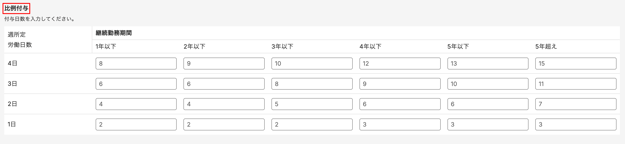
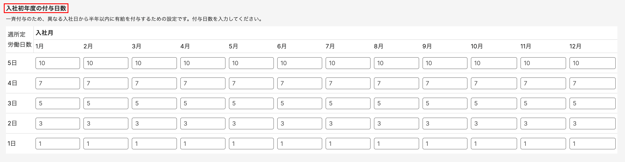
- 「入社初年度の付与日数」の表で、就業規則に応じた「週所定労働日数」と「入社月(1月〜12月)」に応じた付与日数を入力すると「付与日数」の設定は完了します。
⚠️ 注意
-
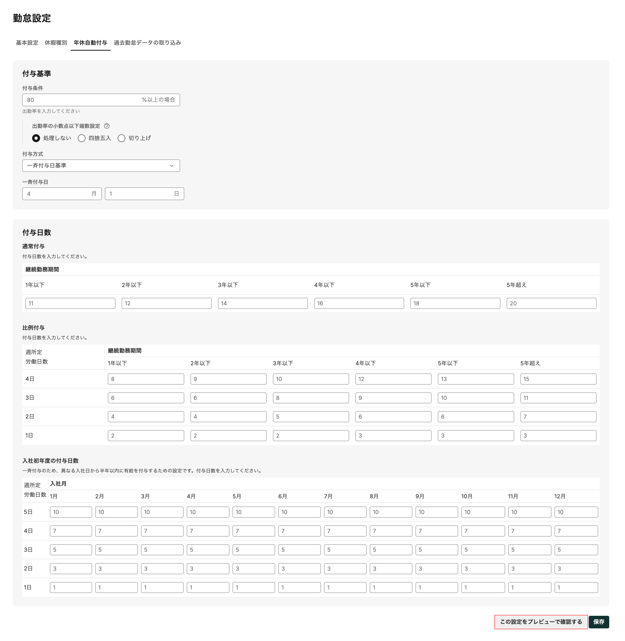
「付与基準」の「付与方式」が「一斉付与日基準」の場合、「付与日数」の「入社初年度の付与日数」の表は、初期値としてすべての項目に「0」が入力されています。
- 「入社初年度の付与日数」 を設定した場合、入社初年度は入社当日に年休が付与されます。
- 就業規則に基づき、「週所定労働日数」および「入社月(1月〜12月)」に応じた付与日数を設定してください。
-
- 「付与基準」「付与日数」の設定完了後、画面右下の[この設定をプレビューで確認する] を押すと、設定内容の「年休自動付与設定をプレビュー」画面が表示されます。
-
「年休自動付与設定をプレビュー」画面では、設定内容が反映された従業員ごとの年休「付与日」などを一覧で確認できます。内容を確認後、[閉じる]を押して画面を閉じます。プレビュー画面に表示される各項目の詳細は以下の通りです。
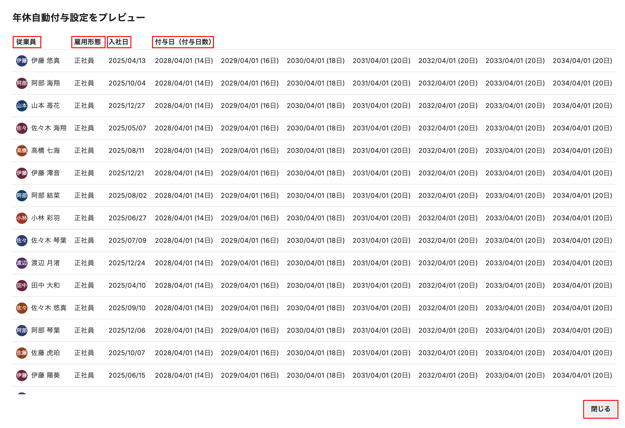
- 従業員名
-
対象の従業員名です。
-
- 雇用形態
- 対象の従業員の雇用形態です。
- 入社日
- 対象の従業員の入社日です。
- 付与日(付与日数)
- 対象の従業員に付与される年休(年次有給休暇)の付与日と付与日数です。
- 従業員名
- 全ての設定内容を確認し、画面右下の[保存]を押します。
-
画面中に「保存しました」と表示され、設定内容が保存されます。以降は、設定した付与日を迎えた従業員に対し、年休が自動的に付与されます。
⚠️ 注意- 年休の「一斉付与日」に、年休が自動付与されなかった従業員がいる場合は、対象者を確認のうえ手動で年休の付与を行ってください。
- 対象者の確認手順は本記事内の「年休の自動付与結果を確認する」をご参照ください。
- 手動での年休付与の設定手順は「休暇を付与する」の「休暇を個別に付与する」をご参照ください。
- 年休の「一斉付与日」に、年休が自動付与されなかった従業員がいる場合は、対象者を確認のうえ手動で年休の付与を行ってください。
年休の自動付与結果を確認する
注意
- 年休の「一斉付与日」が過ぎた後、すべての従業員へ年休の付与が完了しているかをご確認ください。
- 年休の付与が完了していない従業員がいる場合は、手動での年休付与のご対応をお願いいたします。詳細は、以下の手順7〜8をご参照ください。
- 画面左端のサイドメニューの[ホーム]を押し「ホーム」画面に移動します。
- 「ホーム」画面で「利用中のアプリ」下の[勤怠]を押し「勤怠」画面に移動します。
- 「勤怠」の下にある項目一覧の中から[休暇の管理]を選択し「休暇の管理」画面に移動します。
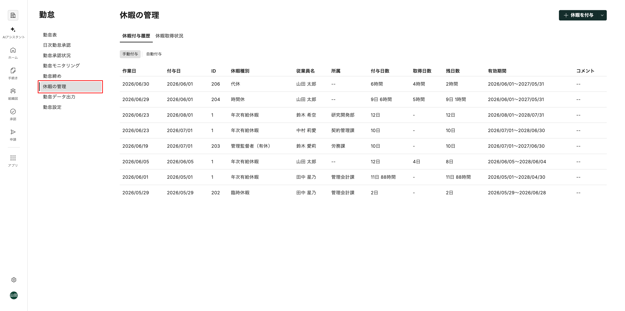
- 「休暇の管理」の下にあるタブ一覧の中から[休暇付与履歴]を押し[自動付与]を選択すると、従業員に付与した年休の設定内容を確認できます。各項目の詳細は以下の通りです。
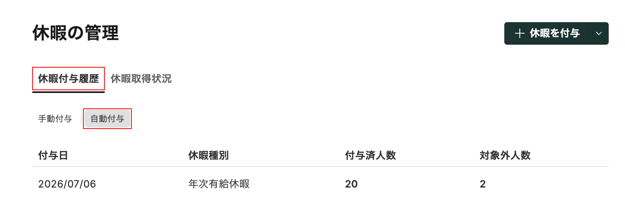
各項目の詳細は以下の通りです。
- 付与日
- 従業員に年休が自動付与された日付が表示されます。
- 休暇種別
- 従業員に付与された「休暇種別名」が表示されます。
- 入社1年目の従業員に休暇を付与した場合は、「休暇種別名」項目の右側に「入社初年度」と表示されます。
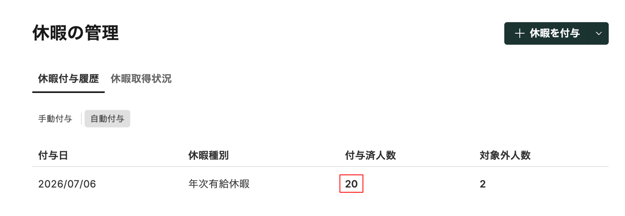
- 付与済人数
- 年休の自動付与が完了している従業員の人数が表示されます。
- 対象外人数
- 年休自動付与が完了していない従業員の人数が表示されます。
- 年休自動付与が完了していない従業員の人数が表示されます。
- 付与日
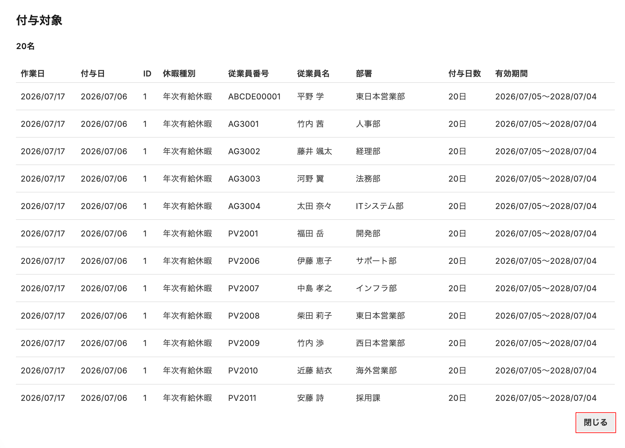
- 「付与済人数」下に表示されている数値を押すと、「付与対象」画面が表示されます。
- 年休の自動付与が完了している従業員が確認できます。内容を確認し[閉じる]を押します。
- 「対象外人数」下に表示されている数値を押すと、「付与対象外」画面が表示されます。
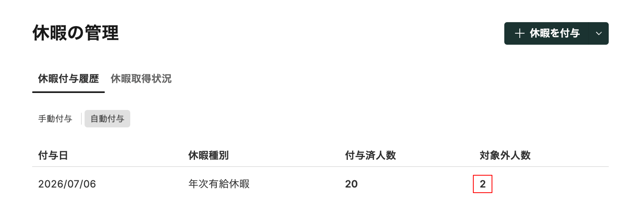
- 年休の自動付与が完了していない従業員が確認できます。内容を確認し[閉じる]を押します。
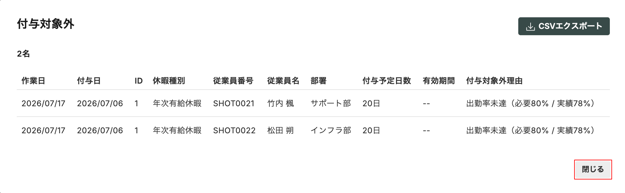
⚠️ 注意- 年休の自動付与が完了していない従業員には、手動での休暇付与が必要です。
- 「付与対象外」画面右上の[CSVエクスポート]を押し、年休の自動付与が完了していない従業員のCSVファイルをエクスポートすることで、「付与対象外」画面を閉じて、対応をいただくことができます。
- 年休の手動付与の手順の詳細は、「休暇を付与する」の「休暇を個別に付与する」をご参照ください。
- 年休の自動付与が完了していない従業員には、手動での休暇付与が必要です。
-
-
CSVにエクスポートされるCSVの各項目の詳細は「補足:年休自動付与の「対象外リスト(CSV)」の項目一覧」をご参照ください。
-
補足:年休自動付与の「対象外リスト(CSV)」の項目一覧
「付与対象外」画面で[CSVエクスポート]を押し、エクスポートしたCSVファイル内の項目の詳細は「以下の通りです。
|
項目 |
説明 |
|
WorkOn profile number |
「従業員情報詳細」画面で確認できる「WorkOn profile number」が表示されます。 |
|
付与日 |
従業員に付与予定だった基準日が表示されます。 |
|
付与日数 |
従業員に付与予定だった年休の自動付与日数が表示されます。 |
|
付与時間数 |
従業員に付与予定だった年休の自動付与時間数が表示されます。 |
|
作業日 |
システム上で「『年休自動付与の対象外である』と判定処理を行った日」が表示されます。 |
|
休暇種別 |
従業員に付与予定だった休暇種別が表示されます。 |
|
従業員番号 |
従業員の従業員番号が表示されます。 |
|
従業員名 |
年休自動付与の対象外となった従業員名が表示されます。 |
|
所属 |
年休自動付与の対象外となった従業員の事業所・勤務地が表示されます。 |
|
有効期間 |
自動付与される予定だった年休の利用可能期間(いつからいつまで使えるか)が表示されます。 |
|
付与対象外理由 |
年休の自動付与が対象外となった理由が表示されます。 |
※記事内の画像は、実際の製品と異なる場合があります。
※ 画像内に表示されているデータは、架空のものです。