.svg)
マスターデータ設定の「組織図」画面について解説します。この画面では、組織図の作成・編集・削除が可能です。
契約モジュール
労務管理
権限
「マスターデータ設定」の権限を付与されたユーザーのみ操作可能です。
※初期設定の場合は「初期セットアップ」の権限が必要です。
操作方法
組織図の一覧を表示する
注意
-
現行の組織図の確認については、画面左端のサイドメニューの[組織図]を選択することで全ての従業員が行えます。詳細は「組織図を確認する」をご参照ください。
- 画面左端のサイドメニュー下部の[歯車アイコン]を押し[マスターデータ管理]を選択します。
- 画面左側の「マスターデータ設定」の下にある項目一覧の中から[組織図]を選択し「組織図」画面に移動します。
.png?width=625&height=333&name=Group%2025%20(4).png)
- 「組織図」画面では、組織図が「運用日」ごとに一覧で表示されます。
- 確認する「組織図名」の行の右端の[…]を押し[詳細を見る]を選択します。
.png?width=625&height=334&name=Group%2086%20(1).png)
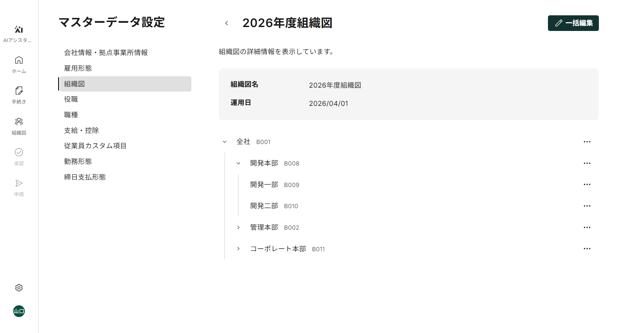
- 移動先の画面で組織図の詳細を確認できます。
組織図を新規作成する
- 画面左端のサイドメニュー下部の[歯車アイコン]を押し[マスターデータ管理]を選択します。
- 画面左側の「マスターデータ設定」の下にある項目一覧の中から[組織図]を選択し「組織図」画面に移動します。
- 画面右上の[+組織図を作成]を押して「概要」画面に移動します。
- 「概要」画面で「組織図名」「運用日」を入力します。
.png?width=625&height=351&name=Group%2031%20(2).png)
- 組織図名
- 組織図の名前を入力します。
- 運用日
- 運用開始日と終了日を入力します。入力欄右側の[カレンダーアイコン]を押すとカレンダー上で日付を選択できます。
- 組織図名
- 入力完了後、画面右下の[次へ]を押し「組織図登録」画面に移動します。
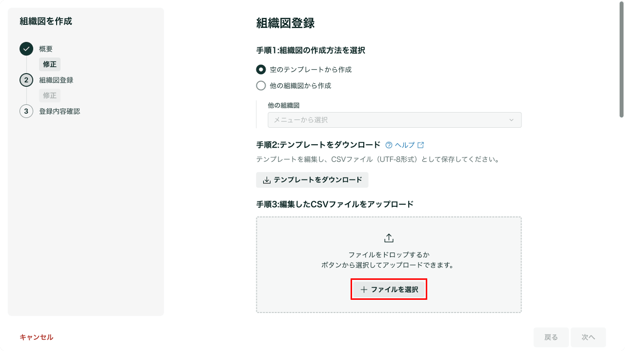
- 「手順1:組織図の作成方法を選択」下の[空のテンプレートから作成]または[他の組織図から作成]を選択してください。[他の組織図から作成]を選択した場合、「他の組織図」下の入力欄の右端の[下向き矢印]を押し、編集対象の組織図を選択します。
.png?width=625&height=352&name=Group%2032%20(2).png)
- 「手順2:テンプレートをダウンロード」の下の[テンプレートをダウンロード]を押すと、情報を更新するためのテンプレートとなるCSVファイルをダウンロードできます。
.png?width=625&height=352&name=Group%2066%20(3).png)
⚠️ 注意
- 手順6で[他の組織図から作成]を選択した場合、「他の組織図」で選択した組織の情報が入力された状態でテンプレートがダウンロードされます。
- コンピューター上でテンプレートを編集します。テンプレートの項目については「補足:テンプレートの項目について」をご参照ください。
- テンプレートの編集後、「手順3:組織図の作成方法を選択」の下の[+ファイルを選択]を押し、コンピューター上のCSVファイルを選択するか、または該当のCSVファイルをボタンのある領域にドラッグ&ドロップします。
- 画面右下の[次へ]を押して「登録内容確認」画面に移動します。
- アップロードしたCSVファイルの内容を確認できます。表示されている組織名を押すと、下部組織が展開されます。
- 右下の[完了]を押すと組織図が反映されます。
補足:テンプレートの項目について
「組織図を新規作成する」の手順8で編集するテンプレートの注意点や項目の詳細は、以下の通りです。
⚠️ 注意-
初期設定のTODOを進行中の場合、または新規に組織を作成する場合は、各組織に「組織コード」を定めて入力する必要があります。
-
TODOでは、ここで入力した組織コードを、以降の「従業員データを登録」ステップで各従業員の「所属部署コード」として入力する必要があります。詳細は「TODO画面を確認し、初期設定のステップを完了する」および「従業員データを登録する」をご参照ください。
- 設定した「組織コード」は「組織図」画面で組織名の右横に表示されます。現行の組織図を確認する方法については「組織図を確認する」をご参照ください。
-
- 既存の組織を含む組織図を新規に作成する場合は、「組織図を新規作成する」の手順6で「他の組織図から作成」を選択し、既存の組織図情報を含んだCSVテンプレートをダウンロードしてください。
- CSVテンプレートのダウンロード後は、テンプレートに既に入力されている各組織の情報を修正するか、新しい組織の情報を追加してください。
- 既存の組織図の内容を修正し再公開する場合は、「組織図の内容を一括編集する」をご参照ください。
テンプレートの項目
| 項目名 |
詳細 |
| 組織コード | 組織を識別するコードを英数で入力します。 |
| 組織名 | 組織名をテキストで入力します。組織名は組織コードと紐づきます。 |
| 親組織コード | 該当する組織の親(上の階層)にあたる組織のコードを英数で入力します。 |
組織図名、運用日を編集する
- 画面左端のサイドメニュー下部の[歯車アイコン]を押し[マスターデータ管理]を選択します。
- 画面左側の「マスターデータ設定」の下にある項目一覧の中から[組織図]を選択し「組織図」画面に移動します。
- 編集する「組織図名」の行の右端の[…]を押し[組織図名、運用日を編集]を選択すると「組織図名、運用日を編集」画面に移動します。
.png?width=625&height=334&name=Group%2085%20(1).png)
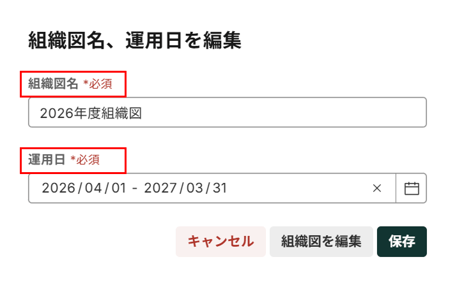
- 「組織図名、運用日を編集」画面で「組織図名」「運用日」を編集します。
- 組織図名
-
組織図の名前を入力します。
-
- 運用日
- 運用開始日と終了日を入力します。入力欄右側の[カレンダーアイコン]を押すと、カレンダー上で日付を選択できます。
- 組織図名
- 入力完了後、画面右下の[保存]を押すと編集内容が反映されます。[組織図を編集]を押すと、「組織図名」と「運用日」の編集内容を保存の上、組織図の詳細が確認できる画面に移動できます。
組織図の部署名を編集する
- 画面左端のサイドメニュー下部の[歯車アイコン]を押し[マスターデータ管理]を選択します。
- 画面左側の「マスターデータ設定」の下にある項目一覧の中から[組織図]を選択し「組織図」画面に移動します。
- 編集する「組織図名」の行の右端の[…]を押し[詳細を見る]を選択します。
- 表示されている組織図の中で、名前を変更したい「組織名」の行の右端にある[…]を押し[部署名を編集]を選択します。
.png?width=625&height=334&name=Group%2088%20(3).png)
- 「部署名を編集」画面で、「部署名」入力欄に新しい部署名を入力します。
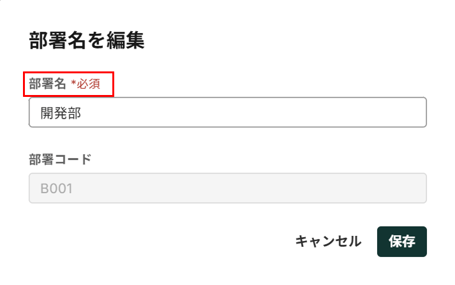
- 画面右下の[保存]を押すと変更が反映されます。
組織図の内容を一括編集する
- 画面左端のサイドメニュー下部の[歯車アイコン]を押し[マスターデータ管理]を選択します。
- 画面左側の「マスターデータ設定」の下にある項目一覧の中から[組織図]を選択し「組織図」画面に移動します。
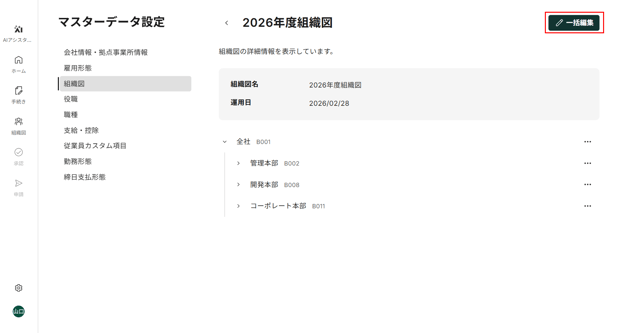
- 編集する「組織図名」の行の右端の[…]を押し[詳細を見る]を選択します。
- 「組織図名」画面の右上にある[一括編集]を押し「概要」画面に移動します。
- 「概要」画面では、「組織図名」と「運用日」を編集します。
.png?width=625&height=352&name=Group%2031%20(2).png)
- 組織図名
-
組織図の名前を入力します。
-
- 運用日
- 運用開始日と終了日を入力します。入力欄右側のカレンダーアイコンを押すと、カレンダー上で日付を選択できます。
- 組織図名
- 入力完了後、画面右下の[次へ]を押します。
- 「組織図登録」画面に移動します。「組織図を新規作成する」の手順5以降を参考にテンプレートを編集しアップロードすると、本見出し「組織図の内容を一括編集する」内の手順3で選択した組織図がCSVファイルの内容に置き換えられます。
組織図を削除する
注意
-
初期設定のTODOの完了後は、組織図の削除が行えません。
- 画面左端のサイドメニュー下部の[歯車アイコン]を押し[マスターデータ管理]を選択します。
- 画面左側の「マスターデータ設定」の下にある項目一覧の中から[組織図]を選択し「組織図」画面に移動します。
- 削除する「組織図名」の行の右端の[…]を押し[削除]を選択すると「削除してもよろしいですか?」画面に移動します。
.png?width=625&height=334&name=Group%2087%20(1).png)
- 画面右下の[削除]を押すと削除が完了します。
※ 記事内の画像は、実際の製品と異なる場合があります。※ 画像内に表示されているデータは、架空のものです。