.svg)
「従業員データ出力」画面について解説します。この画面では、出力したい項目や条件に合わせてCSV形式のテンプレートを作成・管理し、従業員データをCSVファイルとしてダウンロードすることが可能です。
契約モジュール
労務管理
権限
「従業員データ出力設定」の権限を付与されたユーザーのみ操作可能です。
操作方法
権限を設定する
注意
-
「従業員データの出力設定」の操作権限が付与されていない場合、画面左端の[歯車アイコン]を押しても[従業員データ出力]が表示されず、本機能を利用できません。
-
権限グループ作成の詳細は、「権限グループを作成する 」をご参照ください。
-
- 「管理者(プリセット)」権限には、デフォルトで「従業員データ出力設定」が設定されています。
- 管理者権限保持者の確認方法は、「権限グループを作成する」の「権限グループの権限保持者を確認する」をご参照ください。
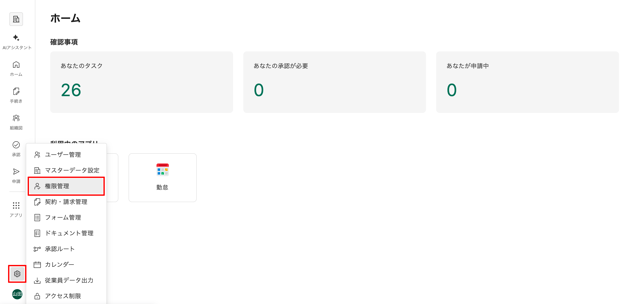
- 画面左端のサイドメニューの[歯車アイコン]を押し[権限管理] を選択すると「権限管理」画面に移動します。
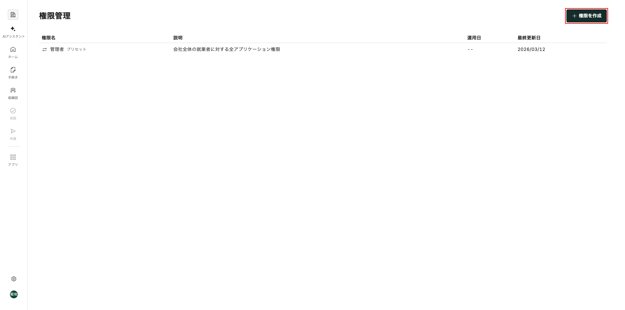
- 画面右上にある[+ 権限を作成]を押し、「概要」画面に移動します。
-
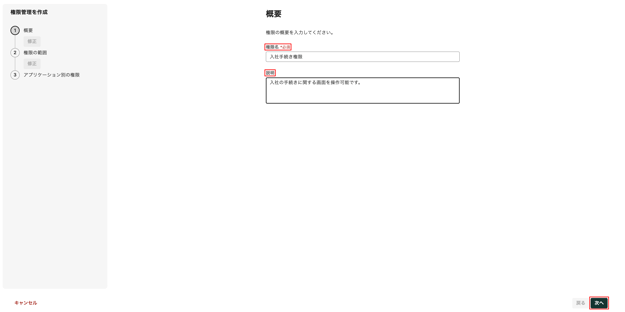
「権限名」と「説明」を入力後[次へ]を押し「権限の範囲」画面に移動します。
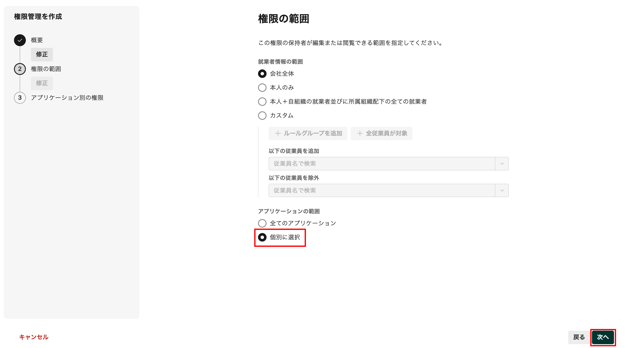
- 「就業者情報の範囲」の設定で[会社全体]を選択します。
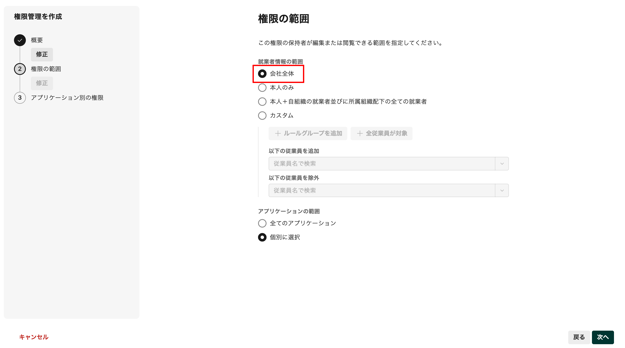
- 「アプリケーションの範囲」の設定で[個別に選択]を選択し、[次へ]を押すと「アプリケーション別の権限」画面に移動します。
- 「設定」下の[従業員データの出力設定]のチェックボックスにチェックを入れ、画面右下の[登録]を押します。
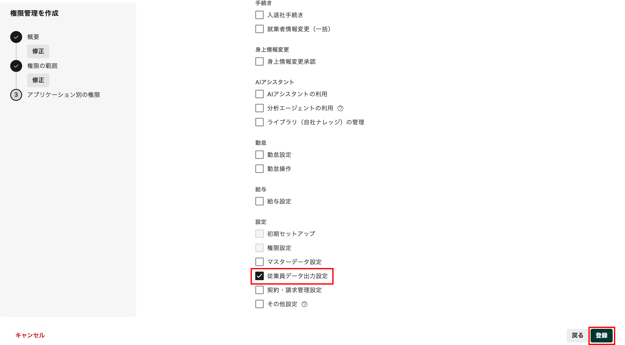
- [登録]を押すと、権限が作成され、「権限管理」画面に戻ります。
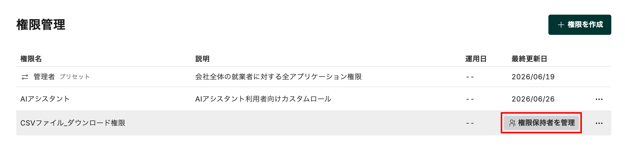
- 「権限管理」画面で、作成した「権限名」の右端の[権限保持者を管理]を選択し、従業員データを出力するための権限保持者を設定します。権限保持者の設定方法の詳細は、「権限グループを作成する」の「権限グループの権限保持者を管理する」をご参照ください。
テンプレートを作成する
- 画面左端のサイドメニューの[歯車アイコン]を押し[従業員データ出力] を選択すると「従業員データ出力」画面に移動します。
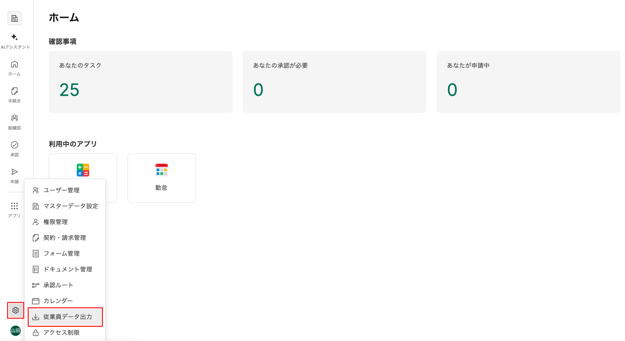
- 画面中央の[テンプレートを作成]を押し「テンプレート名・説明文設定」画面に移動します。
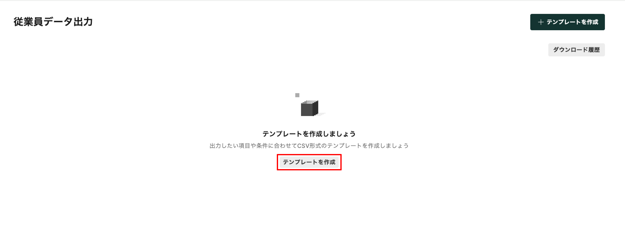
⚠️ 注意- 既に「従業員データ出力」のテンプレートを作成している場合は、「従業員データ出力」画面にテンプレートが一覧で表示されます。
- 画面の詳細は、「「従業員データ出力」のテンプレート一覧を確認する」の手順をご参照ください。
- 新しくテンプレートを作成する場合は、画面右上の[テンプレートを作成]を押し、手順3以降の手順でテンプレートを作成してください。
- 既に「従業員データ出力」のテンプレートを作成している場合は、「従業員データ出力」画面にテンプレートが一覧で表示されます。
-
「テンプレート名」と「説明」を入力し、画面右下の「次へ」を押すと「出力対象項目の選択」画面に移動します。
⚠️ 注意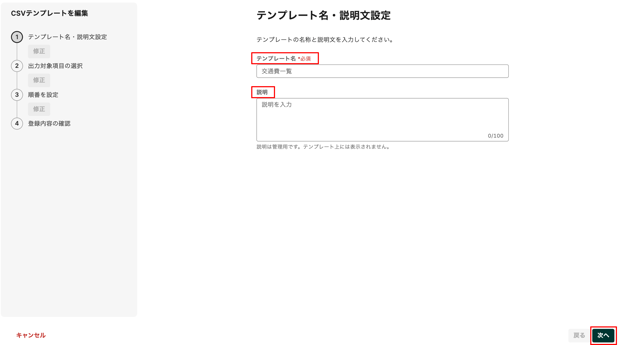
-
「テンプレート名」は重複して登録できません。
-
「説明」は、最大100文字まで入力可能(任意)です。
-
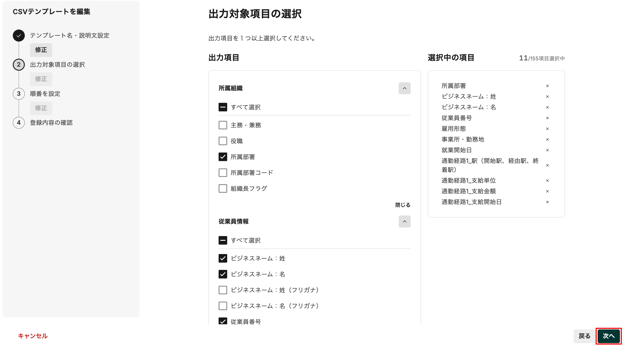
- 出力対象項目のチェックボックスにチェックを入れ、[次へ]を押すと「順番を設定」画面に移動します。
⚠️ 注意
-
出力対象項目は画面を下にスクロールしてお探しいただけます。
- 1つ以上の出力項目のチェックボックスにチェックを入れてください。
-
「出力対象項目」として表示されない「カスタム項目」「研修受講歴」「保有資格」「賞罰歴」「休職歴」などの一部項目は、現在CSV出力に対応していません。今後のアップデートにて対応予定です。
-
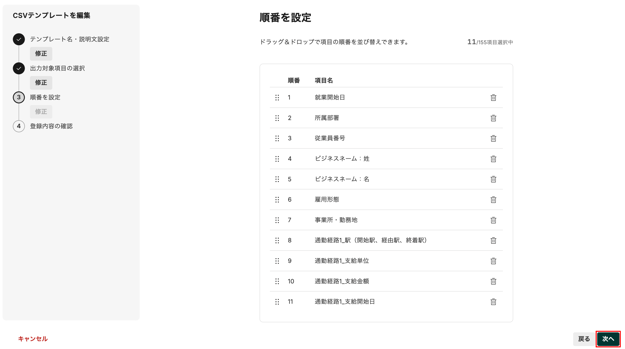
- 「順番を設定」画面に表示されている「項目名」行を押しながら、対象行を上下に移動させ、出力項目の順番を並び替えます。不要な項目は「項目名」行の右端の[ゴミ箱アイコン]で削除できます。
- 「項目名」の並び替えの完了後、画面右下の[次へ]を押すと「登録内容の確認」画面に移動します。
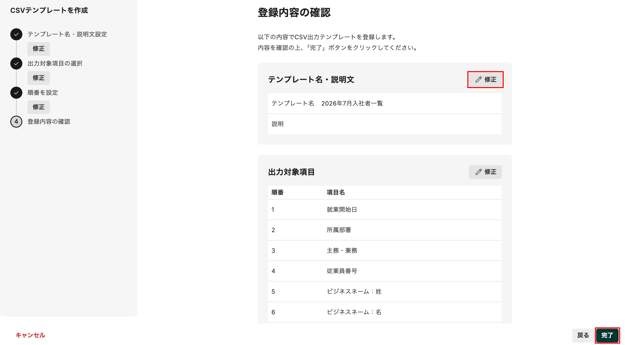
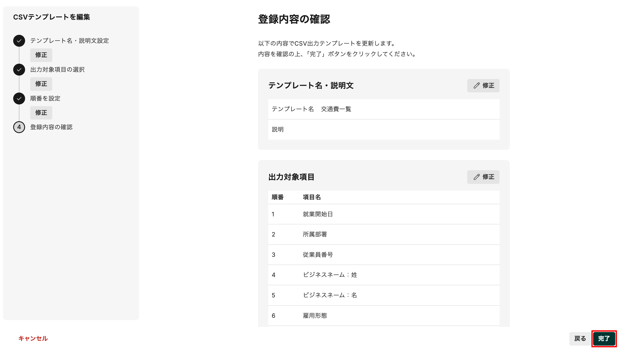
- 登録内容の修正が必要な場合は、各セクション右上の[修正]を押すと、該当のステップに戻り、登録内容を修正できます。登録内容に問題がなければ[完了]を押すことで、登録内容が保存されます。
「従業員データ出力」のテンプレート一覧を確認する
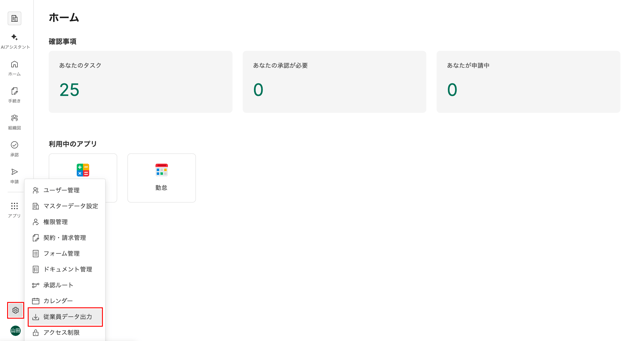
- 画面左端のサイドメニューの[歯車アイコン]を押し[従業員データ出力] を選択すると「従業員データ出力」画面に移動します。
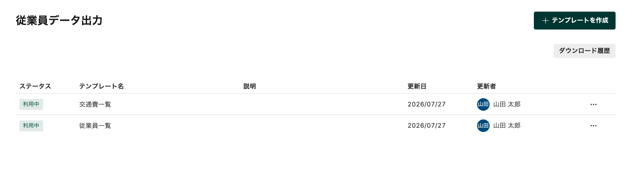
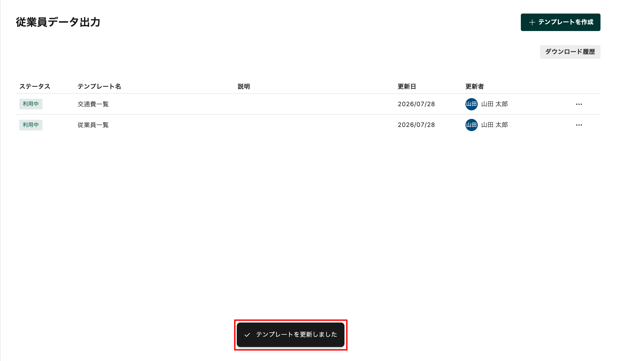
- 保存済みのテンプレートが、「ステータス」「テンプレート名」「説明」「更新日」「更新者」とともに一覧で表示されます。
テンプレートを編集する
- 画面左端のサイドメニューの[歯車アイコン]を押し[従業員データ出力] を選択すると「従業員データ出力」画面に移動します。
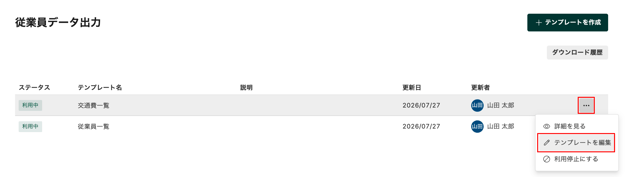
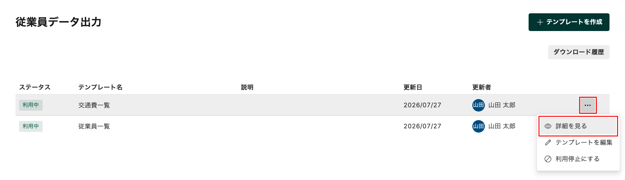
- 編集する「テンプレート」の行の右端の[…]を押し[テンプレートを編集]を選択すると「テンプレート名・説明文設定」画面に移動します。
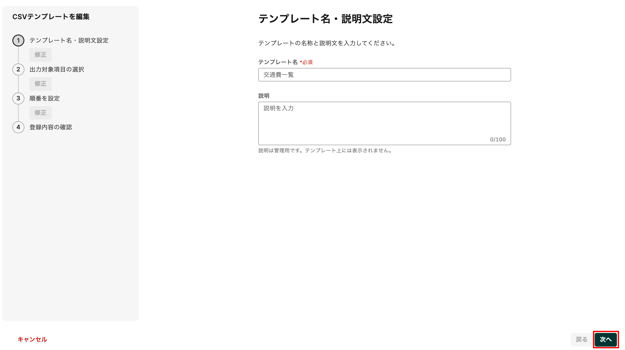
- 必要に応じて、「テンプレート名」および「説明」を修正し、画面右下の[次へ]を押すと、「出力対象項目の選択」画面に移動します。
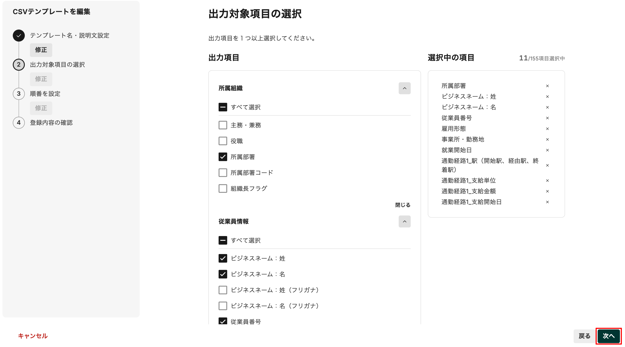
- 必要に応じて、「出力項目」のチェックを解除または追加し、画面右下の[次へ]を押すと、「順番を設定」画面に移動します。
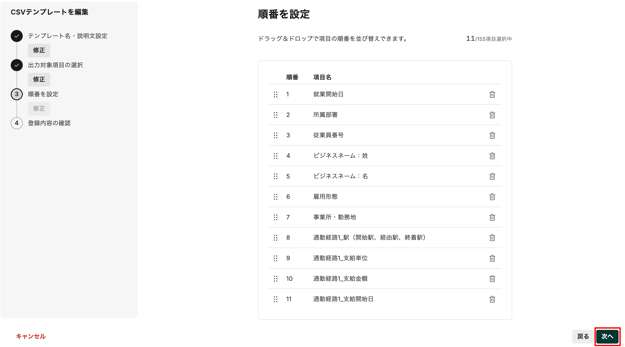
- 必要に応じて、「順番を設定」画面に表示されている「出力項目」の順番を並べ替えます。並べ替え完了後、画面右下の[次へ]を押し、「登録内容の確認」画面に移動します。
- 「テンプレート名・説明文」「出力対象項目」の内容を確認します。追加で修正が必要な項目がある場合は、画面左の「CSVテンプレートを編集」下の各種[修正]、または画面中央の各セクションごとの[修正]を押し、登録内容の修正を行います。
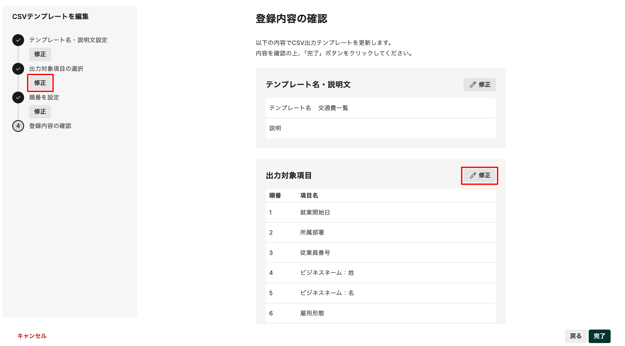
- 全ての修正の完了後、[完了]を押します。
- 「テンプレートを更新しました」という案内が表示され、「従業員データ出力」画面に戻ります。
CSVファイルをダウンロードする
- 画面左端のサイドメニューの[歯車アイコン]を押し[従業員データ出力] を選択すると「従業員データ出力」画面に移動します。
- ダウンロードしたい「テンプレート」行の右端の[…]を押し[詳細を見る]を選択します。
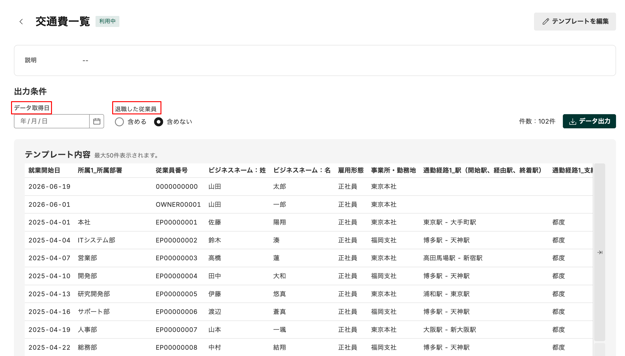
- 「出力条件」として、「データ取得日」および「退職した従業員」を出力データに含めるかどうかを設定します。各条件の設定方法の詳細は以下の通りです。
-
データ取得日
- 入力欄の右端の[カレンダーアイコン]を押し、カレンダーから日付を選択します。「データ取得日」を設定しない場合、操作日当日のデータが出力されます。
- 「データ取得日」は「未来日」の設定も可能です。「未来日」を設定した場合、予約している発令内容を含んだデータが出力されます。具体例は以下の通りです。
- 作業日を7/25、データ取得日を8/5とした場合、8/1付で予約をしている発令内容を含めたデータが、作業日にダウンロードできます。
- 退職した従業員
- 「含める」「含めない」を選択します。
- デフォルトでは「 含めない」が選択された状態です 。
- 「含める」「含めない」を選択します。
-
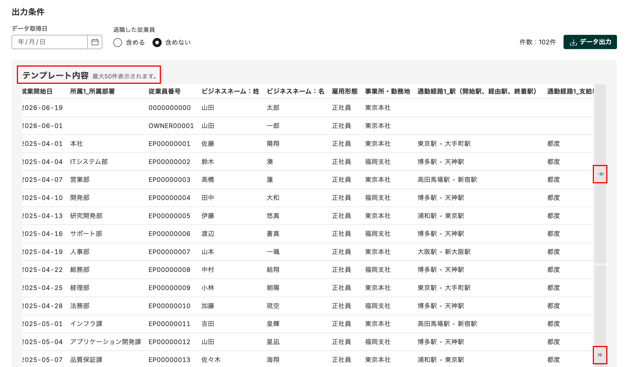
- 「テンプレート内容」で、出力されるデータ(最大50件)を確認します。「テンプレート内容」の表の右端に[→|]および[|←]が表示されている場合、それらを押して表を左右に移動させ、内容を確認できます。
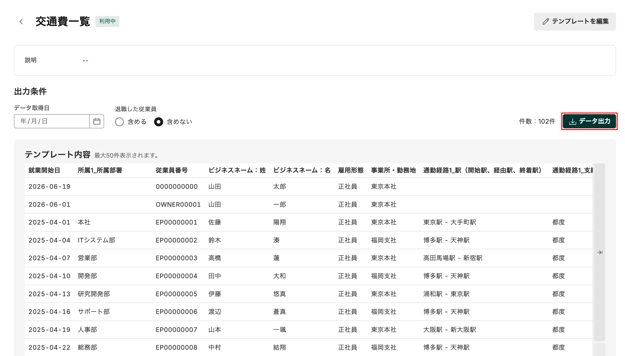
- 内容を確認後、画面右上の[データ出力]を押します。
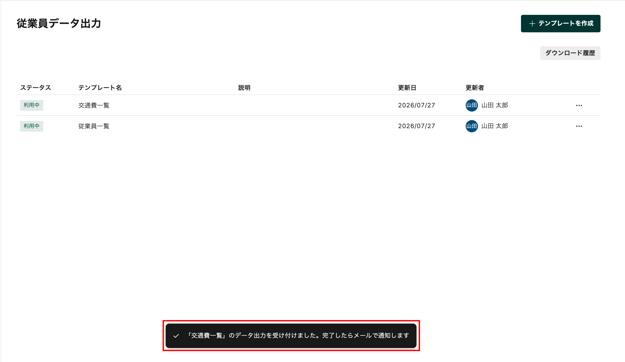
- 「「テンプレート名」のデータ出力を受け付けました。完了したらメールで通知します」と表示され、「従業員データ出力」画面に戻ります。
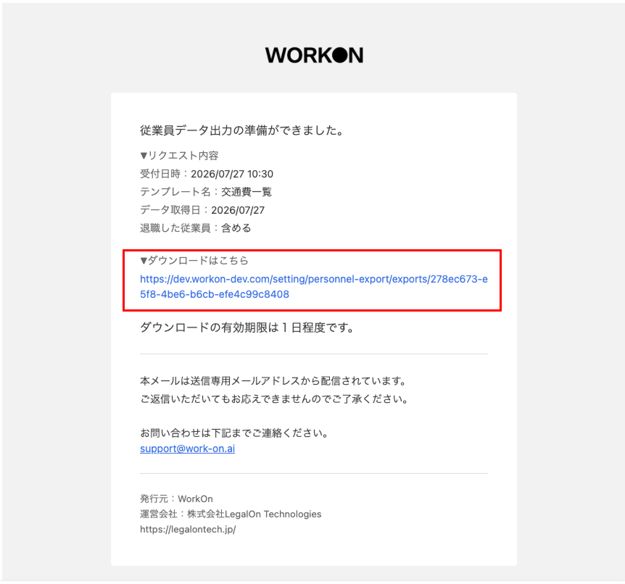
- データ出力の準備完了後、「従業員データ出力の準備ができました」という件名のメールが送信されます。メール内に記載されているダウンロードURLを押し、「ダウンロード」画面に移動します。
⚠️ 注意
- ダウンロードURLの有効期限は24時間です。
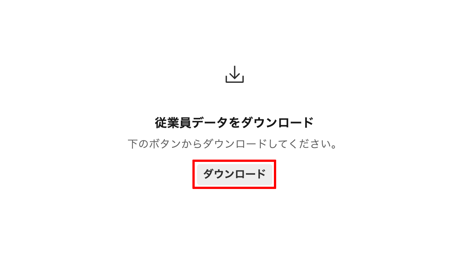
- 画面に表示される[ダウンロード]を押すと、コンピューター上にCSVファイルがダウンロードされます。
ダウンロード履歴を確認する
- 画面左端のサイドメニューの[歯車アイコン]を押し[従業員データ出力] を選択すると「従業員データ出力」画面へ移動します。
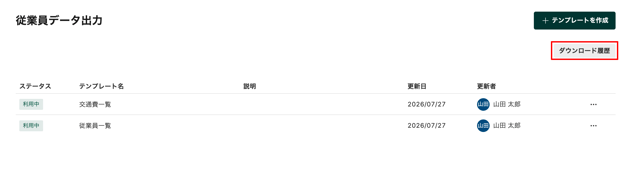
- 「従業員データ出力」画面の右上の[ダウンロード履歴]を押すと、「ダウンロード履歴」画面に移動します。
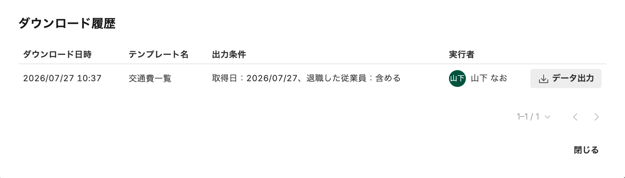
- 「ダウンロード履歴」画面では、「ダウンロード日時」「テンプレート名」「出力条件」「実行者」などの過去の出力履歴を確認できます。
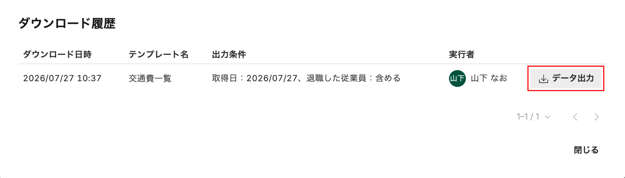
- 「ダウンロード履歴」画面の「テンプレート名」行の右端の[データ出力]を押すとCSVファイルの再出力ができます。
テンプレートの利用ステータスを変更する
注意
- 作成した「従業員データ出力」用のCSVテンプレートの利用「ステータス」は「利用中」または「利用停止」です。
- 状況に応じて、各テンプレートの「ステータス」を変更可能です。
- 画面左端のサイドメニューの[歯車アイコン]を押し[従業員データ出力] を選択すると「従業員データ出力」画面に移動します。
- 「テンプレート」の「ステータス」によって、各テンプレートの利用を停止したり、利用を再開したりできます。各操作の詳細は以下の通りです。
-
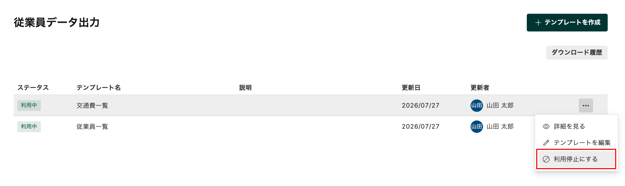
利用を停止する場合
-
ステータスを変更する「テンプレート」行の右端の[…]を押し[利用停止にする]を選択します。
 ⚠️ 注意
⚠️ 注意- 「ステータス」を「利用停止」に変更すると、該当テンプレートでのCSVダウンロードが行えなくなります。
-
-
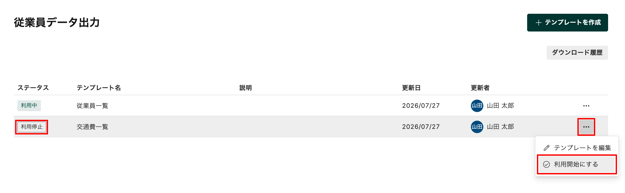
利用を再開する場合
-
ステータスを変更する「テンプレート」行の右端の[…]を押し[利用開始にする]を選択します。
-
-
※ 記事内の画像は、実際の製品と異なる場合があります。
※ 画像内に表示されているデータは、架空のものです。