.svg)
「情報回収手続き」画面について解説します。この画面では、「身上情報変更フォーム」「入場時・入社時情報取得フォーム」、その他の「情報回収手続きフォーム」を利用した従業員へのフォームの送付や、送付したフォームの回収状況(ステータス)の確認などが可能です。
契約モジュール
労務管理
権限
「情報回収手続き」の権限を付与されたユーザーのみ操作可能です。
目次
- 従業員(1名)の情報回収手続きを作成する
- 「情報回収手続き」画面でステータスを確認・絞り込みする
- 「情報回収手続き」の進捗状況と回答内容を確認する
- 「情報回収手続き」の送信日・回答期日を変更する
- 「情報回収手続き」を削除する
操作方法
従業員(1名)の情報回収手続きを作成する
-
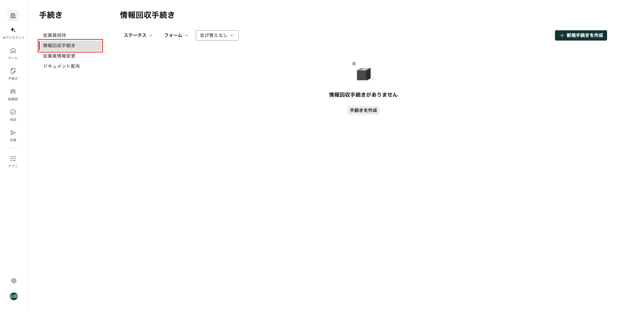
画面左端のサイドメニューの[手続き]を押し「手続き」画面へ移動します。
-
「手続き」の下にある項目一覧の中から[情報回収手続き]を選択し「情報回収手続き」画面に移動します。
-
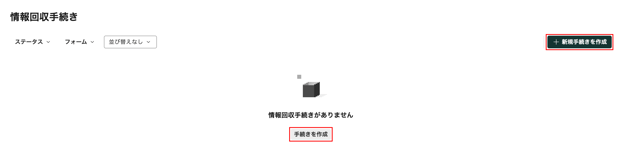
画面中央の[手続きを作成]もしくは 画面右上の[+新規手続きを作成] を押し、「新規手続きを作成」画面に移動します。
⚠️ 注意
-
作成済みの「情報回収手続き」がある場合や、従業員から「情報回収手続き」フォームへの回答が提出されている場合は、「情報回収手続き」画面に一覧で表示されます。
- 一覧に表示されている「フォーム名」行を押すと、従業員からの「情報回収手続き」フォームの回答内容を確認できます。
-
「情報回収手続き」フォームの回答内容確認手順の詳細は、本ヘルプページ内「「情報回収手続き」の進捗状況と回答内容を確認する」をご参照ください。
- CSVインポートによる複数名への一括登録手順の詳細は、本ヘルプページ内「従業員の情報回収手続きをCSVファイルで一括登録する」をご参照ください。
-
-
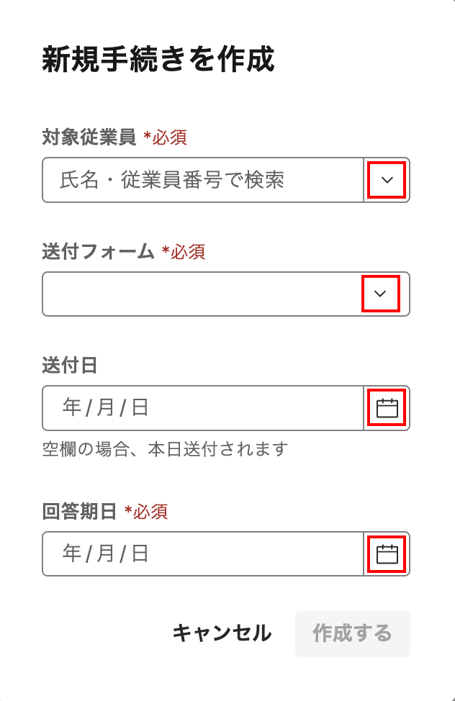
「新規手続きを作成」画面で「対象従業員」「送付フォーム」「送付日」「回答期日」を入力します。各項目の設定手順は以下の通りです。
- 対象従業員
- 「対象従業員」欄の右端の[下向き矢印]を押し、「情報回収手続き」フォームを送付する従業員を選択します。
-
フォームを送付する対象の従業員が多い場合は、「検索フォーム」に「従業員名の一部」または「従業員番号」を入力することで、該当の従業員が表示されます。
-
- 「対象従業員」で入社前の従業員を選択するためには、あらかじめ入社者のアカウントを作成する必要があります。一覧に対象者が表示されない場合は、先に「従業員招待」画面からアカウントを作成してください。
-
従業員のアカウント作成手順の詳細は、ヘルプページ「従業員アカウントを管理(招待・再招待・キャンセルなど)する」をご参照ください。
-
- 「対象従業員」欄の右端の[下向き矢印]を押し、「情報回収手続き」フォームを送付する従業員を選択します。
- 送付フォーム
- 「送付フォーム」欄の右端の[下向き矢印]を押し、従業員に送付する「情報回収手続き」フォームを選択します。
- 送付日
- 「送付日」入力欄の右端の[カレンダーアイコン]を押し、カレンダーから従業員に「情報回収手続き」フォームを送付する日付を選択します。
- 回答期日
- 「回答期日」入力欄の右端の[カレンダーアイコン]を押し、カレンダーから「情報回収手続き」フォームの回答期日の日付を選択します。
- 対象従業員
-
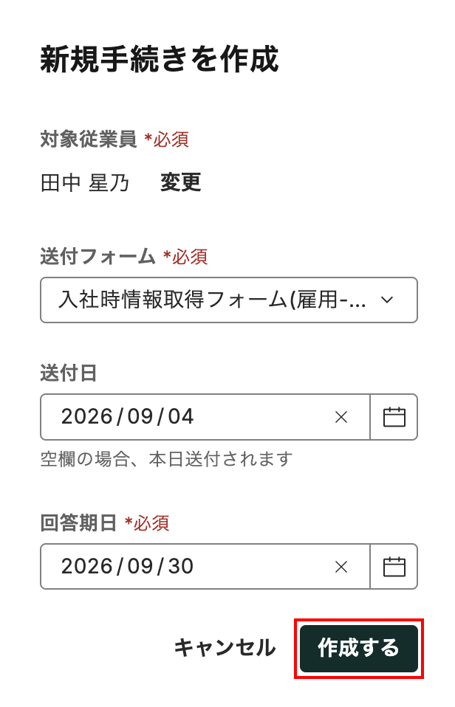
各項目の入力完了後、画面右下の[作成する]を押すと画面下部に「手続きを作成しました」と表示され「情報回収手続き」画面に移動します。
 ⚠️ 注意
⚠️ 注意- 「従業員名」の右の[変更]を押すと、送信対象の従業員を変更することができます。
- 送信対象の従業員を変更すると、入力済みの「送付フォーム」「送付日」「回答期日」はリセットされます。送信対象の従業員を変更した場合は、再度すべての項目を入力・選択し直してください。
- 「送付日」を「当日」または空欄のまま[作成する]を押した場合、フォームは登録完了と同時に即時送付されます。
-
フォーム送付時に従業員宛に送信されるメールの詳細は、ヘルプページ「「情報回収手続き」タスクを提出する」をご参照ください。
- 「従業員名」の右の[変更]を押すと、送信対象の従業員を変更することができます。
-
「情報回収手続き」画面に、作成した「フォーム名」行が表示されていることを確認します。

⚠️ 注意
- 「フォーム名」行のステータスは、設定した「送信日」によって以下のように自動設定されます。
- 「送信済み」
-
送付日を「当日」または「空欄」に設定した場合に表示されます。
-
- 「未送信」
-
送付日を「未来の日付」に設定した場合に表示されます。指定日になるまで送信されません。
-
- 「送信済み」
- 「情報回収手続き」画面の手続き一覧に、作成した「手続き」が確認できない場合は、本ヘルプページ内「「情報回収手続き」画面でステータスを確認・絞り込みする」手順3をご参照いただき、ステータスの絞り込みを行ってください。
- 「フォーム名」行のステータスは、設定した「送信日」によって以下のように自動設定されます。
従業員の情報回収手続きをCSVファイルで一括登録する
-
画面左端のサイドメニューの[手続き]を押し「手続き」画面へ移動します。
-
「手続き」の下にある項目一覧の中から[情報回収手続き]を選択し「情報回収手続き」画面に移動します。
-
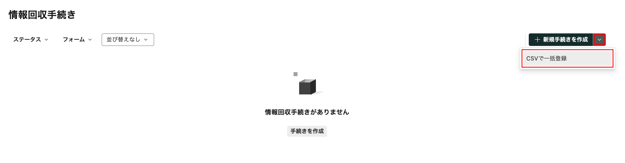
画面右上の[+新規手続きを作成]右端の[下向き矢印]を押し[+CSVで一括登録]を選択すると、「情報回収手続き一括登録」画面に移動します。
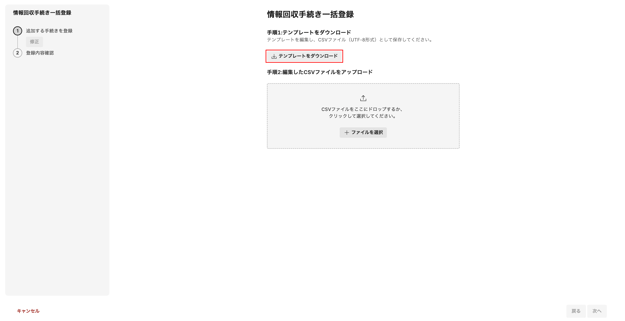
- 「情報回収手続き一括登録」画面の「手順1:テンプレートをダウンロード」の下の[テンプレートをダウンロード]を押すと、一括登録するためのテンプレートとなるCSVファイルをダウンロードできます。
- コンピューター上にダウンロードしたテンプレートを編集します。入力が必要な項目の詳細は、以下の通りです。
- 従業員番号
- 「情報回収手続き」フォームを送信する従業員の「従業員番号」を入力します。
- 従業員名
- 「情報回収手続き」フォームを送信する従業員の「従業員名」を入力します。
- フォームID
- 送信する「情報回収手続き」フォームの種類を特定する固有コードを指します。
- 「フォームID」は、「フォーム管理」画面の一覧に表示されている「フォームID」から確認できます。
- 「フォーム管理」画面の一覧の詳細は、ヘルプページ「「情報回収手続き」に必要なフォームを管理する」の「「フォーム管理」画面と「プリセットフォーム」を確認する」手順2をご参照ください。
- 送信する「情報回収手続き」フォームの種類を特定する固有コードを指します。
- 送信日
- 従業員へ「情報回収手続き」フォームを送信する日付を「YYYY-MM-DD」形式(半角英数)で入力します。
- 「送信日」を「当日」または空欄にした場合、フォームは登録完了と同時に即時送付されます。
- 回答期日
- 「情報回収手続き」フォームの回答期日となる日付を「YYYY-MM-DD」形式(半角英数)で入力します。
- 従業員番号
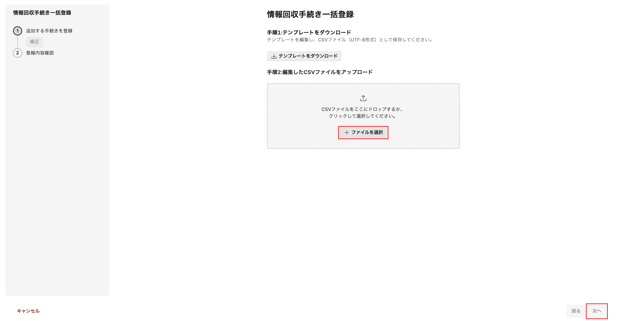
- 「手順2:編集したCSVファイルをアップロード」の[+ファイルを選択]を押し、編集済みのCSVファイルを選択するか、[+ファイルを選択]のある領域にCSVファイルをドラッグ&ドロップし[次へ]を押します。
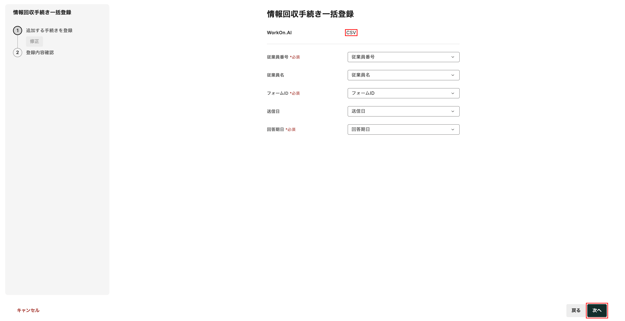
- CSV上の各列が、WorkOn上でどのデータとして反映されるかを確認し[次へ]を押し「登録内容確認」画面に移動します。
⚠️ 注意
-
- 画面左側に表示されているWorkOn側の各項目に対して、画面右側で選択されたCSV列の内容が「情報回収手続き」画面に反映されます。
- CSVの列に想定と異なる項目が表示されている場合、画面右側の各項目の右端にある[下向き矢印]を押し、CSVの列を選択し直すことができます。
-
- 各項目に対し登録される内容を確認し、[完了]を押すと、画面下部に「情報回収手続きを取り込みました」と表示され「情報回収手続き」画面に移動します。
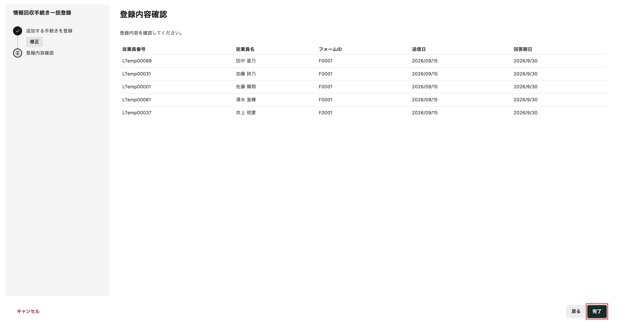
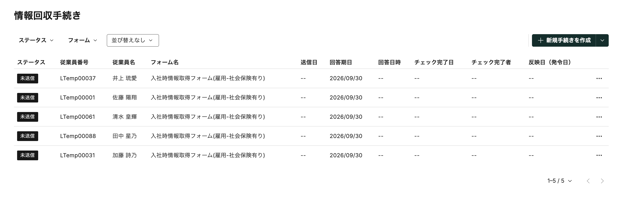
- 「情報回収手続き」画面で、一括登録した従業員の「情報回収手続き」が、従業員ごとに表示されていることを確認します。
「情報回収手続き」画面でステータスを確認・絞り込みする
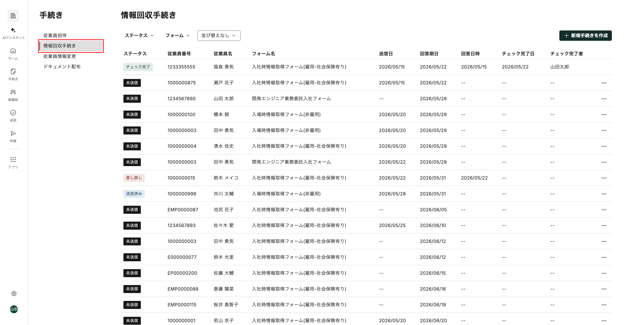
- 画面左端のサイドメニューの[手続き]を押し「手続き」画面に移動します。
- 「手続き」の下にある項目一覧の中から[情報回収手続き]を選択し「情報回収手続き」画面に移動します。
-
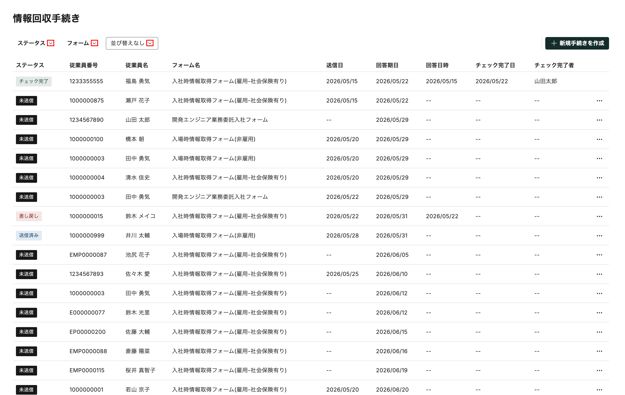
「情報回収手続き」画面では、従業員の「ステータス」または「フォーム」別による絞り込み、および「回答日期日」の「昇順」「降順」による「並び替え」を行うことができます。各項目の右端にある[下向き矢印]を押し、条件を選択してください。各項目の詳細は以下の通りです。
-
「ステータス」の選択肢
選択肢 説明 チェック完了 -
人事労務担当者が、従業員が提出した「情報回収手続き」フォームの回答内容のチェックを完了した状態です。
差し戻し - 従業員が提出した「情報回収手続き」フォームの回答内容に不備等があり、人事労務担当者が「情報回収手続き」フォームを従業員へ差し戻しをしている状態です。
- 従業員自身による「情報回収手続き」フォームの回答内容の修正および再提出が必要です。
回答済み - 従業員が「情報回収手続き」フォームを提出した状態です。
- 人事労務担当者による「情報回収手続き」フォームの回答内容の確認が必要です。
送信済み - 人事労務担当者が対象の従業員へ、「情報回収手続き」フォームの回答依頼を送信した状態です。
- 従業員からの「情報回収手続き」フォームへの回答待ちの状態です。
未送信 - 対象の従業員へ「情報回収手続き」フォームの入力依頼が送信されていない状態です。
- 人事労務担当者から従業員へ「情報回収手続き」フォームの回答依頼を送信する必要があります。
-
-
「フォーム」の選択肢
選択肢 説明 身上情報変更フォーム - 入社後に、住所や氏名、扶養家族などの「身上情報」に変更があった際、従業員自身が変更内容を申請するためのフォームです。
- 「身上情報変更フォーム」の詳細はヘルプページ「身上情報変更の申請フォームを確認・編集する」をご参照ください。
入場時情報取得フォーム(非雇用) - 業務委託や役員など「雇用契約を結ばない人員」向けに、業務開始に必要な「基本情報」「個人情報」「緊急連絡先」などの情報を収集するフォームです。
-
「入場時情報取得フォーム(非雇用)」の詳細はヘルプページ「「情報回収手続き」に必要なフォームを管理する 」の「「プリセット」フォーム について」をご参照ください。
-
入社時情報取得フォーム(雇用-社会保険無し) - アルバイトなど「社会保険に加入しない条件で雇用する従業員」の入社手続きに使用するフォームです。
-
「入社時情報取得フォーム(雇用-社会保険無し)」の詳細はヘルプページ「「情報回収手続き」に必要なフォームを管理する 」の「「プリセット」フォーム について」をご参照ください。
-
入社時情報取得フォーム(雇用-社会保険有り) - 正社員など「社会保険に加入する条件で雇用する従業員」の入社手続きに使用するフォームです。
-
「入社時情報取得フォーム(雇用-社会保険有り)」の詳細はヘルプページ「「情報回収手続き」に必要なフォームを管理する 」の「「プリセット」フォーム について」をご参照ください。
-
作成した「情報回収フォーム」 -
「フォーム管理」画面で、新しく作成した「情報回収手続き」フォームが表示されます。
-
「情報回収手続き」フォームの作成手順の詳細はヘルプページ「「情報回収手続き」に必要なフォームを管理する 」の「「情報回収手続き」フォームを新規作成する」をご参照ください。
-
- 入社後に、住所や氏名、扶養家族などの「身上情報」に変更があった際、従業員自身が変更内容を申請するためのフォームです。
-
「並び替え」の選択肢
選択肢 説明 並び替えなし 初期設定の順序で従業員一覧を表示します。 回答期日(昇順) 回答期日が古い順に並び替えて表示します。 回答期日(降順) 回答期日が新しい順に並び替えて表示します。
-
「情報回収手続き」の進捗状況と回答内容を確認する
- 画面左端のサイドメニューの[手続き]を押し「手続き」画面に移動します。
- 「手続き」の下にある項目一覧の中から[情報回収手続き]を選択し「情報回収手続き」画面に移動します。
- 「情報回収手続き」下の「ステータス」の右端の[下向き矢印]を押し、一覧で絞り込み表示を行う「ステータス」を選択します。各「ステータス」の詳細は本ヘルプページ内「「情報回収手続き」画面でステータスを確認・絞り込みする」手順3をご参照ください。
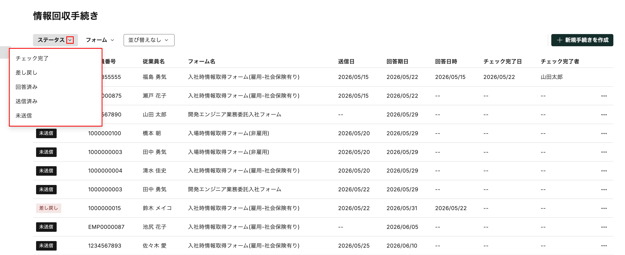
- 選択した「ステータス」に該当するフォームのみが一覧に表示され、確認する「フォーム名」行を押すと「従業員名 — 回収内容チェック(送信済みのフォーム名)」画面に移動します。
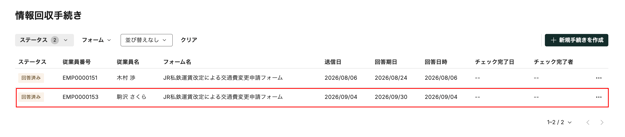
- 「従業員名 — 回収内容チェック(送信済みのフォーム名)」画面の左側の「従業員情報」の項目を選択し、フォームの回答内容を確認します。「ステータス」に応じて、画面右下の[差し戻し][内容を編集する][チェック完了]から必要な対応を行います。
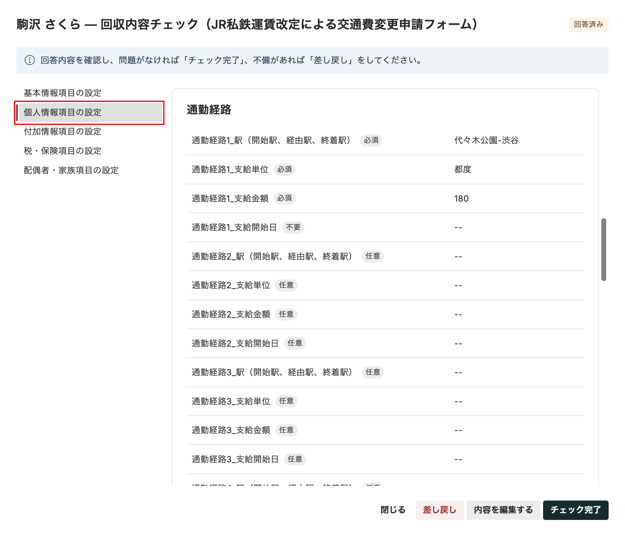
- 差し戻し
-
-
回答内容に不備がある場合、従業員へ差し戻しを行い、修正・再提出を依頼します。
-
-
内容を編集する
- 人事担当者側で、従業員からの「情報回収手続き」フォームの回答内容を直接編集して修正ができます。
-
従業員が入力した項目やフォーム作成時の各「従業員情報」の設定([必須][任意][不要])に関係なく、すべての「従業員情報」の項目を編集可能です。
-
従業員が入力した項目以外の「従業員情報」の内容を編集後、[チェック完了]を押すと、修正後の内容が正式な「従業員情報」としてシステムに反映されます。内容の修正を行う際はご注意ください。
-
-
「従業員情報」の各項目の詳細についてはヘルプページ「従業員データを登録する」の「CSVに記載できる内容と入力例」をご参照ください。
-
- 人事担当者側で、従業員からの「情報回収手続き」フォームの回答内容を直接編集して修正ができます。
-
チェック完了
-
回答内容のチェックを完了します。チェックを完了すると、フォームの回答内容が「従業員情報」として正式に反映されます。
-
⚠️ 注意
-
「従業員名 — 回収内容チェック(送信済みのフォーム名)」画面では、[必須][任意][不要]すべての「従業員情報」の項目が一覧で表示されます。
- あらかじめ、「どの項目を[必須][任意][不要]として設定したか」を把握したうえで、必要な情報が正しく回答されているかを判断・確認してください。
- 「情報回収手続き」フォームの項目設定を確認する手順はヘルプページ「「情報回収手続き」に必要なフォームを管理する 」の「「情報回収手続き」フォームを編集する」手順3をご参照ください。
-
-
「情報回収手続き」の「ステータス」によって、「従業員名 — 回収内容チェック(送信済みのフォーム名)」画面で、実行できる操作が異なります。詳細は以下の表をご参照ください。
-
操作可能な場合は「◯」、操作不可の場合は「✕」で表しています。操作不可の場合は、操作ボタンが表示されません。
ステータス [差し戻し] [内容を編集する] [チェック完了] チェック完了 ✕
✕ ✕ 差し戻し ✕ 〇 ✕ 回答済み 〇 〇 〇 送信済み ✕ 〇 ✕ 未送信 ✕ ✕ ✕
-
-
「情報回収手続き」の送信日・回答期日を変更する
- 画面左端のサイドメニューの[手続き]を押し「手続き」画面に移動します。
- 「手続き」の下にある項目一覧の中から[情報回収手続き]を選択し「情報回収手続き」画面に移動します。
- 「情報回収手続き」画面で、絞り込み条件の「ステータス」項目の右端の[下向き矢印]を押し、[差し戻し][回答済み][送信済み][未送信]のいずれかを選択します。
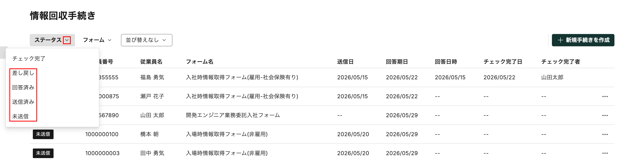
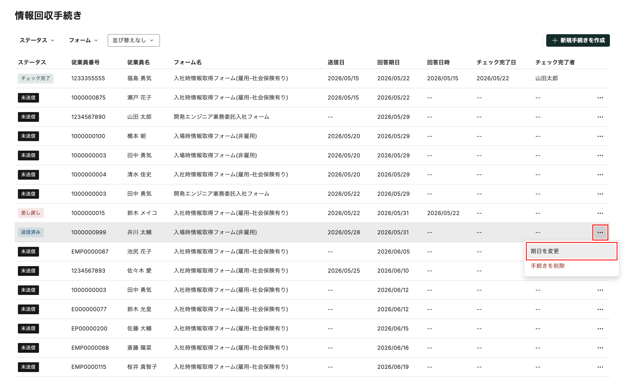
- 期日を変更する「フォーム名」行の右端の[…]を押し[期日を変更]を選択すると「期日を変更」画面に移動します。
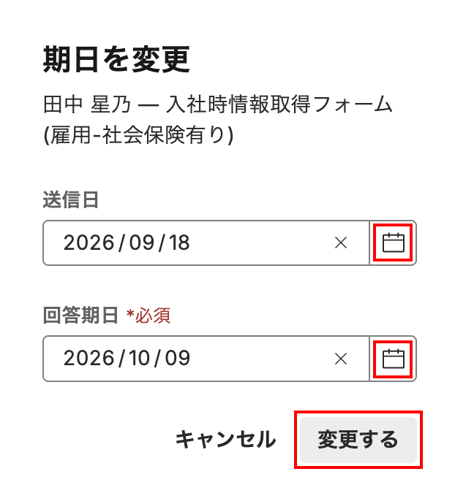
- 「送信日」「回答期日」入力欄の右端の[カレンダーアイコン]を押し、「送信日」または「回答期日」を設定後、[変更する]を押します。
 ⚠️ 注意
⚠️ 注意
-
「情報回収手続き」は、「ステータス」によって、「送信日」「回答期日」の変更ができない場合があります。詳細は以下の表をご参照ください。
-
操作可能な場合は、「◯」、操作不可の場合は「✕」で表しています。
ステータス 送信日 回答期日 チェック完了 ✕ ✕ 差し戻し ✕ ◯ 回答済み ✕ ◯ 送信済み ✕ ◯ 未送信 ◯ ◯ -
「ステータス」が「チェック完了」の場合は、人事担当者担当者による提出済みのフォームの回答チェックがが完了しているため、[期日を変更]の操作ボタンが表示されません。
-
-
- 「送信日」「回答期日」の変更が完了し「情報回収手続き」画面に戻ります。
「情報回収手続き」を削除する
- 画面左端のサイドメニューの[手続き]を押し「手続き」画面に移動します。
- 「手続き」の下にある項目一覧の中から[情報回収手続き]を選択し「情報回収手続き」画面に移動します。
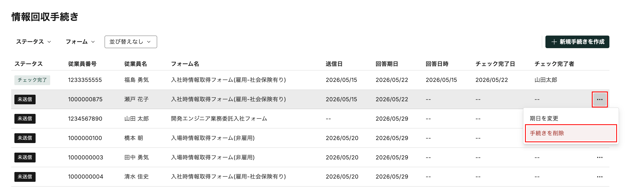
- 削除する「フォーム名」行の右端の[…]を押し[手続きを削除]を選択すると「手続きの削除」画面に移動します。
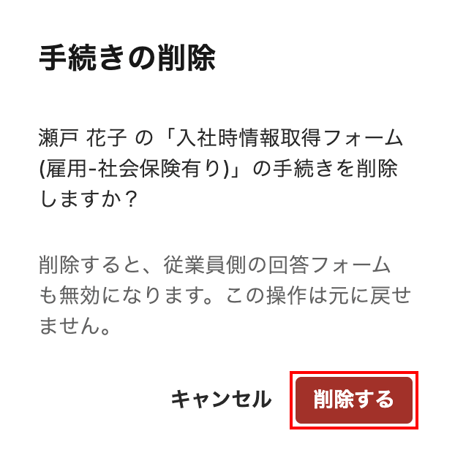
- 画面右下の[削除]を押すと、対象の従業員が「情報回収手続き」画面のリストから削除されます。
 ⚠️ 注意
⚠️ 注意
-
- 一度削除した「情報回収手続き」は元に戻せません。
※記事内の画像は、実際の製品と異なる場合があります。
※ 画像内に表示されているデータは、架空のものです。