
契約モジュール
勤怠管理
目次
- モバイルアプリの利用について
- モバイルアプリで出勤・休憩・退勤を打刻し、日次勤怠を提出する
- 勤怠表と「日次勤怠詳細」画面を確認する
- 休暇・欠勤・遅刻・早退などの申請を行う
- 提出済みの申請(休暇・欠勤・遅刻・早退など)の詳細確認・取り消し・再申請を行う
モバイルアプリの利用について
注意
- 現在、モバイルアプリは「Android」版のみ提供しております。
- 【現在は未対応】「iOS」版につきましても、今後のリリースに向けて準備を進めております。
- 従業員が、モバイルアプリで勤怠機能(打刻・日次提出・各種申請)を利用するには、PC版WorkOnでの設定が必要です。
- モバイルアプリの利用設定の詳細は、ヘルプページ「PC版のWorkOnでモバイルアプリの利用設定を行う」をご参照ください。
操作方法
モバイルアプリで出勤・休憩・退勤を打刻し、日次勤怠を提出する
注意
- 打刻時刻は、スマートフォンの端末時刻ではなくサーバー側の受信時刻で記録されます。
- 「日次勤怠を提出済みの日」「全日休暇を申請済みの日」「月次の勤怠締めが完了している(確定済み)月」の場合は、モバイルアプリでの勤怠打刻および勤務場所の変更・操作ができません。
- 勤務先の設定によって、「勤怠打刻」画面の「勤務場所」の表示・非表示が異なります。
-
スマートフォンの「ホーム」画面で、[WorkOnのアプリアイコン]を押し、アプリを開きます。
⚠️ 注意- モバイルアプリを開いた際、WorkOnにログインを求められる場合がございます。
-
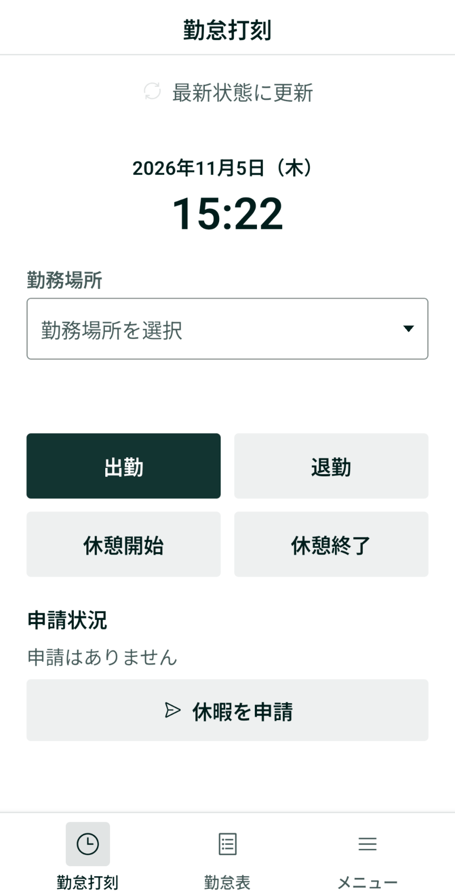
「勤怠打刻」画面で、打刻を行います。「勤怠打刻」画面での打刻方法の詳細は、以下の通りです。
-
勤務場所の選択欄が表示されている場合
-
「勤務場所」欄を押すと画面最下部に表示される[出社]または[在宅]のいずれかを選択します。
⚠️ 注意
-
選択した時点で勤務場所が保存されます。
-
-
出勤を打刻する場合
-
[出勤]を押します。
-
-
休憩を開始する場合
-
[休憩開始]を押します。
-
-
休憩を終了する場合
-
[休憩終了]を押します。
-
-
退勤する場合
-
[退勤]を押します。
-
⚠️ 注意
- ほかの端末やPC版で保存された最新の打刻状態を反映する場合は、画面上部の[最新状態に更新]を押します。
-
- [出勤][休憩開始][休憩終了][退勤]を押すと、それぞれの打刻時間が画面上部の「日付」と「時刻」の下に反映されます。
⚠️ 注意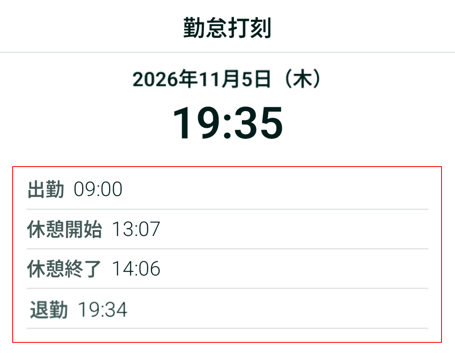
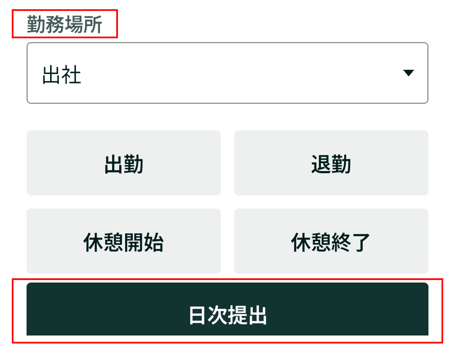
- [出勤][休憩開始][休憩終了][退勤]の打刻だけでは「日次勤怠」は提出されません。打刻後に必ず「日次勤怠」の提出を行ってください。
- 「勤務場所」が表示されている場合は、「勤務場所」が入力されていること、[出勤][休憩開始][休憩終了][退勤]が打刻されていることを確認し、[日次提出]を押すと、「打刻詳細」画面に移動します。
-
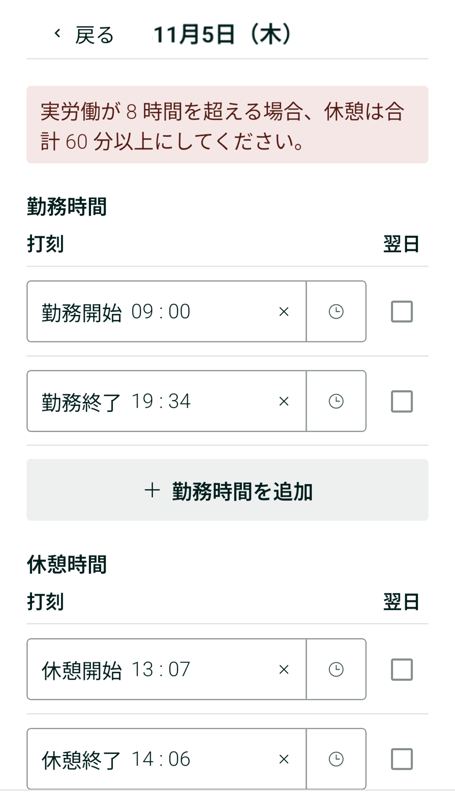
打刻時間の修正が必要な場合は、「打刻詳細」画面で「勤怠時間」および「休憩時間」の修正を行います。修正方法の詳細は、以下の通りです。
-
Androidの場合
-
「勤務開始」「勤務終了」「休憩開始」「休憩終了」の時刻入力欄を押すと、表示される「時刻設定」画面で、修正後の時刻を設定します。
- 勤務状況に応じて、「勤務時間」および「休憩時間」の追加が必要な場合は、[時間を追加]を押し、「勤務時間」「休憩時間」を追加します。
- 「勤務時間」「休憩時間」の「開始」時刻と「終了」時刻が、日をまたぐ場合は、各時間の入力欄右側の「翌日」のチェックボックスにチェックを入れます。
-
⚠️ 注意
- 実労働時間が8時間を超える場合で、休憩時間が60分未満の場合は、法的観点より「打刻詳細」画面の最上部に赤色でアラートが表示されます。
-
- 「日次提出」時に、コメントの登録が必要な場合は、「備考」欄に、必要事項を入力します。
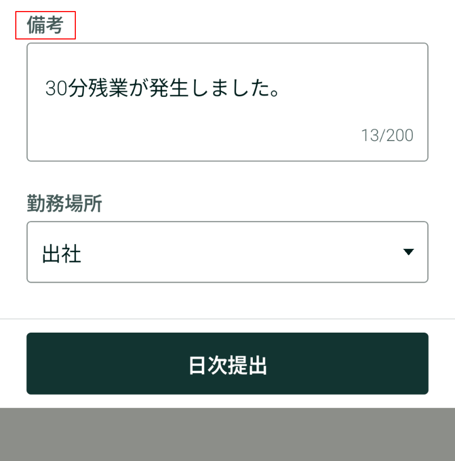
- 選択されている「勤務場所」を確認します。「勤務場所」を修正する場合は、入力欄を押し、「出社」または「在宅」を選択します。
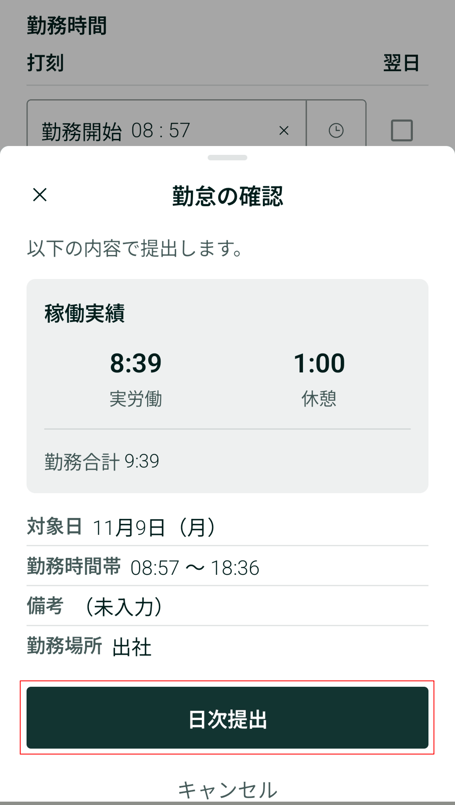
- 「勤務時間」「休憩時間」「備考」「勤務場所」の入力内容の確認完了後、「打刻詳細」画面最下部の[日次提出]を押すと、「勤怠の確認」画面が表示されます。
-
表示されている内容に問題がないことを確認し、画面最下部の「日次提出」を押すと、「日次勤怠」の提出が完了し、「打刻詳細」画面に戻ります。
⚠️ 注意
- 提出した「日次勤怠」を修正する場合は、以下の手順で「日次勤怠」の再提出を行ってください。
- 「打刻詳細」画面下部の[取り消し]を押し、「取り消してもよろしいですか?」画面で、再度[取り消し]を選択します。
- 「打刻詳細」画面で必要な箇所を修正し、改めて[日次提出]を押してください。
- 提出した「日次勤怠」を修正する場合は、以下の手順で「日次勤怠」の再提出を行ってください。
- 「打刻詳細」画面最下部の[打刻画面に戻る]を押すと、「勤怠打刻」画面に戻ります。
ホーム画面ウィジェットから打刻する
注意
-
ホーム画面ウィジェットから打刻するには、あらかじめWorkOnアプリ本体にログインしておく必要があります。
- 通信状況により打刻結果が確認できなかった場合は、ウィジェット上に「要確認」と表示されます。二重打刻を防ぐため、[アプリを開く]を押してアプリ本体の「勤怠打刻」画面で打刻履歴を確認してください。
-
スマートフォンのホーム画面に「WorkOnのモバイルアプリ」をウィジェットを追加します。
⚠️ 注意- スマートフォンのホーム画面への「WorkOn 勤怠打刻」ウィジェットの追加手順につきましては、お使いのスマートフォンの機種によって異なります。
- 設定方法が不明な場合は、ご利用のスマートフォンの公式サイトまたはメーカーへ直接ご確認ください。
-
ウィジェットは「WorkOnのモバイルアプリ」が追加されると、「WorkOnのモバイルアプリ」を開かずに、「出勤」「休憩開始」「休憩終了」「退勤」の打刻ができるようになります。
⚠️ 注意
- ウィジェットの幅や高さなどの調整は、お使いのスマートフォンの機種によって異なります。
- ウィジェットの調整方法などにつきましては、ご利用のスマートフォンの公式サイトまたはメーカーへ直接ご確認ください。
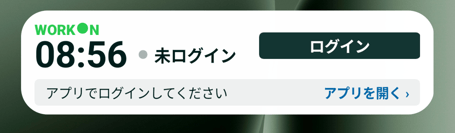
- WorkOnにログインしていない場合は、ウィジェットの時刻表示の右に「未ログイン」と「ログイン」ボタンが表示されます。[ログイン]を押し、WorkOnにログインをしてください。
- ウィジェットの幅や高さなどの調整は、お使いのスマートフォンの機種によって異なります。
-
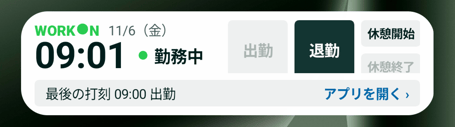
ウィジェットに表示されている「打刻区分」の[出勤][休憩開始][休憩終了][退勤]の中から、現在の勤務状態に応じたボタンを押します。アプリを起動せずに対象の「打刻区分」の打刻時刻が記録され、ウィジェット下部に最新の「打刻時刻」と「打刻区分」が表示されます。
⚠️ 注意
- 「出勤」「休憩開始」「休憩終了」「退勤」の打刻完了後は、「WorkOnのモバイルアプリ」を開き「日次勤怠」の提出が必要です。
- 「日次勤怠」の提出方法の詳細は、手順4以降をご参照ください。
- 「打刻区分」のボタンをを押し間違えた場合は、「打刻詳細」画面で正しい時刻に修正した上で、「日次勤怠」を提出できます。
- 打刻時間の修正方法の詳細は、本ヘルプページ内「モバイルアプリで出勤・休憩・退勤を打刻し、日次勤怠を提出する」の手順5をご参照ください。
- 「出勤」「休憩開始」「休憩終了」「退勤」の打刻完了後は、「WorkOnのモバイルアプリ」を開き「日次勤怠」の提出が必要です。
- ウィジェットでの打刻完了後、ウィジェット右下の[アプリを開く]を押し、「WorkOnのモバイルアプリ」の「勤怠打刻」画面を開きます。
- 「勤怠打刻」画面の[日次提出]を押し、「打刻詳細」画面に移動します。
- 「打刻詳細」画面で、必要に応じて、打刻時間の確認や修正、「備考」や「勤務場所」の登録を行い、画面最下部の[日次勤怠]を押すことで、「日次勤怠」の提出が完了します。「日次勤怠」の提出方法の詳細は、本ヘルプページ内「モバイルアプリで出勤・休憩・退勤を打刻し、日次勤怠を提出する」の手順3以降をご参照ください。
勤怠表と「日次勤怠詳細」画面を確認する
-
スマートフォンの「ホーム」画面で、[WorkOnのアプリアイコン]を押し、アプリを開きます。
⚠️ 注意- モバイルアプリを開いた際、WorkOnにログインを求められる場合がございます。
- 画面下部の[勤怠表]を押し「勤怠表」画面に移動します。
-
勤怠表では、勤務日の「日次勤怠」提出状況を一覧で確認できます。表示する月を切り替える場合は、画面上部の[左向き矢印]または[右向き矢印]を押します。
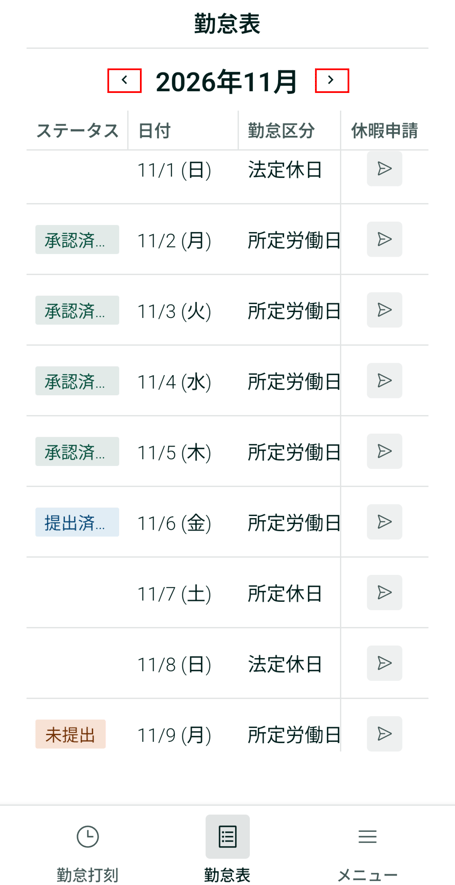
⚠️ 注意- 「ステータス」には、「未提出」「提出済み」「承認済み」「差し戻し」のいずれかが表示されます。
- 「未提出」の場合は、「日次勤怠」の提出を、「差し戻し」の場合は、上長や人事労務担当者から差し戻された「日次勤怠」の詳細を確認し、再提出を行ってください。
- 「ステータス」には、「未提出」「提出済み」「承認済み」「差し戻し」のいずれかが表示されます。
- 「日次勤怠」の詳細を確認する「日付」の行を押し「日次勤怠詳細」画面に移動します。
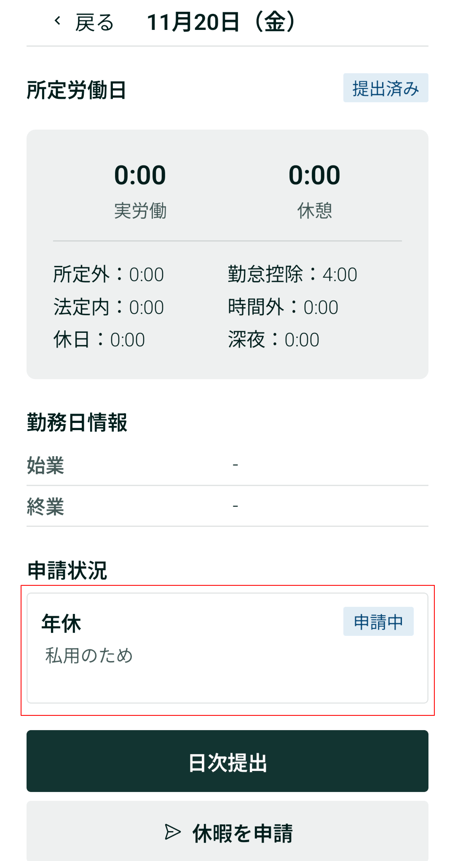
- 「日次勤怠詳細」画面では、以下の内容を確認できます。
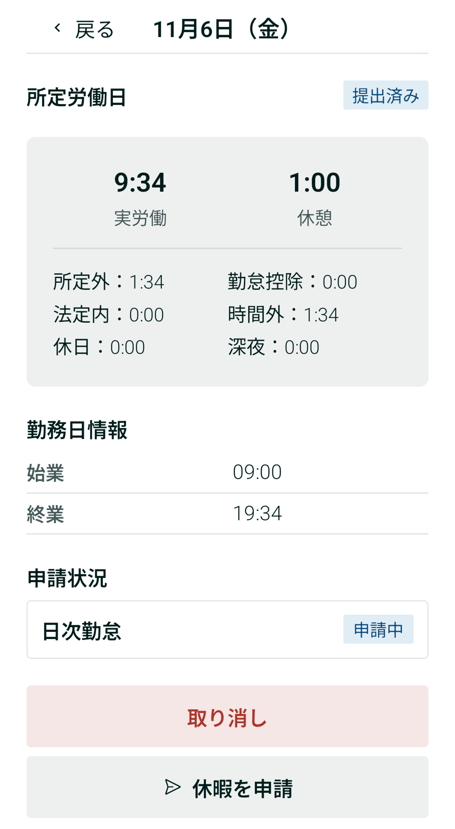
- 勤怠区分
- 画面左上に、「所定労働日」または「法定休日」が表示されます。
- ステータス
- 画面右上に、「未提出」「提出済み」「承認済み」「差し戻し」のいずれかが表示されます。
- 稼働実績サマリー
- グレーの領域内上部には「実労働「休憩」が表示され、「実労働「休憩」の下部には「所定外」「勤怠控除」「法定内」「時間外」「休日」「深夜」ごとに、内訳の時間が表示されます。
- 勤務日情報
- 「始業」と「終業」の時刻が表示されます。
- 申請状況
- 「日次勤怠」や休暇を申請している場合は、休暇申請のステータスが表示されます。
- 勤怠区分
休暇・欠勤・遅刻・早退などの申請を行う
-
スマートフォンの「ホーム」画面で、[WorkOnのアプリアイコン]を押し、アプリを開きます。
⚠️ 注意- モバイルアプリを開いた際、WorkOnにログインを求められる場合がございます。
- 以下のいずれかの方法で「休暇申請」画面に移動します。
- 「勤怠打刻」画面で申請する場合
- 画面下部の[休暇を申請]を押します。
- 「勤怠表」画面で申請する場合
- 申請する日付の行の右端にある[紙飛行機アイコン]を押します。
- 「日次勤怠詳細」画面で申請する場合
- 画面下部の[休暇を申請]を押します。
- 「勤怠打刻」画面で申請する場合
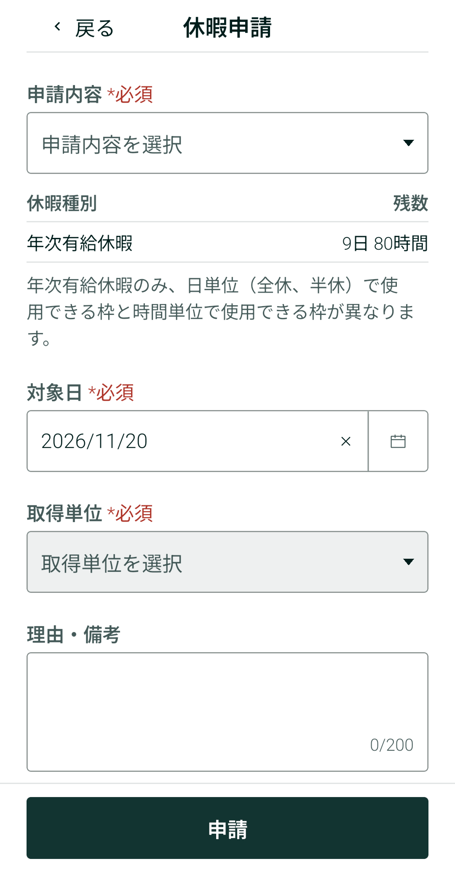
- 「休暇申請」画面の「申請内容」欄を押し、「申請内容」から適切な選択肢を選択します。選択する「申請内容」によって、「休暇申請」画面で入力が必要な項目は異なります。「申請内容」の選択肢の詳細は、以下の通りです。
- 「休暇」に関わる「申請内容」の選択肢
- 「年次有給休暇」「子の看護等休暇」「介護休暇」および「勤務先が作成する休暇」
- 社内担当者による休暇付与完了後、選択肢に表示されます。
- 「申請内容」選択欄の下の「休暇種別」の「残数」の表記が、「◯日 ◯時間」と表示されている場合、「◯時間」は「◯日」枠内で取得できる「時間休」の上限残数です。
- 年次有給休暇のみ、日単位(全休、半休)で使用できる枠と時間単位で使用できる枠が異なります。
- 半休、時間休の取得可否は、勤務先の設定によって異なります。
- 「勤務先が作成する休暇」には、「リフレッシュ休暇」「バースデー休暇」「慶弔休暇」など、就業規則等に基づいて作成された休暇が含まれます。
- 「公民権休暇」および「生理休暇」
- 社内担当者による休暇付与手続きは不要で、常に選択肢に表示されます。
- 各種「休暇」の申請手順の詳細は、ヘルプページ「休暇・遅刻・欠勤・早退・振休・代休等の申請を行う」の「休暇を申請する」の手順4、5をご参照ください。
- 「年次有給休暇」「子の看護等休暇」「介護休暇」および「勤務先が作成する休暇」
- 「休暇」以外の「申請内容」の選択肢
- 「欠勤」「遅刻」「早退」および「振休代休申請」
- 社内担当者による「休暇種別」での設定は不要で、「申請内容」欄から常に選択肢として表示されます。
- 「欠勤」「遅刻」「早退」の申請手順の詳細は、ヘルプページ「休暇・遅刻・欠勤・早退・振休・代休等の申請を行う」の「遅刻・欠勤を申請する」、「早退を申請する」の手順4、5をご参照ください。
- 「振休代休申請」の申請手順の詳細は、ヘルプページ「休暇・遅刻・欠勤・早退・振休・代休等の申請を行う」の「振替休日・代休を申請する」の手順4、5をご参照ください。
- 「欠勤」「遅刻」「早退」および「振休代休申請」
- 「休暇」に関わる「申請内容」の選択肢
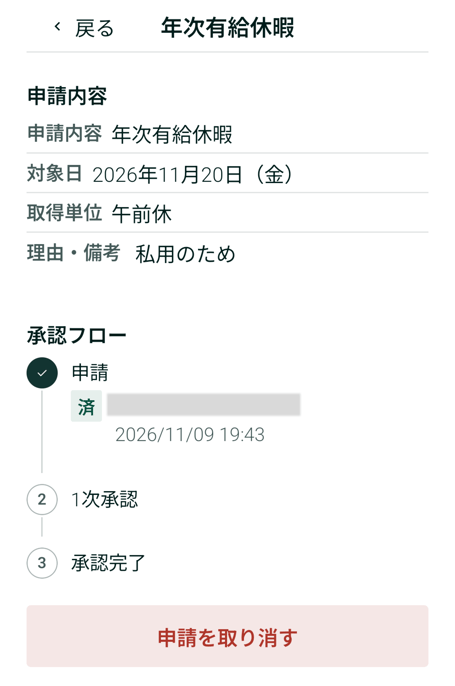
- 「休暇申請」画面で必要事項を入力後、画面最下部の[申請]を押すと、対象の申請が提出され「申請詳細」画面に移動します。
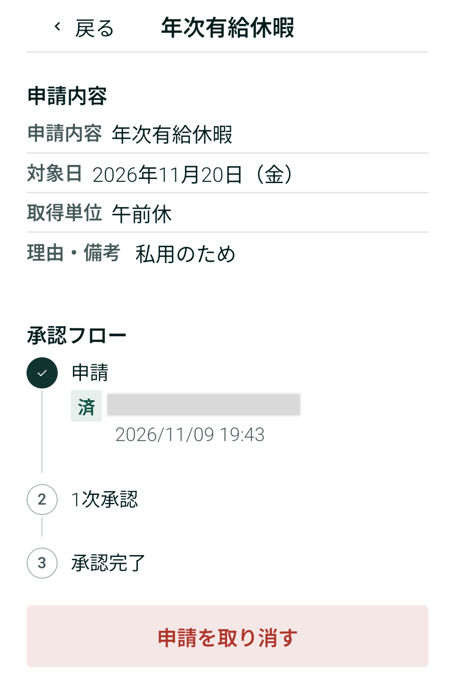
- 「申請詳細」画面では、「申請内容」の詳細と「承認フロー」を確認できます。
提出済みの申請(休暇・欠勤・遅刻・早退など)の詳細確認・取り消し・再申請を行う
-
スマートフォンの「ホーム」画面で、[WorkOnのアプリアイコン]を押し、アプリを開きます。
⚠️ 注意- モバイルアプリを開いた際、WorkOnにログインを求められる場合がございます。
- アプリ画面の最下部の[勤怠表]を押し、「勤怠表」画面に移動します。
- 休暇申請を提出済みの「日付」行を押し、「日次勤怠詳細」画面に移動します。
- 「日次勤怠詳細」画面の「申請状況」下の申請項目一覧の中から、対象の申請を選択し、「申請詳細」画面に移動します。
- 「申請詳細」画面で、申請内容および承認フローの進行状況を確認します。
- 申請を取り消す場合、または差し戻しされた申請を再申請する場合は、以下の操作を行います。
- 申請を取り消す場合
- 画面下部の[申請を取り消す]を押し「申請を取り下げてもよろしいですか?」画面に移動します。
- 「申請を取り下げてもよろしいですか?」画面の[取り消し]を押すと、申請が取り消されます。
- 差し戻しされた申請を取り消すまたは修正して再申請する場合
- 「日付」間違いの場合は、[申請を取り消す]押します。
- 「申請を取り下げてもよろしいですか?」画面の[取り消し]を押すと、申請が取り消されます。
- 「日付」間違い以外の場合は、[再申請する]を押します。
- 画面下部に表示される「再申請の内容」下に表示される項目のうち、修正が必要な項目を修正します。
⚠️ 注意- 「再申請の内容」下に表示される項目は、「申請内容」によって異なります。
- 「遅刻」および「早退」を再申請する場合は、「理由・備考」の入力が必須です。
- 修正後、[再申請]を押すと、再申請が完了し、「申請詳細」画面が表示されます。
- 画面下部に表示される「再申請の内容」下に表示される項目のうち、修正が必要な項目を修正します。
- 「日付」間違いの場合は、[申請を取り消す]押します。
- 申請を取り消す場合
※ 記事内の画像は、実際の製品と異なる場合があります。
※ 画像内に表示されているデータは、架空のものです。