.svg)
「休暇申請」画面について解説します。この画面では、年次有給休暇などの休暇申請や、遅刻・欠勤・早退・振休・代休などの各種申請、申請状況の確認、および申請の取り消し・再申請が可能です。
契約モジュール
勤怠管理
目次
操作方法
注意
- 日次の勤務実績の入力とあわせて、休暇・遅刻・欠勤・早退・振休・代休などの申請は、「勤怠表」画面からも行えます。
- 詳細は「勤怠表を確認し勤怠実績を入力する」をご参照ください。
休暇申請画面を表示する
- 画面左端のサイドメニューの[申請]を押し「申請」画面に移動します。
- 「申請」下にある項目一覧の中から[休暇申請]が選択されていることを確認します。
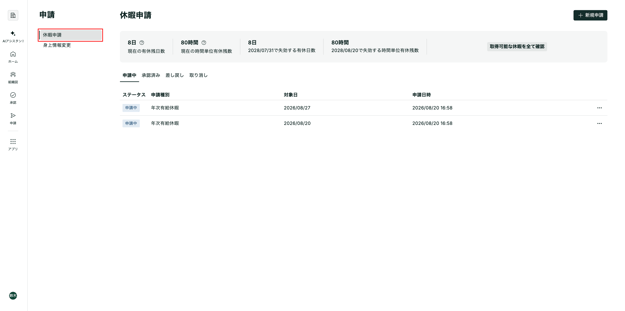
- 「休暇申請」下のグレーの領域では「現在の有休残日数」「現在の時間単位有休残数」「2年以内で失効する有休残日数」「2年以内で失効する時間単位有休残数」を確認できます。
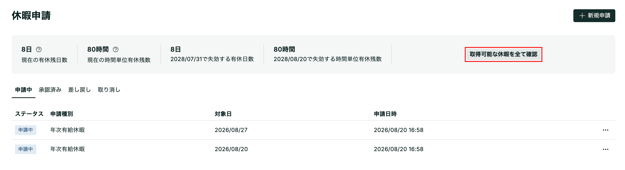
- 「休暇申請」下のグレーの領域内の右端の[取得可能な休暇を全て確認]を押すと、「取得可能な休暇」画面に移動します。
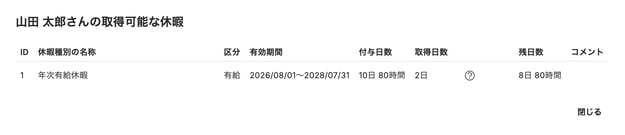
- 「取得可能な休暇」画面では、ご自身が取得できる休暇の「休暇種別の名称」、有給・無給の「区分」「付与日・期限」「付与日数」「取得日数」などを一覧で確認できます。
- 「休暇申請」下のグレーの領域下にあるタブ一覧の中から、適切な「ステータス」タブを選択することで、選択した「ステータス」の申請一覧を確認できます。各「ステータス」の詳細は以下の通りです。
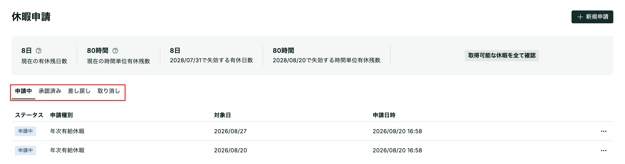
- 申請中
- 申請済みで、承認を待っている申請を確認できます。
- 承認済み
- 承認された申請を確認できます。
- 差し戻し
- 提出した内容に不備があるなどにより、差し戻された申請を確認できます。
- 取り消し
- 取り消し済みの申請を確認できます。
- 申請中
休暇を申請する
- 画面左端のサイドメニューの[申請]を押し「申請」画面に移動します。
- 「申請」下にある項目一覧の中から[休暇申請]が選択されていることを確認します。
- 「休暇申請」画面右上の[+新規申請]を押し「休暇申請」画面に移動します。
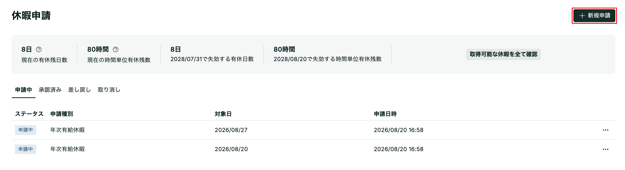
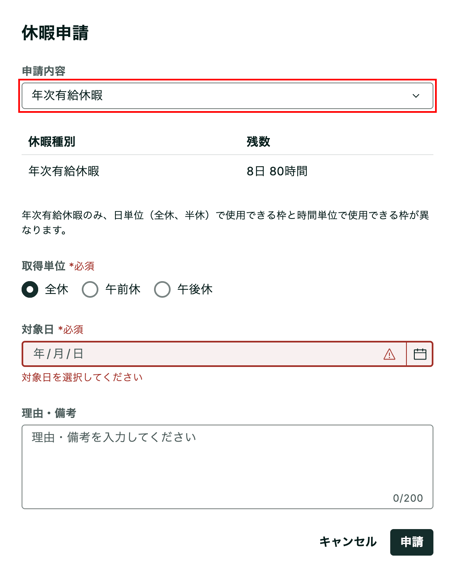
- 「申請内容」欄の右端の[下向き矢印]を押し、申請する「休暇種別」を選択します。「申請内容」に表示される選択肢については以下の通りです。
-
「休暇」に関わる「申請内容」の選択肢
-
「年次有給休暇」「子の看護等休暇」「介護休暇」および「勤務先が作成する休暇」
-
社内担当者による休暇付与完了後、選択肢に表示されます。
- 「申請内容」選択欄の下の「休暇種別」の「残数」の表記が、「◯日 ◯時間」と表示されている場合、「◯時間」は「◯日」枠内で取得できる「時間休」の上限残数です。
-
「勤務先が作成する休暇」には、「リフレッシュ休暇」「バースデー休暇」「慶弔休暇」など、就業規則等に基づいて作成された休暇が含まれます。
-
- 「公民権休暇」および「生理休暇」
-
社内担当者による休暇付与手続きは不要で、常に選択肢に表示されます。
-
-
-
「休暇」以外の「申請内容」の選択肢
- 「欠勤」「遅刻」「早退」および「振休代休申請」
- 社内担当者による「休暇種別」での設定は不要で、「申請内容」欄から常に選択肢として表示されます。
- 「欠勤」「遅刻」「早退」の申請手順の詳細は「遅刻・欠勤を申請する」、「早退を申請する」をご参照ください。
- 「振休代休申請」の申請手順の詳細は、「振替休日・代休を申請する」をご参照ください。
- 「欠勤」「遅刻」「早退」および「振休代休申請」
-
- 「申請内容」で「休暇種別」を選択後、以下の項目を入力します。
- 取得単位
-
[全休][午前休][午後休][時間休]のいずれかを選択できます。
-
[午前休][午後休][時間休]は、「申請内容」で、会社の就業規則により取得が認められている「休暇種別」を選択した場合のみ表示されます。
-
- 対象日
- 休暇の対象日を設定します。
- 入力欄の右端の[カレンダーアイコン]を押し、カレンダー上で日付を選択します。
- 午前休/午後休を開始する時刻
- 「取得単位」で[午前休][午後休]を選択した場合に入力できます。
- 入力欄の右端の[時計アイコン]を押し、午前休または午後休を開始する時刻を選択します。
- 理由・備考
- 最大200文字で、必要に応じて申請理由等を入力します。
- 取得単位
- 画面右下の[申請]を押すと休暇の申請が完了します。
遅刻・欠勤を申請する
注意
- 遅刻・欠勤は勤怠控除時間として記録され、給与の支払いに影響が出る場合があります。詳細は社内担当者にお問い合わせください
- WorkOnでは、出勤打刻時刻からシステムが自動で「遅刻」と判定する仕組みはありません。遅刻の有無は「遅刻申請」の提出有無によって管理されます。そのため、遅刻申請を提出していなければ、出勤時刻にかかわらず遅刻扱いにはなりません。
- 「勤務形態」の「労働時間制」が「固定時間制」で、通常の勤務時間が、9:00〜18:00のところ12:00〜21:00で勤務した場合は、日次勤怠の入力画面で、実労働時間(12:00〜21:00)入力し、日次勤怠の提出を行ってください。
- 実労働時間が1日の所定労働時間(8時間)を満たしていれば、遅刻扱いにはならず、給与計算上の勤怠控除も発生しません。
- 「勤務形態」の「労働時間制」が「フレックス」で、かつ「コアタイム」を「設定しない」にしている場合は、「遅刻」の申請はできません。
- 画面左端のサイドメニューから[申請]を押し「申請」画面に移動します。
- 「申請」下にある項目一覧の中から[休暇申請]が選択されていることを確認します。
- 「休暇申請」画面右上の[+新規申請]を押し「休暇申請」画面に移動します。
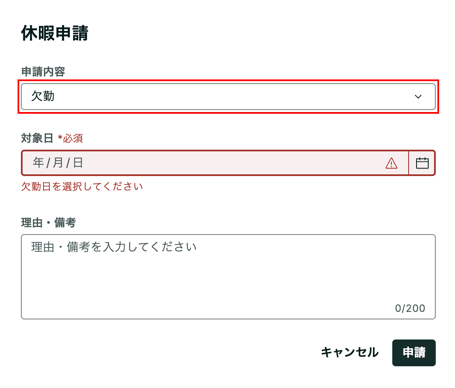
- 「休暇申請」画面で、「申請内容」入力欄を押し、表示される選択肢の中から「遅刻」もしくは「欠勤」を選択します。
 ⚠️ 注意
⚠️ 注意
- 「遅刻」もしくは「欠勤」を申請する際は、「申請内容」で「年次有給休暇」などの休暇ではなく、「遅刻」「欠勤」を選択してください。
- 「勤務形態」の「労働時間制」が「フレックス」で、かつ「コアタイム」を「設定しない」にしている場合は、選択肢として「遅刻」が表示されません。
- 「申請内容」設定後、以下の項目を入力します。
- 対象日
- 「遅刻」「欠勤」の対象日を設定します。
- 入力欄の右側にあるカレンダーのアイコンを押すことで、日付をカレンダーから選択できます。
- 理由・備考
- 最大200文字で、必要に応じて申請理由等を入力します。
- 対象日
- 画面右下の[申請]を押すと「遅刻」もしくは「欠勤」の申請が完了します。
早退を申請する
注意
- 画面左端のサイドメニューから[申請]を押し「申請」画面に移動します。
- 「申請」下にある項目一覧の中から[休暇申請]が選択されていることを確認します。
- 「休暇申請」画面右上の[+新規申請]を押し「休暇申請」画面に移動します。
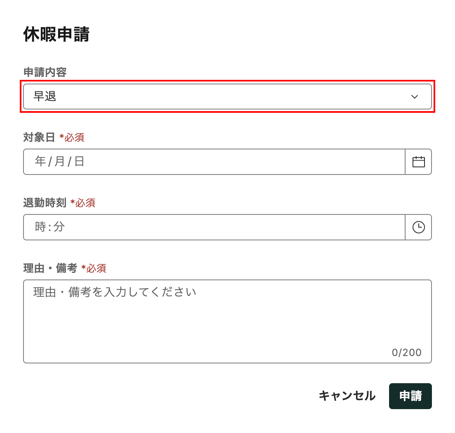
- 「休暇申請」画面で、「申請内容」入力欄を押し、表示される選択肢の中から「早退」を選択します。
 ⚠️ 注意
⚠️ 注意
- 「早退」を申請する際は、「申請内容」で「年次有給休暇」などの休暇や「遅刻」「欠勤」ではなく「早退」を選択してください。
- 「勤務形態」の「労働時間制」が「フレックス」で、かつ「コアタイム」を「設定しない」にしている場合は、選択肢として「早退」が表示されません。
- 「申請内容」設定後、以下の項目を入力します。
- 対象日
- 「早退」の対象日を設定します。
- 入力欄の右側にあるカレンダーのアイコンを押すことで、日付をカレンダーから選択できます。
- 理由・備考
- 最大200文字で、必要に応じて申請理由等を入力します。
- 対象日
- 画面右下の[申請]を押すと「早退」の申請が完了します。
振休・代休を申請する
- 画面左端のサイドメニューから[申請]を押し「申請」画面に移動します。
- 「申請」下にある項目一覧の中から[休暇申請]が選択されていることを確認します。
- 「休暇申請」画面右上の[+新規申請]を押し「休暇申請」画面に移動します。
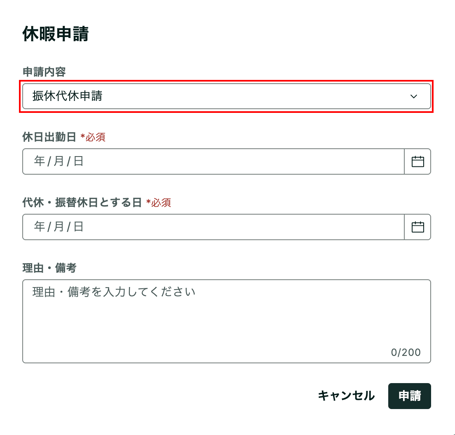
- 「休暇申請」画面で、「申請内容」入力欄を押し表示される選択肢の中から[振休代休申請]を選択します。
 ⚠️ 注意
⚠️ 注意
-
「振休」もしくは「代休」を申請する際は、「申請内容」で「年次有給休暇」などの休暇や「遅刻」「欠勤」ではなく、「振休代休申請」を選択してください。
-
- 「申請内容」設定後、以下の項目を入力します。
- 休日出勤日
- 出勤する休日を入力します。
- 入力欄の右端の[カレンダーアイコン]を押すことで、日付をカレンダーから選択できます。
- 代休・振替休日とする日
- 代休もしくは振休とする日を入力します。
- 入力欄の右端の[カレンダーアイコン]を押すことで、日付をカレンダーから選択できます。
- 理由・備考
- 最大200文字で、必要に応じて申請理由等を入力します。
- 休日出勤日
- 画面右下の[申請]を押すことで「振休」もしくは「代休」を申請できます。
申請(休暇・欠勤・遅刻・早退・振休・代休)の取り下げ・差し戻された申請の再申請を行う
- 画面左端のサイドメニューから[申請]を押し「申請」画面に移動します。
- 「申請」下にある項目一覧の中から[休暇申請]が選択されていることを確認します。
- 申請の取り下げを行う場合は[申請中]または[承認済み]タブ、申請の再開を行う場合は[差し戻し][取り消し]タブを選択します。詳細は、「休暇申請画面を確認する」をご参照ください。
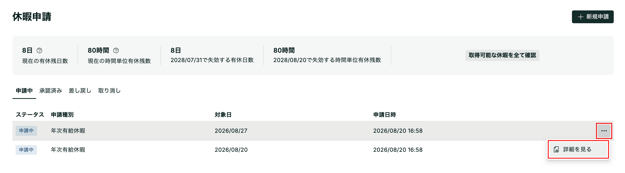
- 各「申請種別」行の右端の[…]を押し[詳細を見る]を選択すると、画面右側に申請内容が表示されます。
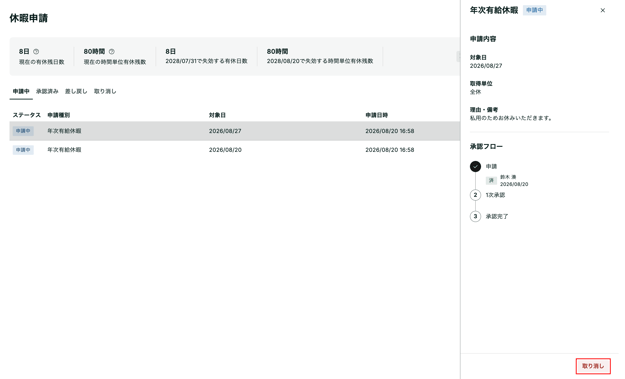
- 画面右側で申請内容を確認後、申請の取り消し、申請の再開を行うことができます。申請の取り消し、申請の再開の操作の詳細は、以下の通りです。
- 未承認の申請の取り消し
- 申請の「ステータス」が「申請中」または「差し戻し」の場合
- 画面右側の「申請内容」の最下部の[取り消し]を押すと、申請の取り下げができます。
- 申請の「ステータス」が「申請中」または「差し戻し」の場合
- 編集して再申請
- 申請の「ステータス」が「差し戻し」の場合
- 画面右側の「申請内容」の最下部の[編集して再申請]を押すと、申請を再開できます。
- 画面右側の「申請内容」の最下部の[編集して再申請]を押すと、申請を再開できます。
- 申請の「ステータス」が「差し戻し」の場合
- 未承認の申請の取り消し
※記事内の画像は、実際の製品と異なる場合があります。
※ 画像内に表示されているデータは、架空のものです。