.svg)
「賃金台帳」画面について解説します。この画面では、従業員の給与・賞与の支払情報を確認し、PDFまたはCSV形式でダウンロードすることが可能です。税務署や社会保険機関への報告・申告にも利用できます。
契約モジュール
給与計算
権限
「給与設定・操作」の権限を付与されたユーザーのみ操作可能です。
操作方法
「賃金台帳」画面を表示する
-
画面左端のサイドメニューの[ホーム]を押し「ホーム」画面に移動します。
- 「ホーム」画面で「アプリ」下の[給与]を押し「給与」画面に移動します。
- 「給与」の下にある項目一覧の中から「賃金台帳」を選択し「賃金台帳」画面に移動します。
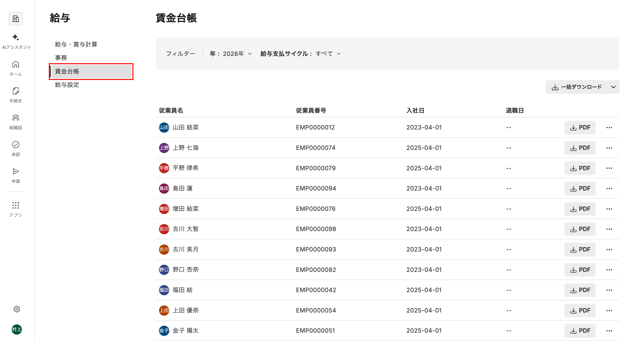
「賃金台帳」画面では、従業員ごとに以下の情報が一覧で表示されます。
-
従業員名
-
プロフィール写真と従業員の氏名が表示されます。
-
-
従業員番号
-
各従業員に付与された10桁の番号が表示されます。
-
-
入社日
-
従業員の入社日が表示されます。
-
-
退職日
-
従業員が退職している場合は、退職日が表示されます。
-
-
賃金台帳への出力対象は、WorkOn上で給与計算が確定した実績のあるデータのみです。
- 「過去給与データを取り込む(インポートする)」で取り込んだ「過去給与データ」は出力されません。
-
-
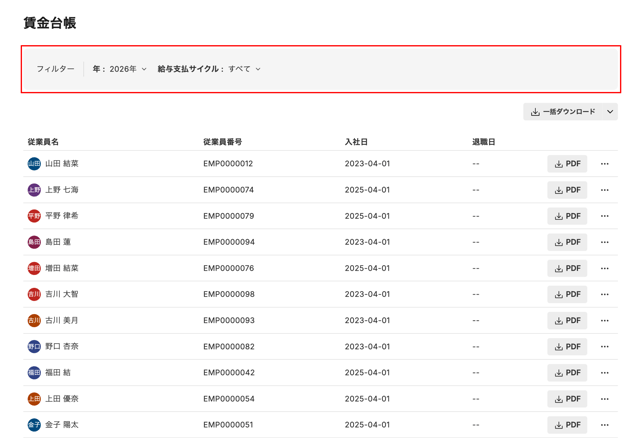
「賃金台帳」下の「フィルター」を使い、表示する対象を絞り込みます。フィルター条件の項目および設定の方法は以下の通りです。
-
年
-
画面上部の「年」入力欄右端の[下向き矢印]を押し、表示する年を選択します。
- 当年から遡って7年分が選択可能です。
- 選択した年の「1月支払い分から12月支払い分」までが表示されます。
-
-
給与支払サイクル
- 「給与支払いサイクル」入力欄の右端の[下向き矢印]を押し、対象の「給与支払サイクル」を選択します。
- 勤務形態ごとに設定されている「給与支払サイクル」で絞り込みができます。詳細は「締日支払形態を管理する」をご参照ください。
-
-
画面左端のサイドメニューの[ホーム]を押し「ホーム」画面に移動します。
- 「ホーム」画面で「アプリ」下の[給与]を押し「給与」画面に移動します。
-
「給与」の下にある項目一覧の中から「賃金台帳」を選択し「賃金台帳」画面に移動します。

- 賃金台帳のダウンロード形式に応じて、以下の操作を行います。
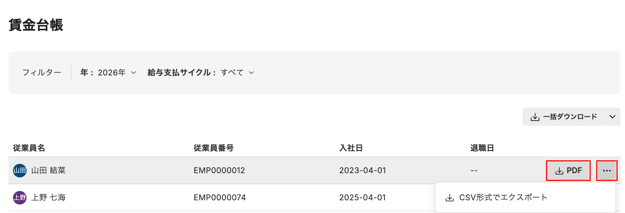
- PDF形式でダウンロードする場合
- 「従業員名」行の右端の[PDF]を押します。
- CSV形式でダウンロードする場合
- [...]を押すと表示される[CSV形式でエクスポート]を選択します。
- PDF形式でダウンロードする場合
- 選択した形式で賃金台帳がコンピューター上にダウンロードされます。
-
画面左端のサイドメニューの[ホーム]を押し「ホーム」画面に移動します。
-
「ホーム」画面で「アプリ」下の[給与]を押し「給与」画面に移動します。
-
「給与」の下にある項目一覧の中から「賃金台帳」を選択し「賃金台帳」画面に移動します。

-
「フィルター」領域右下の[一括ダウンロード]を押し、ダウンロード形式を選択します。ダウンロードする形式に応じて、以下の操作を行います。

-
PDF形式でダウンロードする場合
-
[PDF形式でダウンロード]を押します。
-
-
CSV形式でダウンロードする場合
-
[CSV形式でエクスポート]を選択します。
-
⚠️ 注意
-
一括ダウンロードでは、1ファイル内に複数名分の賃金台帳が入社日の昇順で出力されます。
-
-
選択した形式で賃金台帳がコンピューター上にダウンロードされます。
※記事内の画像は、実際の製品と異なる場合があります。
※ 画像内に表示されているデータは、架空のものです。