.svg)
「トライアル開始」画面について解説します。この画面では、WorkOnの30日間無料トライアルへのお申し込み手順について確認することが可能です。
契約モジュール
労務管理/給与計算/勤怠管理/AIアシスタント
※トライアル期間中は、すべてのモジュールをご利用いただけます。
操作方法
無料トライアルを申し込む
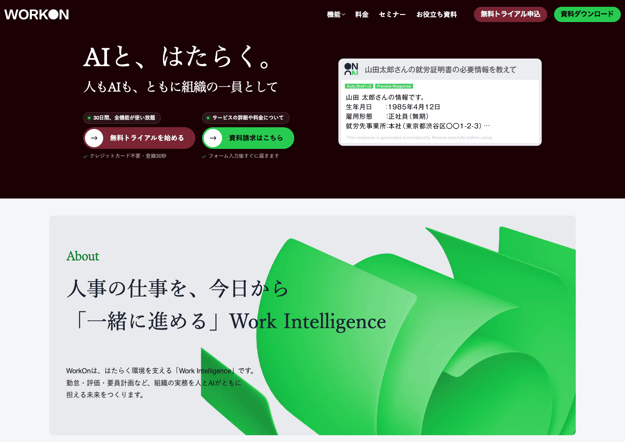
- WorkOnサービスサイトの[無料トライアルを始める]または[無料トライアル申込]を押し、「トライアル開始」画面に移動します。
-
「トライアル開始」画面でトライアル内容を確認し、各項目を入力します。「トライアル開始」画面の詳細は以下の通りです。
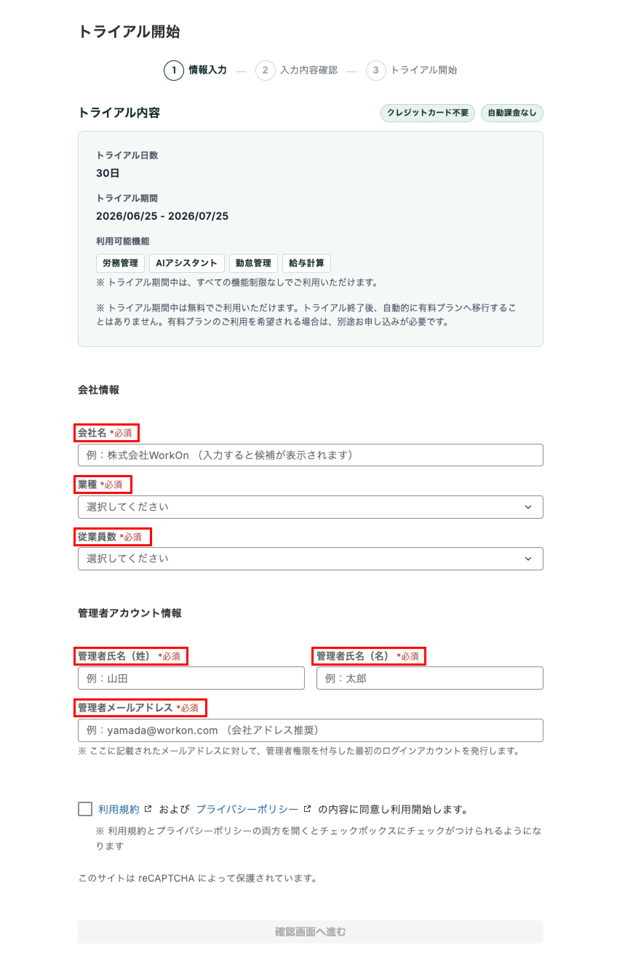
- トライアル内容
-
トライアル日数
-
トライアル期間
-
トライアル期間の開始日と終了日が表示されます。
-
トライアル申込日から30日間ご利用いただけます。
-
-
利用可能機能
-
「労務管理」「AIアシスタント」「労務管理」「給与計算」の全モジュールをご利用いただけます。
-
⚠️ 注意
- トライアル期間中はすべての機能を無料でご利用いただけます。
- トライアル終了後、自動的に有料プランへ移行することはありません。
- 有料プランをご希望の場合、別途お申し込みが必要です。
- 有料プランへのお申し込みの詳細は「トライアルから本契約へ移行する」をご参照ください。
-
- トライアル内容
-
- 会社情報の入力
- 会社名
- 会社名の一部を入力すると企業候補が表示されます。該当する企業を選択すると自動入力されます。
- 業種
- 「業種」欄を押し、表示される選択肢から該当する業種を選択します。
- 従業員数
- 「従業員数」欄を押し、表示される選択肢から該当する従業員数の範囲を選択します。
- 会社名
- 会社情報の入力
-
- 管理者アカウント情報の入力
-
-
- 管理者氏名(姓)
- 管理者の姓を入力します。
- 管理者氏名(名)
- 管理者の名を入力します。
- 管理者メールアドレス
- 管理者のメールアドレスを半角英数字で入力します。
- ご記入いただいたアドレス宛に、管理者権限を付与した最初のログインアカウントのメールを送ります。
- 管理者氏名(姓)
-
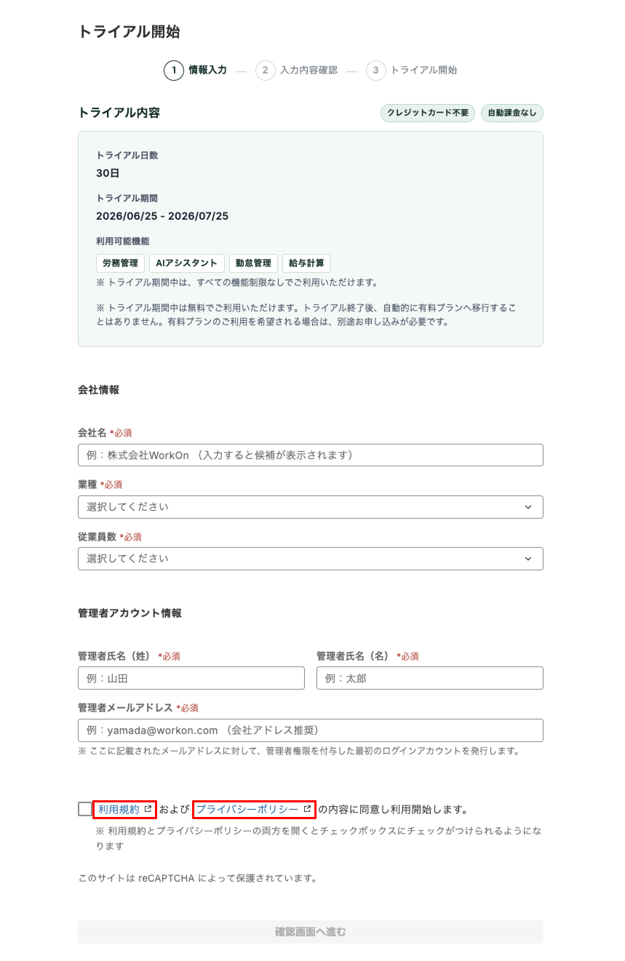
- 「利用規約」および「プライバシーポリシー」を押し、内容を確認します。
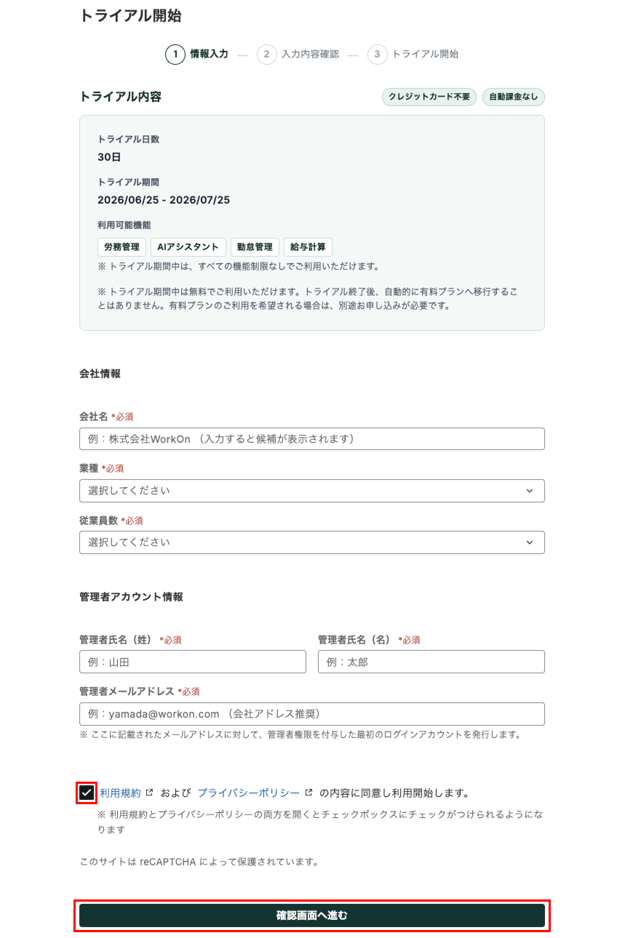
- 「利用規約」と「プライバシーポリシー」のチェックボックスにチェックを入れ、画面下部の[確認画面へ進む]を押します。
- 「入力内容確認」画面で「会社名」「業種」「会社規模」、「管理者」の名前やメールアドレスを確認し、画面右下の[この内容で無料トライアルを開始する]を押します。
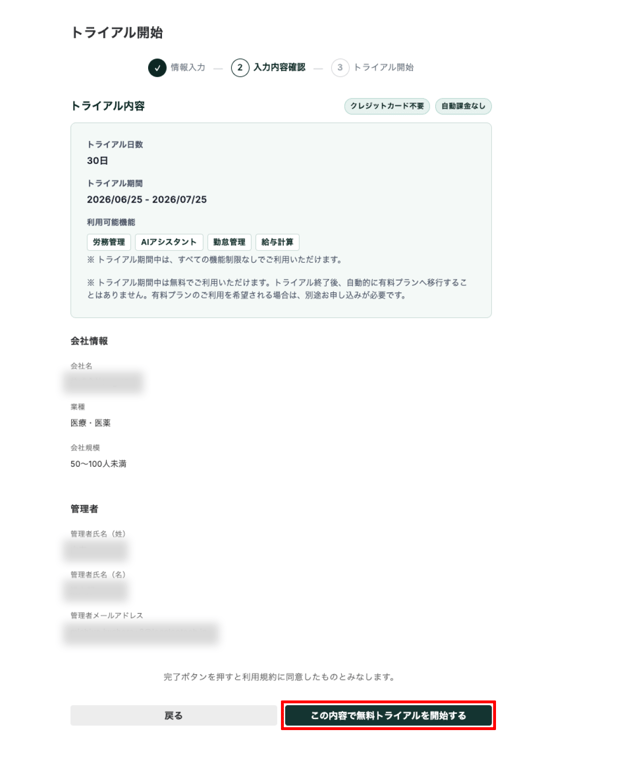
⚠️ 注意- 修正がある場合は[戻る]を押すと、入力内容を保持したまま入力フォームに戻れます。
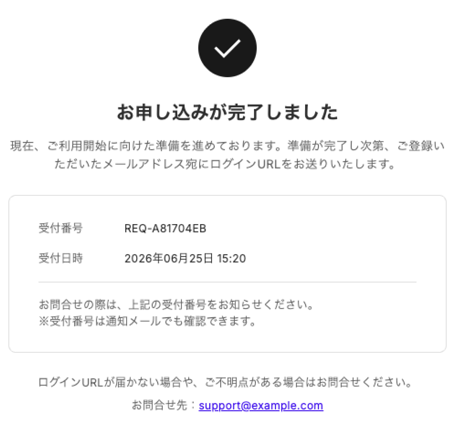
- 「お申し込みが完了しました」画面に「受付番号」「受付日時」などが表示され、「管理者メールアドレス」にメールが2通送信されます。
-
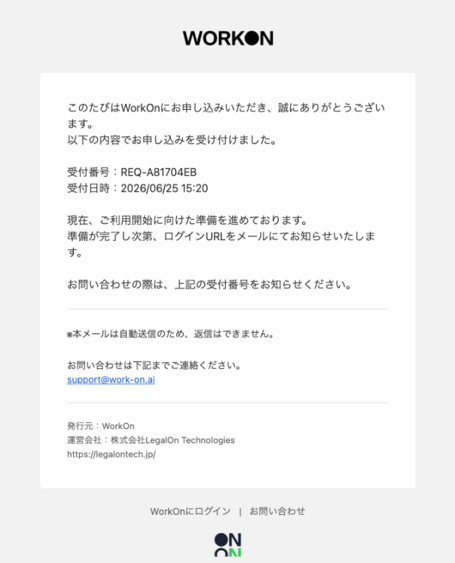
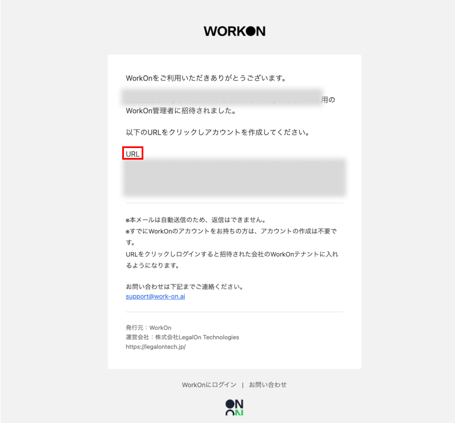
登録した「管理者メールアドレス」にメールが2通届いていることを確認し、「WorkOn(社名)の管理者に招待されました」メール内のURLを押すことで「サインアップ画面」に移動します。
- メールタイトル「【WorkOn】お申込みを受け付けました」メール
- 「WorkOn(社名)の管理者に招待されました」メール
- メールタイトル「【WorkOn】お申込みを受け付けました」メール
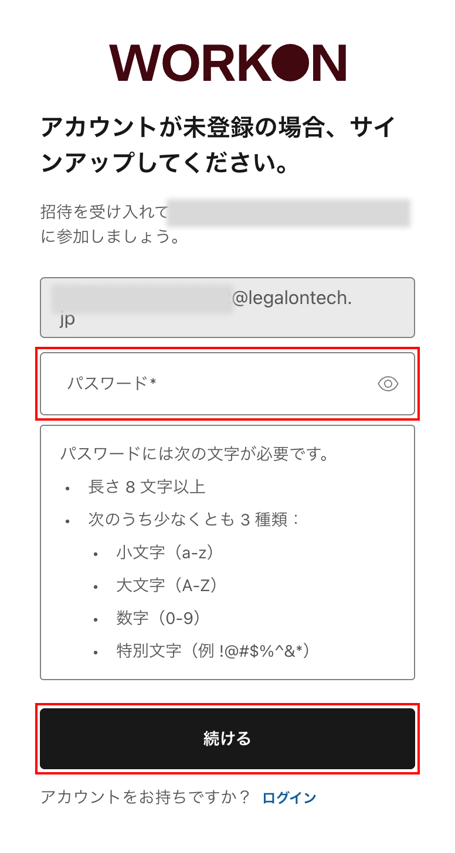
- 「サインアップ」画面で、「パスワード」入力欄にログイン用のパスワード入力し[続ける]を押します。
 ⚠️ 注意
⚠️ 注意
- アカウント有効化および初回ログインについての詳細は、「招待メールからアカウントを有効化する」をご参照ください。
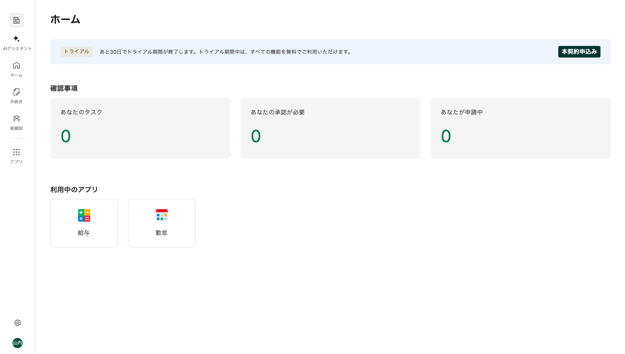
- トライアル環境にログインできます。
-
- トライアルではサンプルとして、5名分の従業員データが最初から登録されています。
- サンプルの従業員データを削除する際は、「トライアルから本契約へ移行する」の「サンプルの従業員データを削除する」をご参照ください。