.svg)
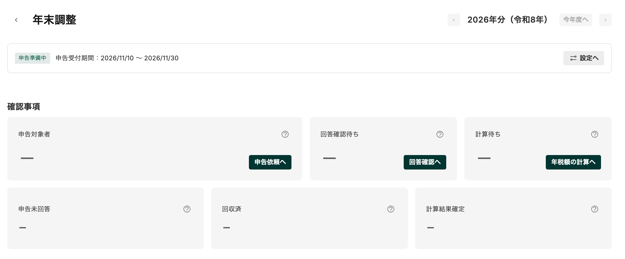
年末調整の「ダッシュボード」画面について解説します。この画面では、対象年分の申告受付期間の確認、年末調整の進捗状況の把握や各業務画面への移動が可能です。
契約モジュール
労務管理
※ 「労務管理モジュール」をご契約いただくことで「年末調整モジュール」が利用できます。
権限
「年末調整の管理」の権限を付与されたユーザーのみが操作可能です。
目次
操作方法
年末調整のダッシュボードを表示する
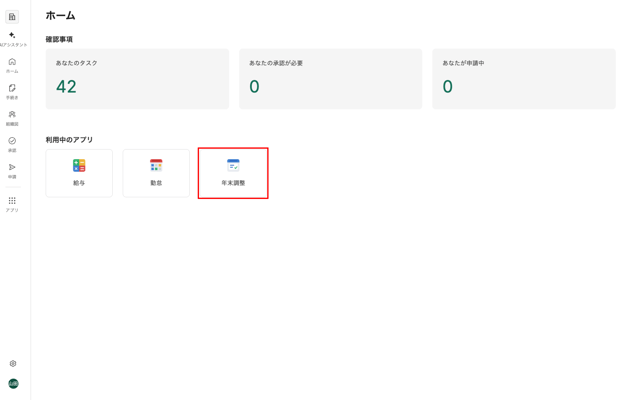
- 画面左端のサイドメニューの[ホーム]を押し「ホー厶」画面に移動します。
- 「利用中のアプリ」の下にある[年末調整]を押し「年末調整」画面に移動します。
-
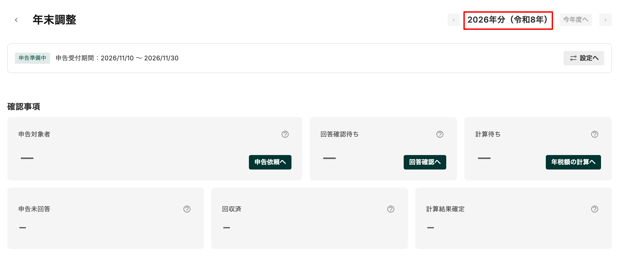
画面右上の「YYYY年分(令和Y年)」で、ダッシュボードで詳細を表示する対象年を選択します。
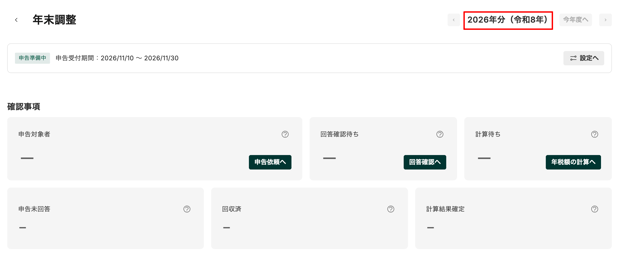
⚠️ 注意- WorkOnでの「年末調整」は「2026年分(令和8年)」以降に対応しています。
- [今年度へ]や[左矢印][右矢印]が押せる状態であれば、表示する対象年を変更できます。
-
対象年分のダッシュボードが表示されていることを確認します。
年末調整の対象年・ステータス・申告受付期間を確認する
-
画面左端のサイドメニューの[ホーム]を押し「ホー厶」画面に移動します。
- 「利用中のアプリ」の下にある[年末調整]を押し「年末調整」画面に移動します。
- 画面上部にある「対象年分」の選択欄から、ダッシュボードで詳細を表示する対象の年分を選択します。
⚠️ 注意
-
WorkOnでの「年末調整」は「2026年分(令和8年)」以降に対応しています。
-
[今年度へ]や[左矢印][右矢印]が押せる状態であれば、表示する対象年を変更できます。
-
-
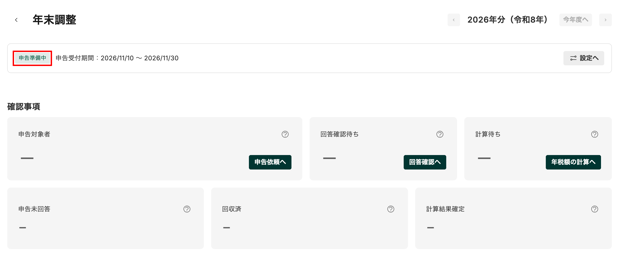
画面上部の「ステータス」が表示される領域で、年分全体の状態を確認します。表示される「ステータス」は以下の通りです。
-
利用開始準備中
-
制度や様式などの提供準備中の状態です。毎年2〜9月までは「利用開始準備中」のステータスとなり、該当年分は操作できません。
-
- 申告準備中
-
申告受付期間や提出方法などの準備を行う状態です。
-
準備についての詳細は、ヘルプページ「年末調整の設定・事前準備を行う」をご参照ください。
-
-
- 申告受付中
-
従業員からの申告を受け付けている状態です。
- 従業員への申請依頼の詳細は、ヘルプページ「従業員へ年末調整の申告依頼を送信・管理する」をご参照ください。
- 年末調整の申告の手順の詳細は、ヘルプページ「年末調整の申告を行う」をご参照ください。
-
- 管理者確認・計算中
-
年末調整担当者などの管理者が回答確認や年税額計算を行う状態です。
-
- 計算後事務中
-
年税額計算確定後の事務処理を行う状態です。
-
- 完了
-
必要なすべての業務が完了した状態です。
-
- 未完了終了
-
必要な業務を完了せずに対象年分を終了した状態です。
-
-
-
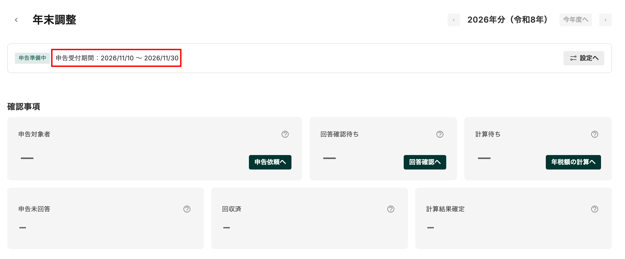
画面上部の「ステータス」が表示される領域内の「申告受付期間」で、申告受付の開始日と終了日を確認します。
-
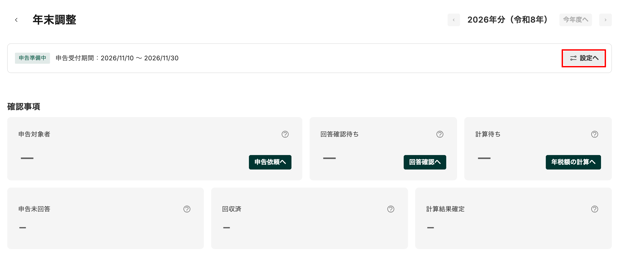
年末調整の準備設定を確認・変更する場合は、画面右上にある[設定]を押し「年末調整準備」画面に移動します。「年末調整準備」画面についての詳細は、ヘルプページ「年末調整の設定・事前準備を行う」をご参照ください。
年末調整の申告提出状況・年税額の計算進捗を確認し、各業務画面に移動する
注意
- 申告未提出者と「本人修正・再提出待ち」の従業員は、いずれも「申告未回答」に集約されます。
-
画面左端のサイドメニューの[ホーム]を押し「ホー厶」画面に移動します。
- 「利用中のアプリ」の下にある[年末調整]を押し「年末調整」画面に移動します。
- 画面上部にある「対象年分」の選択欄から、ダッシュボードで詳細を表示する対象の年分を選択します。
⚠️ 注意
-
WorkOnでの「年末調整」は「2026年分(令和8年)」以降に対応しています。
-
[今年度へ]や[左矢印][右矢印]が押せる状態であれば、表示する対象年を変更できます。
-
-
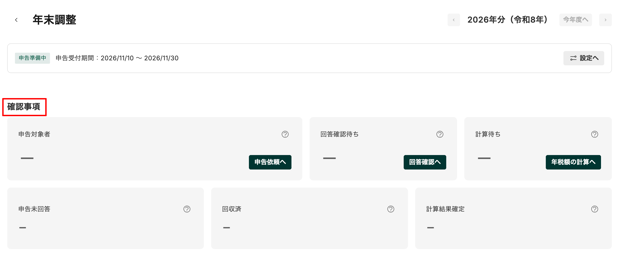
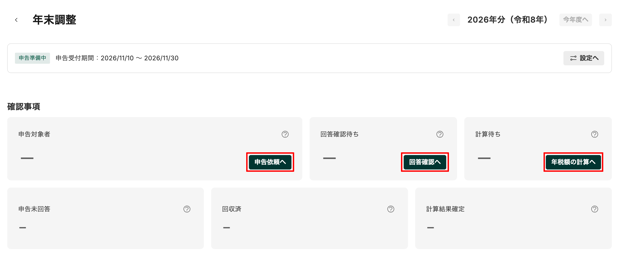
画面中央の確認事項領域で、各進捗指標を確認します。各項目の詳細は以下の通りです。
-
申告対象者
- 年末調整の申告を依頼する対象者数です。
- 【現在は未対応】「-」には、年末調整の申告を依頼する対象者の総数が表示されますが、今後のアップデートで対応予定です。
- 回答確認待ち
- 従業員から提出された申告のうち、年末調整担当者などの管理者の確認が必要な件数です。
- 【現在は未対応】「-」には、従業員から提出された申告のうち、管理者の確認が必要な件数が表示されますが、今後のアップデートで対応予定です。
-
計算待ち
-
申告内容の確認後に、計算処理が必要な件数です。
-
【現在は未対応】「-」には、申告内容の確認後に、計算処理が必要な件数が表示されますが、今後のアップデートで対応予定です。
-
- 申告未回答
- 申告対象者のうち、まだ回答を提出していない人数です。
- 【現在は未対応】「-」には、申告対象者のうち、まだ回答を提出していない人数が表示されますが、今後のアップデートで対応予定です。
- 回収済
- 申告対象者に対する、提出済み回答の割合です。
- 【現在は未対応】「-」には、申告対象者のうち、申告対象者に対する、提出済み回答の割合が表示されますが、今後のアップデートで対応予定です。
- 計算結果確定
- 申告対象者に対する、計算済みの割合です。
- 【現在は未対応】「-」には、申告対象者に対する、計算済みの割合が表示されますが、今後のアップデートで対応予定です。
-
-
進捗状況に応じて、「申告対象者」領域の[申告依頼へ]、「回答確認待ち」領域の[回答確認へ]、「計算待ち」の[年税額の計算へ]を押し、業務画面に移動します。各ボタンのを押した先の画面の詳細は、以下の通りです。
-
申告依頼へ
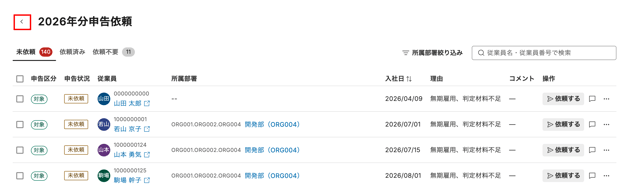
- [申告依頼へ]を押すと、「YYYY年分申告依頼」画面に移動します。
- 年末調整の申告依頼について詳細は、ヘルプページ「従業員へ年末調整の申告依頼を送信・管理する」をご参照ください。
- [申告依頼へ]を押すと、「YYYY年分申告依頼」画面に移動します。
- 回答確認へ
- [回答確認へ]を押すと、「2026年分申告管理」画面に移動します。
- 年末調整の申告内容の確認についての詳細は、ヘルプページ「年末調整の申告内容の確認・提出状況の管理を行う」をご参照ください。
- [回答確認へ]を押すと、「2026年分申告管理」画面に移動します。
- 年税額の計算へ
- [回答確認へ]を押すと、「年税額の計算」画面に移動します。
- 【現在は未対応】[年税額の計算へ]を押し、「年税額の計算」画面に移動後の「給与・賞与実績をインポート」や「年税額の計算」は、ご利用いただけません。今後のアップデートにて対応いたします。
- [回答確認へ]を押すと、「年税額の計算」画面に移動します。
-
- 移動先の画面から元のダッシュボードに戻る場合は、画面左上の[左向き矢印]を押すと年末調整のダッシュボード画面に戻ります。
※記事内の画像は、実際の製品と異なる場合があります。
※ 画像内に表示されているデータは、架空のものです。