.svg)
年末調整の「申告管理」画面について解説します。この画面では、従業員ごとの申告データや添付書類・原本等の提出状況の確認、受領状態の記録、社内コメントの登録や差し戻しの取消を行えます。
契約モジュール
労務管理
※ 「労務管理モジュール」をご契約いただくことで「年末調整モジュール」が利用できます。
権限
「年末調整の管理」の権限を付与されたユーザーのみが操作可能です。
目次
操作方法
申告管理一覧画面を表示し、提出進捗を確認・検索する
注意
- 【現在は未対応】申告内容の確認、差し戻しなどの管理機能は、今後のアップデートで対応予定です(現在はご利用いただけません)。
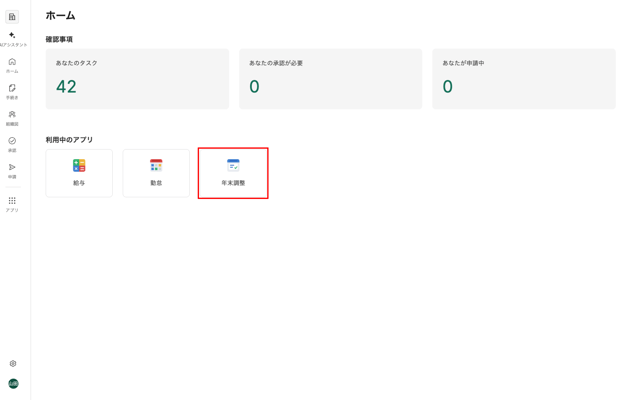
- 画面左端のサイドメニューの[ホーム]を押し「ホー厶」画面に移動します。
- 「利用中のアプリ」の下にある[年末調整]を押し「年末調整」画面に移動します。
-
画面右上の「YYYY年分(令和Y年)」で、ダッシュボードで詳細を表示する対象年を選択します。
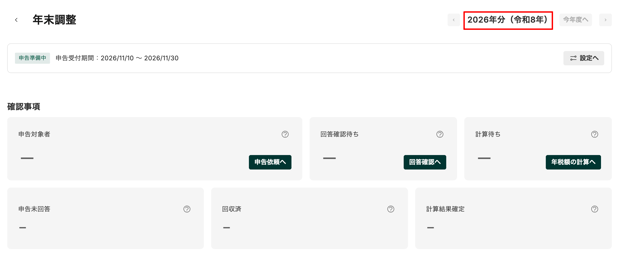
⚠️ 注意- WorkOnでの「年末調整」は「2026年分(令和8年)」以降に対応しています。
- [今年度へ]や[左矢印][右矢印]が押せる状態であれば、表示する対象年を変更できます。
-
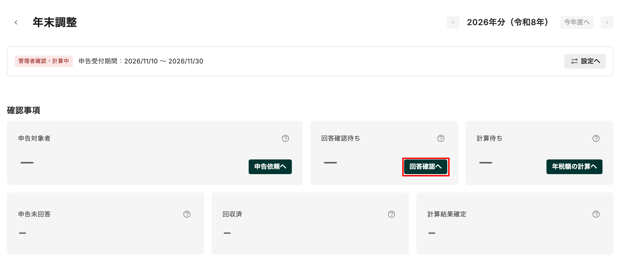
「確認事項」下の「回答確認待ち」領域内の[回答確認へ]を押し、「YYYY年分申告管理」画面に移動します。
-
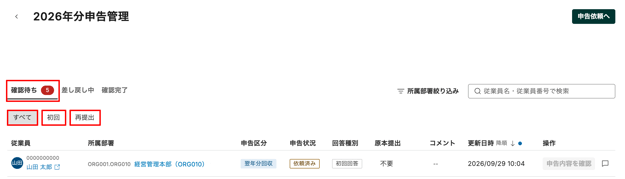
[確認待ち]タブには、申告書を提出済みの従業員が一覧で表示されます。[確認待ち]タブの下にある、[すべて][初回][再提出]タブを切り替えることで、提出状況ごとに一覧を絞り込むことができます。各タブの詳細は、以下の通りです。
-
- すべて
- 現在提出されているすべての申告が一覧で表示されます。
- 初回
- 従業員が、年末調整の申告データを初めて提出すると、[初回]タブ内に一覧で表示されます。
- 再提出
- 差し戻しをした従業員が年末調整の申告データの再提出を行うと、[再提出]タブ内に一覧で表示されます。
- すべて
-
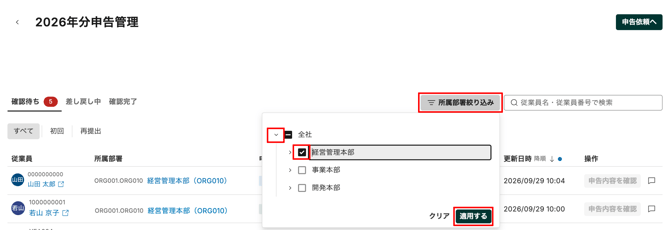
- 表示する従業員を所属部署で絞り込む場合は、一覧上部にある「所属部署の絞り込み」の押します。表示される「全社」など最上位部署の左横の[下向き矢印]を押し、絞り込みをしたい部署名の左のチェックボックスにチェックを入れ、[適用する]を押します。
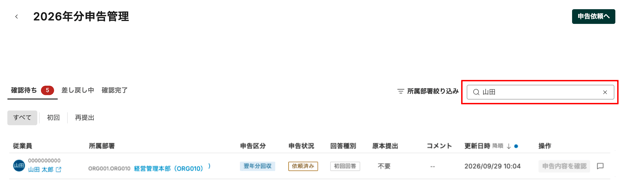
- 特定の対象者を検索する場合は、一覧上部右端の「検索フォーム」に「従業員名」または「従業員番号」を入力します。
※記事内の画像は、実際の製品と異なる場合があります。
※ 画像内に表示されているデータは、架空のものです。