.svg)
年末調整の「申告依頼」画面について解説します。この画面では、申告依頼対象者の一覧確認や申告依頼の送信・取消、申告依頼区分の変更およびコメントの登録の確認が可能です。
契約モジュール
労務管理
※ 「労務管理モジュール」をご契約いただくことで「年末調整モジュール」が利用できます。
権限
「年末調整の管理」の権限を付与されたユーザーのみが操作可能です。
目次
操作方法
申告依頼画面を表示し、対象者一覧を確認・検索する
注意
-
年末調整の対象年に1日以上在籍した従業員は、「就業区分」によって、システム内で一次判定し、「雇用」は年末調整の対象として「未依頼」タブに、「非雇用」は対象外として、「依頼不要」タブに自動で振り分けられます。
-
「申告区分」を変更する場合は、本ヘルプページの「申告区分を「対象外」に変更する」または「申告区分を「対象外」から「対象にする」に変更する」をご参照ください。
-
-
毎年2〜9月は、年末調整の「利用開始準備中」期間となり、該当年の年末調整に関わる機能の操作できません。
-
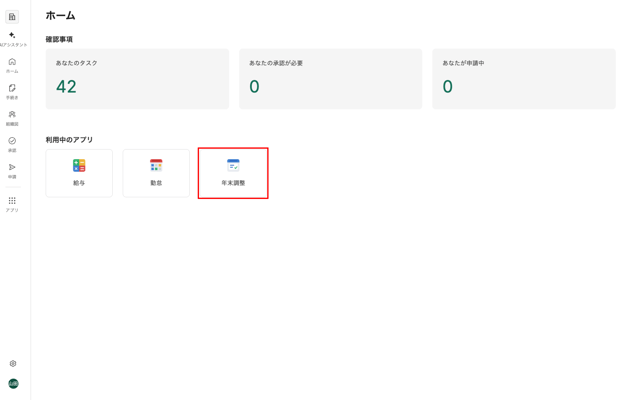
画面左端のサイドメニューの[ホーム]を押し「ホー厶」画面に移動します。
- 「利用中のアプリ」の下にある[年末調整]を押し「年末調整」画面に移動します。
-
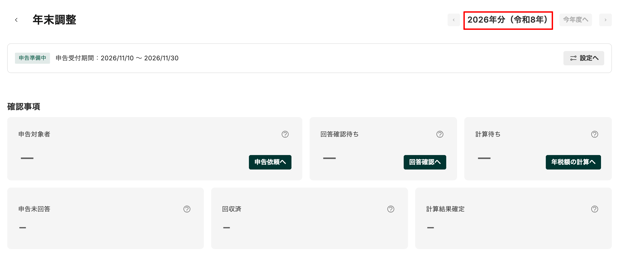
画面右上の「年」が「年末調整」を行う対象年であることを確認します。対象年以外の「年」が表示されている場合は、[今年度へ]または[左向き矢印][右向き矢印]を押し、 「年末調整」を行う対象年に変更します。
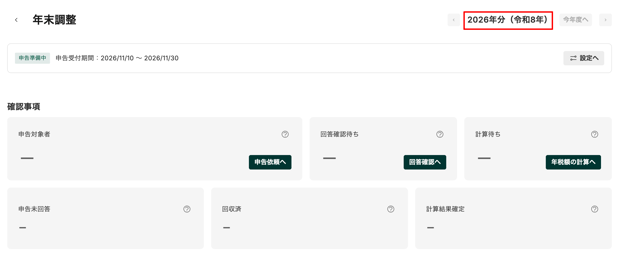
⚠️ 注意- WorkOnでの「年末調整」は「2026年分(令和8年)」以降に対応しています。
-
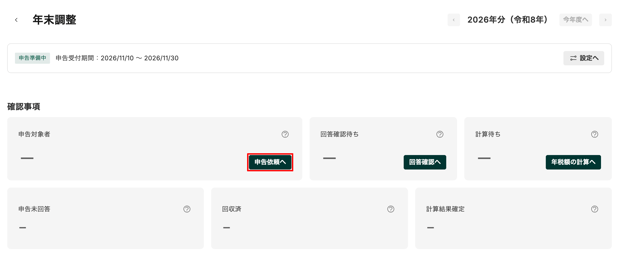
「確認事項」下の「申告対象者」領域内の[申告依頼へ]を押し「YYYY年分申告依頼」画面に移動します。
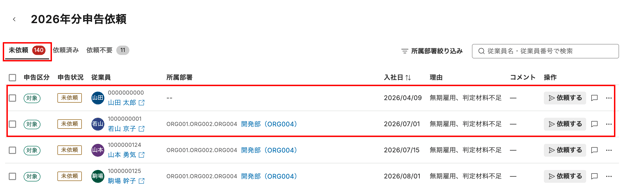
- 「YYYY年分申告依頼」画面の上部にあるタブを選択し、申告依頼の「ステータス」に応じて一覧表示を切り替えます。各タブには、該当するステータスの従業員数が赤い丸囲みの数字で表示されます。各タブの詳細は以下の通りです。
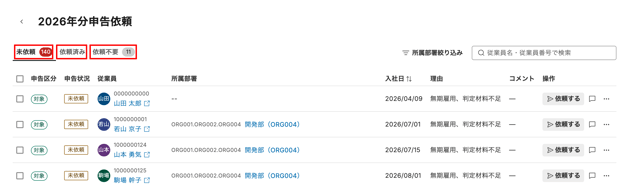
- 未依頼
- 申告依頼がまだ送信されていない対象者が表示されます。
- 依頼済み
- 申告依頼が送信済みの対象者が表示されます。
- 依頼不要
- システムで、年末調整の対象外と自動判定された対象者が表示されます。年内退職者、役員、業務委託、派遣社員、税区分が「乙欄」の就業者は、「対応不要」に自動振り分けされます。
- 申告が必要な場合は、年末調整の対象者への設定変更が必要です。設定変更手順の詳細は、本ヘルプページ「申告区分を「対象外」に変更する」の手順7以降をご参照ください。
- 未依頼
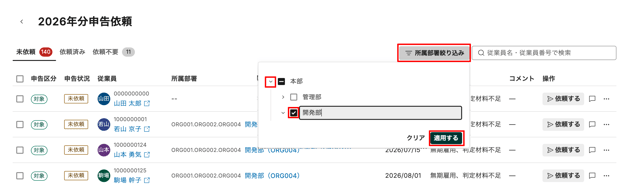
- 対象者を「所属部署」で絞り込む場合は、一覧上部の[所属部署絞り込み]を押します。「本社」などの最上位部署の左横の[下向き矢印]を押し、絞り込みをしたい部署名の左の「チェックボックス」にチェックを入れ、[適用する]を押します。
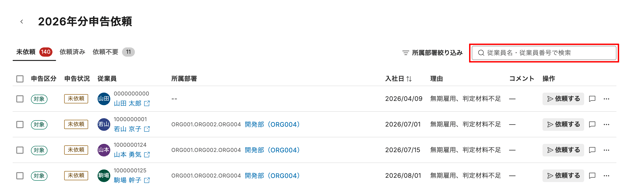
- 特定の対象者を検索する場合は、一覧上部右端の「検索フォーム」に「従業員名」または「従業員番号」を入力します。
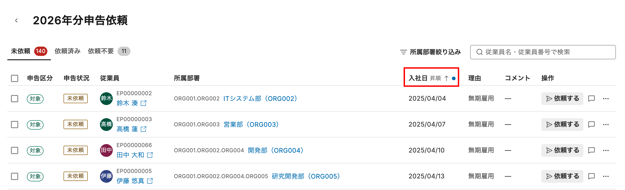
- 一覧の並び順は、「入社日」基準の並び順に変更できます。「入社日」基準に並び替えを行う場合は、「入社日」列の並び替え矢印を押し、昇順または降順に切り替えます。(初期表示は従業員番号の昇順です)。「入社日」列の並び替え矢印を押すたびに、「入社日・昇順」「入社日・降順」「従業員番号順」に切り替わります。「入社日」の右横に青丸がない場合は、「従業員番号順」の表示です。
- 一覧の右下で表示範囲と総件数(例:1–50 / 54)を確認し、50件を超える場合は[前へ]または[次へ]を押してページを移動します。

従業員へ申告依頼を送信する
注意
-
年末調整の「申告受付期間」が未設定または不整合の場合、申告依頼を送信できません。「年末調整準備」画面で事前に「申告受付期間」を設定してください。
- 「申告受付期間」の設定の詳細は、ヘルプページ「年末調整の設定・事前準備を行う」の「申告受付期間を設定する」をご参照ください。
- 「未依頼」タブに振り分けられた従業員に申告依頼を送信できます。「対象外」に振り分けられた従業員には申告依頼を送信できません。
- 「対象外」タブに振り分けられた従業員は、「区分変更」を行うと、年末調整の「対象者」に変更できます。詳細は、本ヘルプページ「申告区分を「対象外」から「対象にする」に変更する」をご参照ください。
-
画面左端のサイドメニューの[ホーム]を押し「ホー厶」画面に移動します。
- 「利用中のアプリ」の下にある[年末調整]を押し「年末調整」画面に移動します。
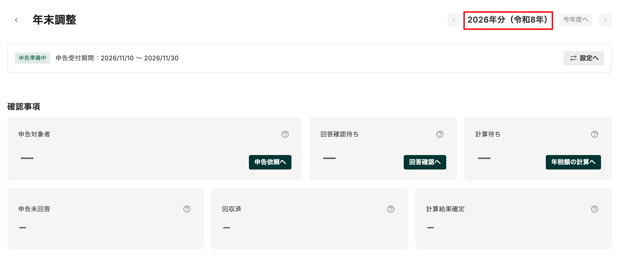
- 画面右上の「年」が「年末調整」を行う対象年であることを確認します。対象年以外の「年」が表示されている場合は、[今年度へ]または[左向き矢印][右向き矢印]を押し、 「年末調整」を行う対象年に変更します。
⚠️ 注意
- WorkOnでの「年末調整」は「2026年分(令和8年)」以降に対応しています。
-
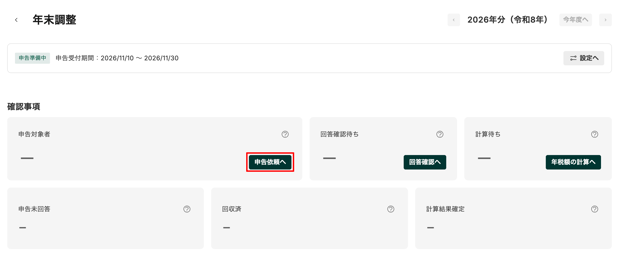
「確認事項」下の「申告対象者」領域内の[申告依頼へ]を押し「YYYY年分申告依頼」画面に移動します。
-
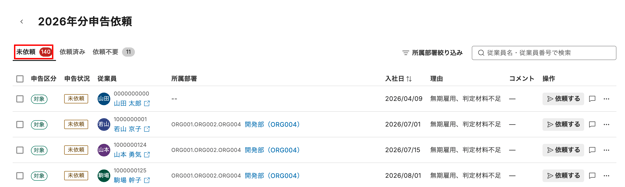
一覧上部にある[未依頼]タブを押し、申告依頼を送信する従業員を確認します。
-
申告依頼の送信を行う従業員を指定し、[依頼する]を押すと、年末調整の申告依頼が送信されます。「1名ずつ個別に申告依頼を送信する場合」および「複数名に申告依頼を一括送信する場合」の詳細は以下の通りです。
- 1名ずつ個別に申告依頼を送信する場合
- 送信対象の「従業員」行の右端の[依頼する]を押します。
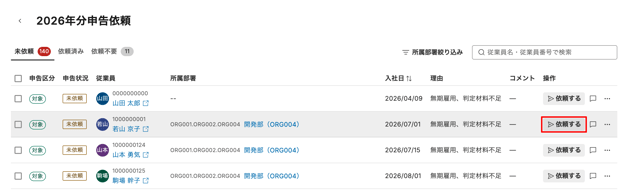
- 送信対象の「従業員」行の右端の[依頼する]を押します。
- 複数名に申告依頼を一括送信する場合
- 送信対象の「従業員」行の左の「チェックボックス」にチェックを入れます。一括選択をする場合は、「申請区分」左横の「チェックボックス」を選択すると、表示中の対象者全員を一括選択できます。
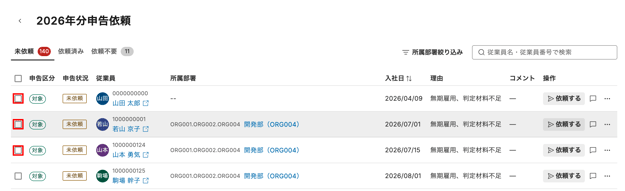
- 「従業員」を選択すると一覧上部に表示される[依頼する]を押します。
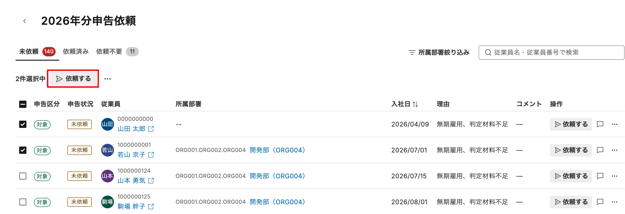
- 送信対象の「従業員」行の左の「チェックボックス」にチェックを入れます。一括選択をする場合は、「申請区分」左横の「チェックボックス」を選択すると、表示中の対象者全員を一括選択できます。
⚠️ 注意
- 「申告受付開始日」前に申告依頼を送信した場合は、「申告受付開始日」を迎えた時点で、「申告受付開始日」以降に申告依頼を送信した場合は、送信直後から、従業員の「マイタスク」画面に「年末調整」のタスクが表示されます。
- マイタスクについての詳細は、ヘルプページ「年末調整の申告を行う」の「申告依頼内容を確認し、事前準備を行う」をご参照ください。
- 1名ずつ個別に申告依頼を送信する場合
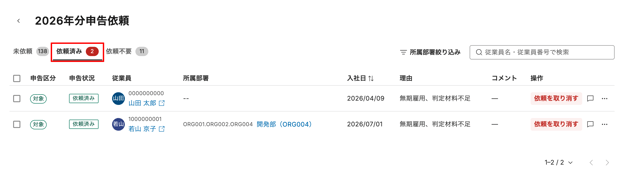
- [依頼済み]を押し、年末調整の申告依頼が送信された従業員が「依頼済み」タブ内へ移動したことを確認します。
送信済みの申告依頼を取り消す
注意
- 年末調整担当者などの管理者から送信した申告依頼の取り消しは、申告が未対応の従業員のみです。申告が提出された従業員の申告依頼の取り消しはできません。
- 申告依頼を取り消すと、従業員の「マイタスク」画面から「年末調整」タスクが削除され、従業員の作成途中の下書き・回答内容・添付書類などの進捗データが破棄されます。
- マイタスクについての詳細は、ヘルプページ「年末調整の申告を行う」をご参照ください。
- 申告依頼を取り消した従業員への申告依頼は、[未依頼]タブから再送信できます。
-
画面左端のサイドメニューの[ホーム]を押し「ホー厶」画面に移動します。
- 「利用中のアプリ」の下にある[年末調整]を押し「年末調整」画面に移動します。
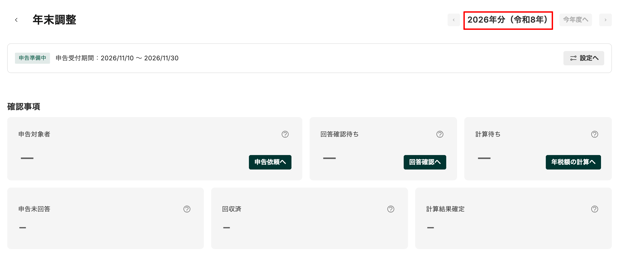
- 画面右上の「年」が「年末調整」を行う対象年であることを確認します。対象年以外の「年」が表示されている場合は、[今年度へ]または[左向き矢印][右向き矢印]を押し、 「年末調整」を行う対象年に変更します。
⚠️ 注意
- WorkOnでの「年末調整」は「2026年分(令和8年)」以降に対応しています。
-
「確認事項」下の「申告対象者」領域内の「申告対象者」領域内の[申告依頼へ]を押し、「申告依頼」画面に移動します。
-
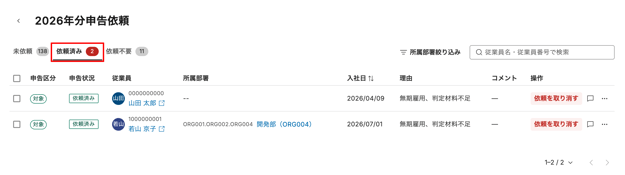
一覧上部にある[依頼済み]タブを押し、年末調整の申告依頼を取り消す従業員を確認します。
-
申告依頼の取消を行う従業員を指定し、[依頼を取り消す]を押します。「1名ずつ個別に取り消す場合」および「複数名をまとめて取り消す場合」の詳細は以下の通りです。
-
1名ずつ個別に取り消す場合
- 取り消しをする「従業員」行の右端の[依頼を取り消す]を押します。
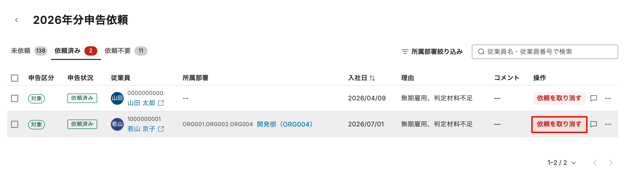
- 取り消しをする「従業員」行の右端の[依頼を取り消す]を押します。
- 複数名をまとめて取り消す場合
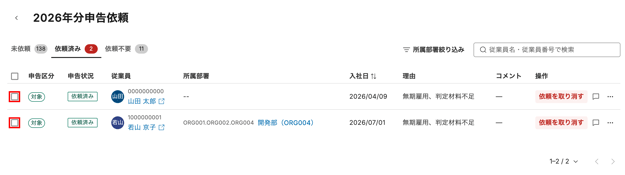
- 該当する「従業員」行の左の「チェックボックス」にチェックを入れます。一括選択をする場合は、「申請区分」左横の「チェックボックス」を選択すると、表示中の対象者全員を一括選択できます。
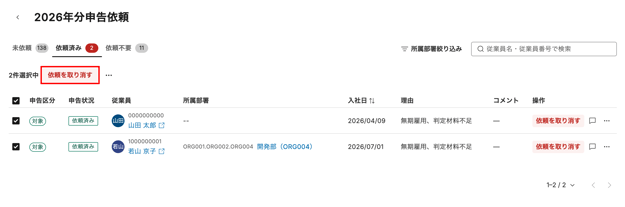
- 「従業員」を選択すると一覧上部に表示される[依頼を取り消す]を押します。
- 該当する「従業員」行の左の「チェックボックス」にチェックを入れます。一括選択をする場合は、「申請区分」左横の「チェックボックス」を選択すると、表示中の対象者全員を一括選択できます。
-
-
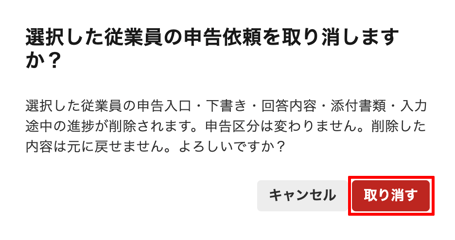
「申告依頼を取り消しますか?」画面が表示されます。取消に伴う破棄内容および対象者を確認し、[取り消す]を押すと、年末調整の申告依頼が取り消されます。
⚠️ 注意
-
削除した内容は元に戻せません。
-
- [未依頼]を押し、年末調整の申告依頼を取り消した従業員が「未依頼」タブへ移動したことを確認します。再送信を行う際は、本ヘルプページ「従業員へ申告依頼を送信する」をご参照ください。
申告区分を「対象外」に変更する
注意
- 年内退職者、役員、業務委託、派遣社員、税区分が「乙欄」の従業員は、「対応不要」タブに自動振り分けされます。
- 「申告区分」を「対象外」に変更すると、送信済みの申告依頼が取り消されます。その際、従業員が入力途中だった回答内容や添付書類などの進捗データはすべて破棄されますのでご注意ください。
- 従業員が年末調整の申告データの提出を完了している場合、「申告区分」は、変更できません。
-
画面左端のサイドメニューの[ホーム]を押し「ホー厶」画面に移動します。
- 「利用中のアプリ」の下にある[年末調整]を押し「年末調整」画面に移動します。
- 画面右上の「年」が「年末調整」を行う対象年であることを確認します。対象年以外の「年」が表示されている場合は、[今年度へ]または[左向き矢印][右向き矢印]を押し、 「年末調整」を行う対象年に変更します。
⚠️ 注意
- WorkOnでの「年末調整」は「2026年分(令和8年)」以降に対応しています。
-
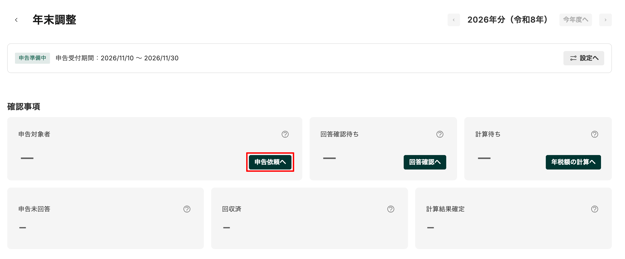
「確認事項」下の「申告対象者」領域内の[申告依頼へ]を押し「YYYY年分申告依頼」画面に移動します。
- 一覧上部にある[未依頼]タブを押し、年末調整の申告を対象外にする従業員を確認します。
- 年末調整の申告を対象外にする従業員を指定し、[対象外にする]を押します。「1名ずつ個別に対象外にする場合」および「複数名をまとめて対象外にする場合」の詳細は以下の通りです。
- 1名ずつ個別に対象外にする場合
- 対象の「従業員」行の右端の[…]を押し、[対象外にする]を選択します。
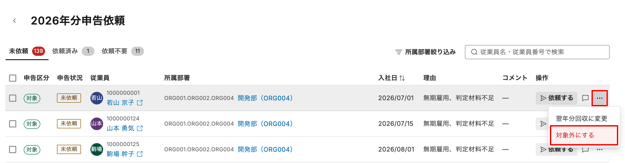
- 対象の「従業員」行の右端の[…]を押し、[対象外にする]を選択します。
- 複数名をまとめて対象外にする場合
- 対象の「従業員」行の左の「チェックボックス」にチェックを入れます。一括選択をする場合は、「申請区分」左隣の「チェックボックス」を選択すると、表示中の対象者全員を一括選択できます。
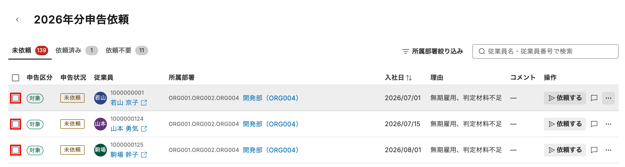
- 「従業員」を選択すると一覧上部表示される[…]を押し、[対象外にする]を選択します。
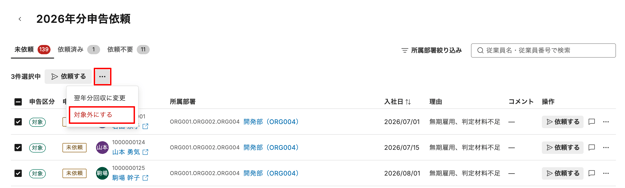
- 対象の「従業員」行の左の「チェックボックス」にチェックを入れます。一括選択をする場合は、「申請区分」左隣の「チェックボックス」を選択すると、表示中の対象者全員を一括選択できます。
- 1名ずつ個別に対象外にする場合
- 「申告区分を変更しますか?」画面が表示されます。画面に表示されている「対象外にする理由」下の選択肢から、対象の理由を選択し、画面左下の[変更する]を押すと、対象の従業員が、年末調整の申告対象から除外されます。
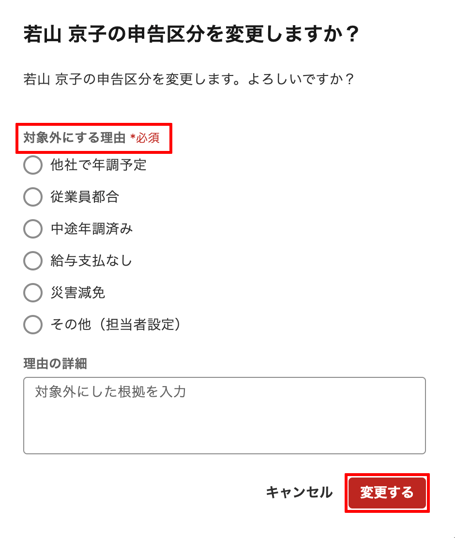
⚠️ 注意- 対象外にする理由で「その他」を選択した場合、必要に応じて、「理由の詳細」欄に対象外にした根拠を入力してください。
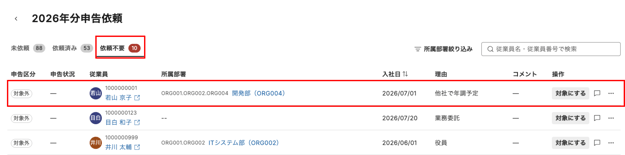
- [対応不要]を押し、年末調整の申告を対象外にした従業員が「対応不要」タブへ移動したことを確認します。
申告区分を「対象外」から「対象にする」に変更する
-
画面左端のサイドメニューの[ホーム]を押し「ホー厶」画面に移動します。
- 「利用中のアプリ」の下にある[年末調整]を押し「年末調整」画面に移動します。
- 画面右上の「年」が「年末調整」を行う対象年であることを確認します。対象年以外の「年」が表示されている場合は、[今年度へ]または[左向き矢印][右向き矢印]を押し、 「年末調整」を行う対象年に変更します。
⚠️ 注意
- WorkOnでの「年末調整」は「2026年分(令和8年)」以降に対応しています。
-
「確認事項」下の「申告対象者」領域内の[申告依頼へ]を押し「YYYY年分申告依頼」画面に移動します。
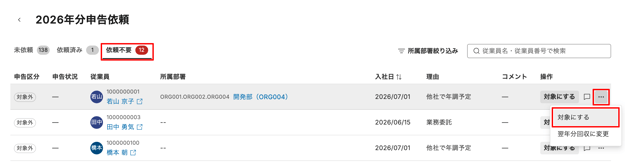
- [依頼不要]タブの一覧の中から、該当する「従業員」行の右端の[…]を押し、[対象にする]を選択すると、「申告区分を変更しますか?」画面に移動します。
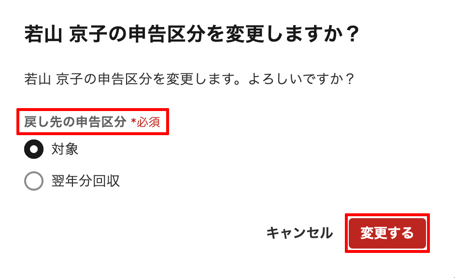
- 「申告区分を変更しますか?」画面で「戻し先の申告区分」を選択し、画面右下の[変更する]を押すと、対象の従業員が年末対象の申告対象になります。
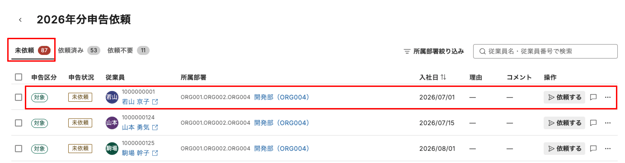
- [未依頼]を押し、年末調整の申告対象にした従業員が[未依頼]タブへ移動したことを確認します。「未依頼」タブの一覧に移動したことを確認します。申告依頼の送信を行う際は、本ヘルプページ「従業員へ申告依頼を送信する」をご参照ください。
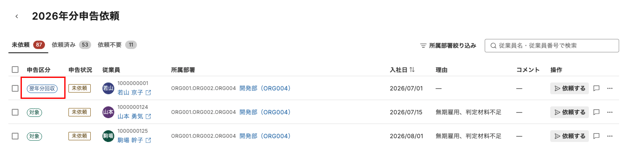
申告依頼区分を「翌年分回収」に変更する
注意
- 従業員が年末調整の申告データの提出をを完了している場合、「申告区分」は変更できません。
-
画面左端のサイドメニューの[ホーム]を押し「ホー厶」画面に移動します。
- 「利用中のアプリ」の下にある[年末調整]を押し「年末調整」画面に移動します。
-
画面右上の「年」が「年末調整」を行う対象年であることを確認します。対象年以外の「年」が表示されている場合は、[今年度へ]または[左向き矢印][右向き矢印]を押し、 「年末調整」を行う対象年に変更します。
⚠️ 注意
- WorkOnでの「年末調整」は「2026年分(令和8年)」以降に対応しています。
-
「確認事項」下の「申告対象者」領域内の[申告依頼へ]を押し「申告依頼」画面に移動します。
- 一覧上部にある[未依頼]タブを押し、「申告区分」を「翌年分回収」へ変更する従業員を確認します。
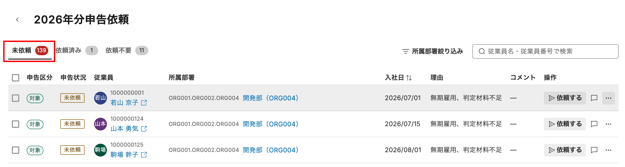
- 「申告区分」を「翌年分回収」変更する従業員を指定し、[翌年分回収に変更]を押します。「1名ずつ個別に変更する場合」および「複数名をまとめて変更する場合」の詳細は以下の通りです。
- 1名ずつ個別に変更する場合
- 変更対象の「従業員」行の右端の[…]を押し、[翌年分回収に変更]を選択します。
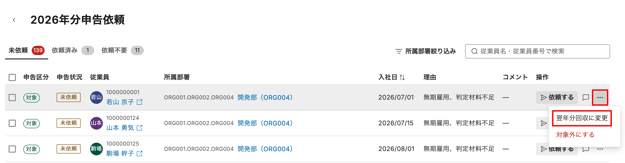
- 変更対象の「従業員」行の右端の[…]を押し、[翌年分回収に変更]を選択します。
- 複数名をまとめて変更する場合
- 変更対象の「従業員」行の左端にある「チェックボックス」を選択します。一括選択をする場合は、「申請区分」左横のチェックボックスを選択すると、表示中の対象全員を一括選択できます。
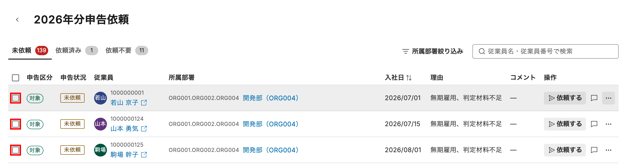
- 「従業員」を選択すると一覧上部表示される[…]を押し、[翌年分回収に変更]を選択します。
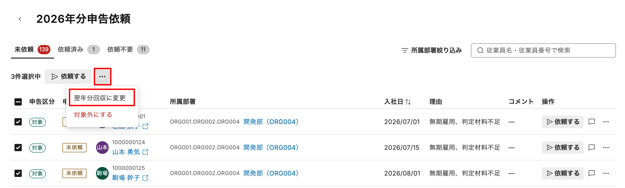
- 変更対象の「従業員」行の左端にある「チェックボックス」を選択します。一括選択をする場合は、「申請区分」左横のチェックボックスを選択すると、表示中の対象全員を一括選択できます。
- 1名ずつ個別に変更する場合
- 「申告区分を変更しますか?」画面が表示されます。画面右下の[変更する]を押すと、「申告区分」を「翌年分回収」へ変更する従業員の「申告区分」が変更されます。
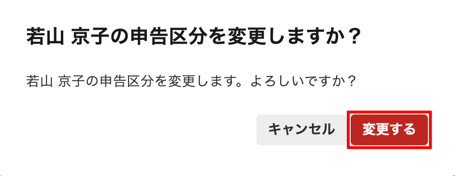
- [未依頼]を押し、「申告区分」を「翌年分回収」へ変更する従業員の「申告区分」が「翌年分回収」に変更されたことを確認します。
コメントを登録する
注意
- コメントは対象年ごとの年末調整の情報として保存され、WorkOnの「従業員情報」には影響しません。
-
画面左端のサイドメニューの[ホーム]を押し「ホー厶」画面に移動します。
- 「利用中のアプリ」の下にある[年末調整]を押し「年末調整」画面に移動します。
- 画面上部にある「対象年分」の選択欄から、対象の年分を選択します。
-
「確認事項」下の「申告対象者」領域内の[申告依頼へ]を押し「YYYY年分申告依頼」画面に移動します。
- 「従業員」にメモを残す場合は、該当行の[...]の左の[コメントアイコン]を押します。
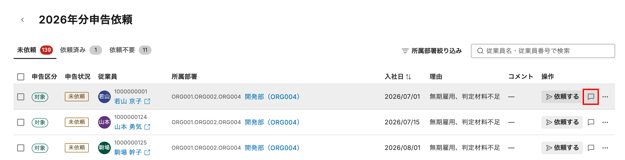
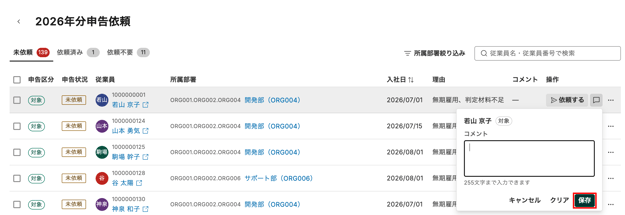
- コメントの入力画面で、最大255文字以内でコメントを入力し、画面右下の[保存]を押します。登録済みのコメントを削除する場合は、入力欄を空欄にして[保存]を押します。
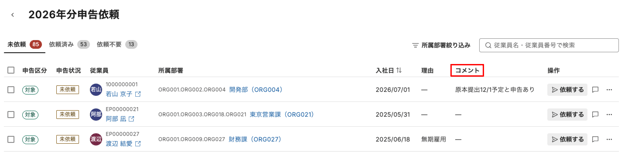
- 対象の「従業員」行の「コメント」列に登録した「コメント」内容が反映されたことを確認します。
※記事内の画像は、実際の製品と異なる場合があります。
※ 画像内に表示されているデータは、架空のものです。