
年末調整の「申告管理」画面について解説します。この画面では、従業員から提出された申告データや添付書類の確認、確認ステータスの管理、差し戻しや差し戻しの取り消し処理などが行えます。
契約モジュール
労務管理
※ 「労務管理モジュール」をご契約いただくことで「年末調整モジュール」が利用できます。
権限
「年末調整の管理」の権限を付与されたユーザーのみが操作可能です。
目次
操作方法
申告管理画面を表示し、提出進捗を確認・検索する
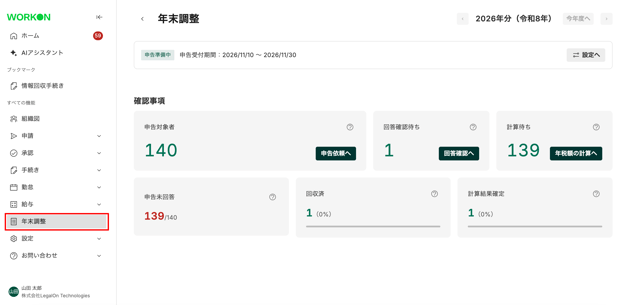
- 画面左端のサイドメニューの[年末調整]を押し「年末調整」画面に移動します。
-
画面右上の「YYYY年分(令和Y年)」で、ダッシュボードで詳細を表示する対象年を選択します。
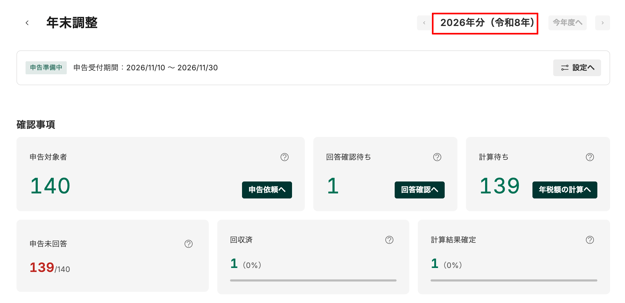
⚠️ 注意- WorkOnでの「年末調整」は「2026年分(令和8年)」以降に対応しています。
- [今年度へ]や[左矢印][右矢印]が押せる状態であれば、表示する対象年を変更できます。
-
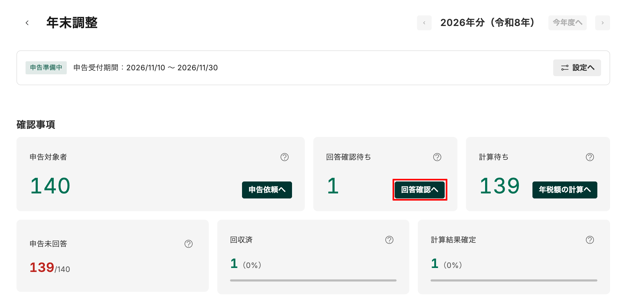
「確認事項」下の「回答確認待ち」領域内の[回答確認へ]を押し、「YYYY年分申告管理」画面に移動します。
- 「YYYY年分申告管理」画面では、[確認待ち][差し戻し中][確認完了]タブを切り替えることで、年末調整担当者の確認ステータスごとに一覧を絞り込むことができます。各タブの詳細は以下の通りです。
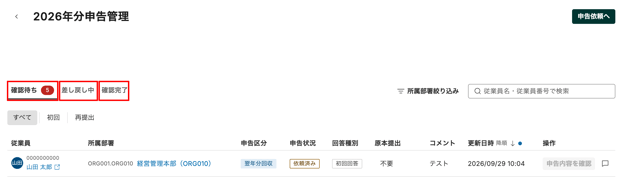
- 確認待ち
- 従業員から申告があり、年末調整担当者の確認待ちの一覧が表示されます。「確認待ち」タブの詳細は、手順5をご参照ください。
- 差し戻し中
- 内容に不備があり、修正・再提出を依頼している従業員が一覧で表示されます。
- 確認完了
- 年末調整担当者の確認が完了した従業員の一覧が表示されます。
- 確認待ち
-
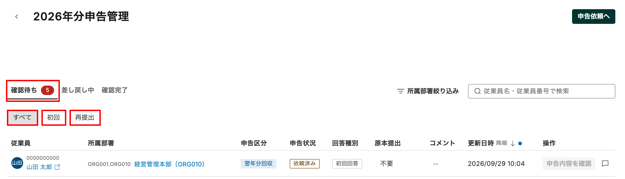
[確認待ち]タブには、申告書を提出済みの従業員が一覧で表示されます。[確認待ち]タブの下にある[すべて][初回][再提出]タブを切り替えることで、提出状況ごとに一覧を絞り込むことができます。各タブの詳細は、以下の通りです。
-
すべて
-
現在提出されているすべての申告が一覧で表示されます。
-
-
初回
-
従業員が、年末調整の申告データを初めて提出すると、[初回]タブ内に一覧で表示されます。
-
-
再提出
-
差し戻しをした従業員が年末調整の申告データの再提出を行うと、[再提出]タブ内に一覧で表示されます。
-
⚠️ 注意
- 年末調整の申告依頼が未送信の対象者がいる場合、赤枠のアラートが表示されます。
アラートが表示されている場合は、右端の[右矢印]を押し、「YYYY年分申告依頼」画面に移動します。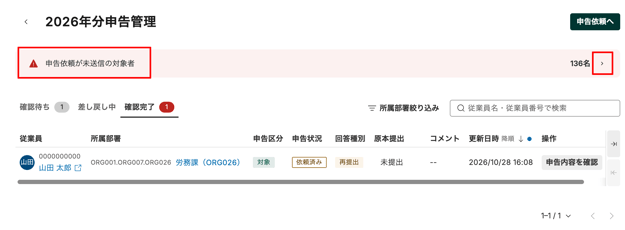
- 移動先の「YYYY年分申告依頼」画面で、[未依頼]タブ内の従業員情報一覧を確認し、年末調整の対象者に申告依頼を送ります。
- 年末調整の対象者に申告依頼を送信する手順の詳細は、ヘルプページ「従業員へ年末調整の申告依頼を送信・管理する」の「従業員へ申告依頼を送信する」をご参照ください。
-
- [確認待ち][差し戻し中][確認完了]のステータスタブ内では、申告書を提出済みの従業員が、各ステータスごとに一覧で表示されます。一覧で確認できる項目は以下の通りです。
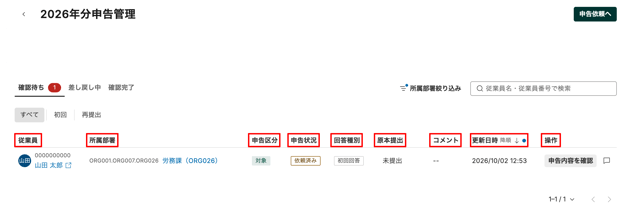
- 従業員
- 上段に「従業員番号」、下段に「従業員名」が表示されます。
- 「従業員名」横の[右斜め上]アイコンを押すと「従業員情報」画面が別ウインドウで開きます。
- 所属部署
- 「所属部署」が表示されます。
- 「部署名」を押すと、「組織図」画面が別ウインドウで開きます。
- 申告区分
- 「申告区分」として、「対象」または「翌年分回収」が表示されます。
- 申告状況
- [確認待ち]タブ内の「申告状況」は「依頼済み」と表示されます。
- 回答種別
- 「初回回答」または「再提出」か確認ができます。
- 原本提出
- 書類原本の提出状況を確認・入力できます。
- 「従業員」行の「原本提出」列の文字にカーソルを当て、[下矢印]を押すと、「不要」「未提出」「受領済」のいずれかを選択できます。
- コメント
- 登録したコメント内容を確認できます。
- 「従業員」行の右端の[吹き出しアイコン]を押し、コメントを入力します。
- コメントの記入方法の詳細は、ヘルプページ「従業員へ年末調整の申告依頼を送信・管理する」の「コメントを登録する」をご参照ください。
- 更新日
- 更新日時が表示されます。
- 見出し行の[更新日時]を押すと、昇順・降順が切り替わります。
- 操作
- 申告内容を確認
- 「申告内容を確認」を押すと、「申告内容確認」画面に移動し、従業員から申告された内容を確認できます。詳細は本ヘルプページ内「提出内容を確認し、各セクションの内容を確定する」をご参照ください。
- コメント入力
- [吹き出し]アイコンを押すと、コメントが入力できます。年末調整の担当者間のメモとして活用できます。記入方法の詳細は、ヘルプページ「従業員へ年末調整の申告依頼を送信・管理する」の「コメントを登録する」をご参照ください。
- 申告内容を確認
- 従業員
- 表示する従業員を所属部署で絞り込む場合は、「所属部署の絞り込み」または一覧上部右端の「検索フォーム」で、絞り込みます。各絞り込みの操作方法の詳細は、以下の通りです。
- 所属部署の絞り込み
- 一覧上部にある「所属部署の絞り込み」の押します。表示される「全社」など最上位部署の左横の[下向き矢印]を押し、絞り込みをしたい部署名の左のチェックボックスにチェックを入れ、[適用する]を押します。
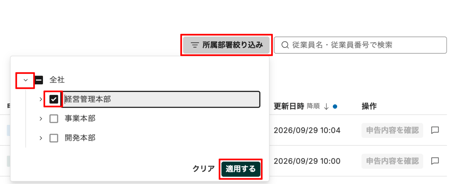
- 一覧上部にある「所属部署の絞り込み」の押します。表示される「全社」など最上位部署の左横の[下向き矢印]を押し、絞り込みをしたい部署名の左のチェックボックスにチェックを入れ、[適用する]を押します。
- 所属部署の絞り込み
-
- 検索フォーム
- 特定の対象者を検索する場合は、一覧上部右端の「検索フォーム」に「従業員名」または「従業員番号」を入力します。
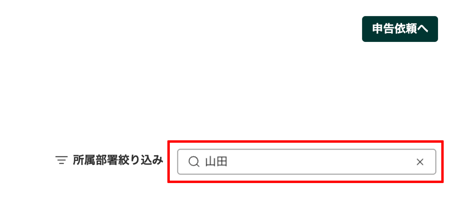
- 特定の対象者を検索する場合は、一覧上部右端の「検索フォーム」に「従業員名」または「従業員番号」を入力します。
- 検索フォーム
提出内容を確認し、各セクションの内容を確定する
注意
- 当社以外の勤務先からも給与を受け取っており、当社を年末調整対象外と判断する場合は、「対象区分」の変更操作で「対象外」に変更してください(当画面で自動的に対象外にはなりません)。
- 「対象区分」の変更についての詳細は、ヘルプページ「従業員へ年末調整の申告依頼を送信・管理する」の「申告区分を「対象外」に変更する」をご参照ください。
- 画面左端のサイドメニューの[年末調整]を押し「申告管理一覧」画面に移動します。
- 画面右上の「YYYY年分(令和Y年)」で、ダッシュボードで詳細を表示する対象年を選択します。
- 「確認事項」下の「回答確認待ち」領域内の[回答確認へ]を押し、「YYYY年分申告管理」画面に移動します。
⚠️ 注意
- WorkOnでの「年末調整」は「2026年分(令和8年)」以降に対応しています。
- [今年度へ]や[左矢印][右矢印]が押せる状態であれば、表示する対象年を変更できます。
- 「確認待ち」タブを選択し、申告内容を確認する「従業員」行の[申告内容の確認]を押すと、「申告内容確認」画面に移動します。
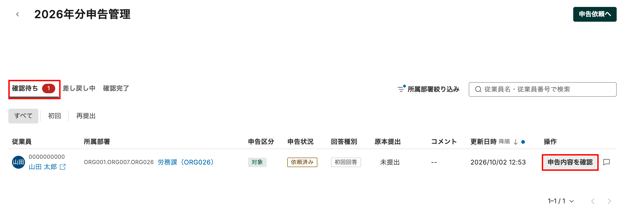
⚠️ 注意- [確認待ち]タブの下にある[すべて][初回][再提出]タブを切り替えることで、ステータスごとに一覧を絞り込むことができます。必要に応じて、[すべて][初回][再提出]タブを切り替えてください。
- 「本人情報」「本人収入見込」「配偶者・家族情報」などのセクションごとに、申告内容、電子添付書類、紙原本の受領状況、および変更履歴を確認します。各セクションごとに、内容を確認後、セクションのタイトルの右端の[確定する]を押し、次の章の申告内容の確認作業を進めます。確認対象となる章は、以下の通りです。
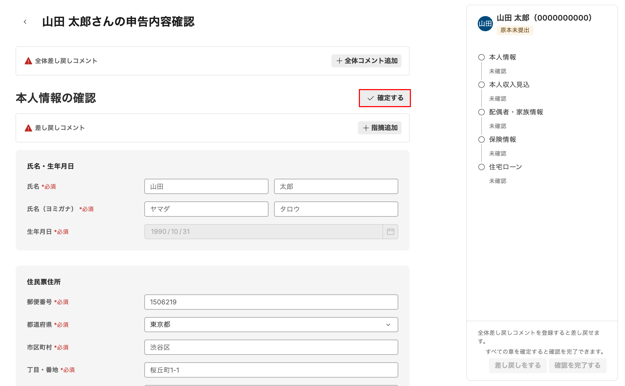
- 本人情報
- 氏名、住民票住所、翌年1月1日時点の住所、個人番号の登録状態、本人の状況(寡婦・ひとり親、障害者、勤労学生)を確認します。
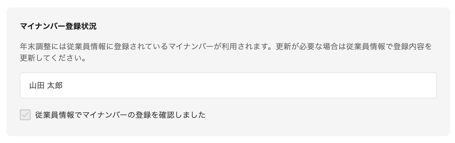
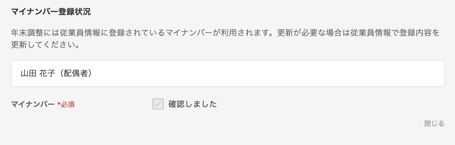
- 「マイナンバー登録状況」領域には、マイナンバーや確認書類の画像は表示されません。従業員本人が、年末調整の申告入力時に「従業員情報」画面でマイナンバーの登録状況(「登録済み」または「未登録」)を確認した結果が表示されます。「未登録」であってもセクションの確定や確認完了を妨げる条件にはなりません。
-
本人収入見込
-
今年の収入状況の確認(退職予定、今年中に退職した当社以外の勤務先からの給与の有無)、前職の源泉徴収票の詳細とその入手状況、掛け持ち先の確認、給与収入見込み(当社、その他の前職・掛け持ち先給与)、給与以外の所得の見込みを確認します。
⚠️ 注意
-
前職の源泉徴収票がある場合、「本人収入見込」の章において、「支払金額」「源泉徴収税額」などの「給与収入見み」の計算に必要な必須項目がすべて入力済みでないと、[確定する]を押せません。
-
源泉徴収票の乙欄に○が付いている場合は、源泉徴収票に記載のある給与は当社の年末調整に含めません。対象年の年末調整に含めません。源泉徴収票の支払金額を「給与収入見込み」の「その他の前職・掛け持ち先給与」に入力してください。
-
-
- 配偶者・家族情報
- 結婚の有無、世帯主、配偶者・扶養親族の情報と所得見積、マイナンバー番号の登録状態を確認します。
- 「マイナンバー登録状況」領域には、マイナンバーや確認書類の画像は表示されません。従業員本人が、年末調整の申告入力時に「従業員情報」画面でマイナンバーの登録状況(「登録済み」または「未登録」)を確認した結果が表示されます。「未登録」であってもセクションの確定や確認完了を妨げる条件にはなりません。
- 保険情報
- 生命保険料控除、地震保険料控除、社会保険料控除、小規模企業共済等掛金控除の申告内容と証明書を確認します。
- 対象区分が「翌年分のみ」の従業員には表示されません。
- 住宅ローン
-
住宅借入金等特別控除の申告内容と証明書を確認します。
-
対象区分が「翌年分のみ」の従業員には表示されません。
-
- 証明書データ等、書類が添付されている場合の確認方法は、手順7、8をご参照ください。
- 本人情報
- 各セクションの状態は、画面右側で確認できます。セクションの状態の詳細は、以下の通りです。
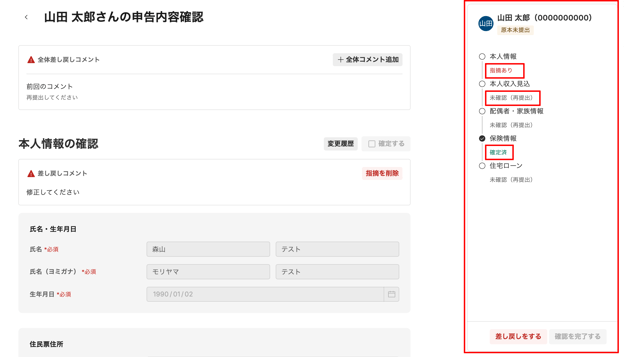
- 未確認または、未確認(再提出)
- 従業員から申告された内容をこれから確認する状態です。
- 確定済
- 年末調整担当者の確認が終了し、内容が確定された状態です。
- 各セクションの確認を確定する方法は、手順5をご参照ください。
- 指摘あり
- 対象セクションの「差し戻しコメント」にコメントが入っている状態です。
- 「差し戻しコメント」は、申告内容に不備があり、従業員に差し戻しを行う場合に利用します。
- 差し戻し操作の詳細は、本ヘルプページ内「申請を差し戻し、再提出を依頼する」をご参照ください。
- 未確認または、未確認(再提出)
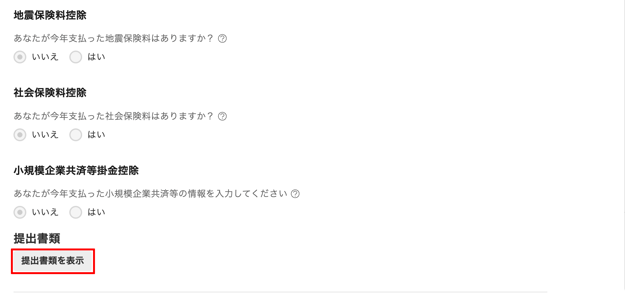
- 電子添付された書類(PDF・JPEG・PNG・HEIC)を確認する場合は、「提出書類」下の[提出書類を表示]を押します。
-
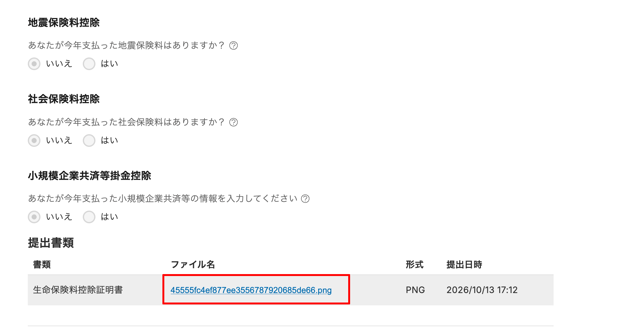
添付書類の「ファイル名」を押すと、「プレビュ」ー画面に移動し、添付書類の内容を確認できます。
⚠️ 注意
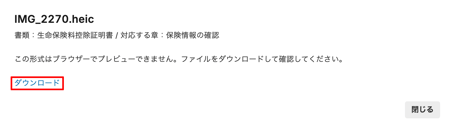
- 添付された書類がHEIC形式の場合、プレビュー画面で表示できません。[ダウンロード]を押し、内容を確認します。
- 電子添付されたPDFや画像ファイルは確認用添付であり、紙原本または法定電子データの代替としては扱われません。
- 添付された書類がHEIC形式の場合、プレビュー画面で表示できません。[ダウンロード]を押し、内容を確認します。
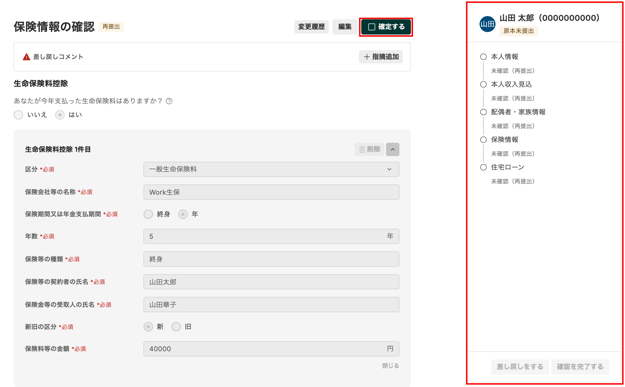
- 各セクションの申告内容と書類に問題がないことを確認し、セクション名の右端の[確定する]を押します。[確定する]を押すと、対象セクション名の下に「確定しました」と表示され、画面右側にある対象セクションの状態が「確定済」に変わります。
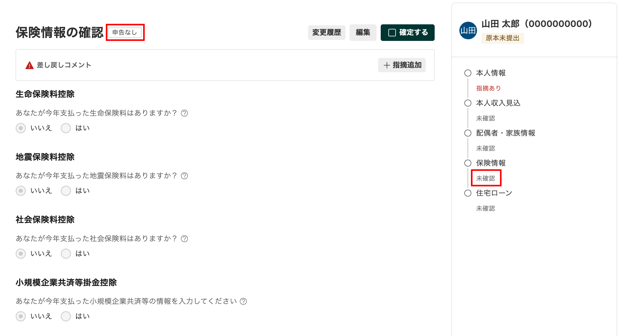
⚠️ 注意- 「配偶者・家族情報」や「保険情報」などのセクションにおいて、申告内容がない場合、セクション名の右側に「申告なし」と表示され、画面右のセクションの状態は、「未確認」として表示されます。「申告なし」であることを確認し、問題がなければ[確定する]を押し、セクションの状態を「確定済」にします。
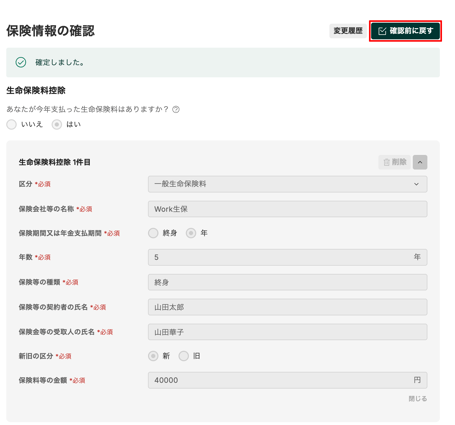
- 「確定済」のセクションは、画面左側の対象セクション名の右端の[確認前に戻す]を押すと、「未確認」に戻ります。
- 内容に不備があり、申請者に再提出を依頼する場合は、本ヘルプページ内「申請を差し戻して再提出を依頼する」をご参照ください。
- すべてのセクションの内容を確認し、申告内内容の確認を完了する場合は、本ヘルプページ内「申告全体の確認を完了する」をご参照ください。
- 「配偶者・家族情報」や「保険情報」などのセクションにおいて、申告内容がない場合、セクション名の右側に「申告なし」と表示され、画面右のセクションの状態は、「未確認」として表示されます。「申告なし」であることを確認し、問題がなければ[確定する]を押し、セクションの状態を「確定済」にします。
各セクションの申告内容を管理者が直接編集する
注意
- セクションの状態が「未確認」の場合にのみ、管理者が申告内容を直接編集できます。
- セクションの状態が「確定済」の場合は、対象セクションのタイトル名の右端の[確認前に戻す]を押すことで、セクションの状態が「未確認」に戻り、各セクションの申告内容を編集できるようになります。
- セクションの状態を[確認前に戻す]手順の詳細は、本ヘルプページ内「提出内容を確認し、各セクションの内容を確定する」の手順9の「⚠️ 注意」をご参照ください。
- セクションの状態が「確定済」の場合は、対象セクションのタイトル名の右端の[確認前に戻す]を押すことで、セクションの状態が「未確認」に戻り、各セクションの申告内容を編集できるようになります。
- 管理者が申告内容の編集を行っても、従業員への承認は求められません。
- 編集後の内容は、従業員の「回答内容確認」画面にも反映されます。(提出回数・提出日時は変わりません)。
- 従業員が回答内容を確認する手順は、ヘルプページ「年末調整の申告を行う」の「申告内容を確認し提出する」をご参照ください。
- 画面左端のサイドメニューの[年末調整]を押し「申告管理一覧」画面に移動します。
- 画面右上の「YYYY年分(令和Y年)」で、ダッシュボードで詳細を表示する対象年を選択します。
- 「確認事項」下の「回答確認待ち」領域内の[回答確認へ]を押し、「YYYY年分申告管理」画面に移動します。
⚠️ 注意
- WorkOnでの「年末調整」は「2026年分(令和8年)」以降に対応しています。
- [今年度へ]や[左矢印][右矢印]が押せる状態であれば、表示する対象年を変更できます。
- 「確認待ち」タブを選択し、申告内容を確認する「従業員」行の右端の[申告内容を確認]を押し、「申告内容確認」画面に移動します。
- 年末調整担当者が、従業員の申告内容を編集する場合は、対象セクション名の右側の[編集]をクリックし、「申告内容を編集」画面に移動します。
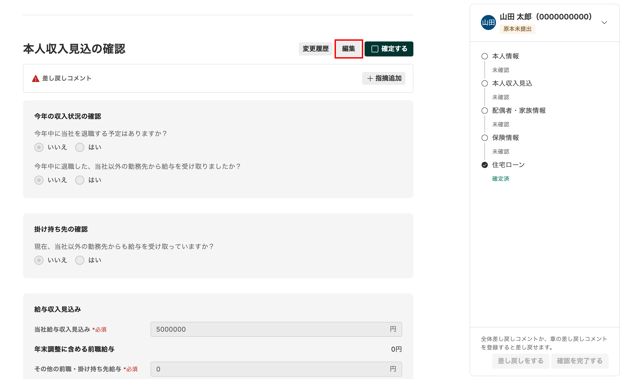
⚠️ 注意
- セクションの状態が「未確認」の場合にのみ、申告内容の編集が可能です。各セクションの状態は、画面右側のセクション名下で確認できます。
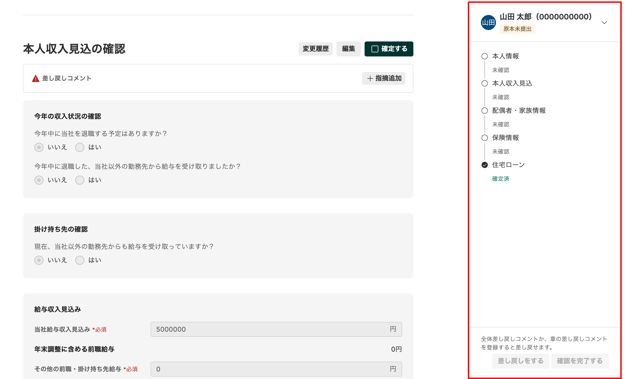
- 編集するセクションの状態が「確認済」の場合は、セクションの状態を「未確認」に戻した後に編集することができます。
- セクションの状態を「未確認」に戻す手順の詳細は、本ヘルプページ内「提出内容を確認し、各セクションの内容を確定する」の手順9の「⚠️ 注意」をご参照ください。
- セクションの状態が「未確認」の場合にのみ、申告内容の編集が可能です。各セクションの状態は、画面右側のセクション名下で確認できます。
-
「申告内容を編集」画面で、対象項目の内容を編集し、画面右下の[保存して確認に戻る]を押すと、「申告内容確認」画面に戻ります。
⚠️ 注意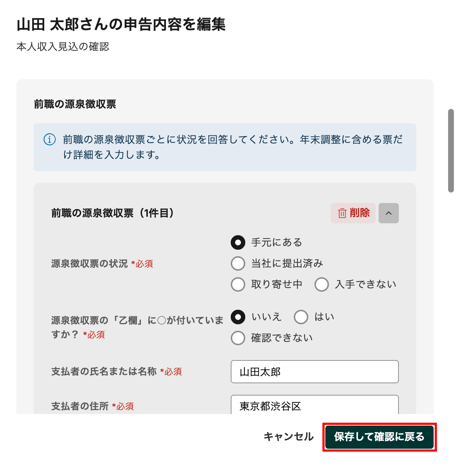
- 会社へ提出済み、または取り寄せ中の前職の源泉徴収票が到着し、年末調整担当者が「本人収入見込」セクションで前職の源泉徴収票の情報を入力する場合は、以下の必須項目を入力します。必須項目の詳細は、以下の通りです。
- 源泉徴収票の「乙欄」に○が付いていますか?
- 乙欄に○が付いているかどうかを源泉徴収票で確認します。
- 乙欄に○が付いている源泉徴収票は、通算対象外のため、以降の内訳項目の入力は不要です。
- 乙欄に○が付いていない場合は、「いいえ」または「確認できない」のいずれかを選択します。
- 支払者の氏名または名称
- 前職の給与支払者の氏名または名称を入力します。
- 支払者の住所
- 前職の給与支払者の住所を入力します。
- 退職年月日
- 前職の退職年月日を入力します。
- 支払金額
- 前職の支払金額を入力します。
- 源泉徴収税額
- 前職の源泉徴収税額を入力します。
- 「社会保険料等の金額」欄に金額が2つ記載されているか
- 「はい」または「いいえ」のいずれかを選択します。
- 「いいえ」の場合、「社会保険料等の金額」の入力が必須です。
- 「はい」の場合、「社会保険料等の金額(下段の合計額)」「うち小規模企業共済等掛金の額(上段の金額)」への入力が必須です。
- 「はい」または「いいえ」のいずれかを選択します。
- 社会保険料等の金額
- 前職の社会保険等の金額を記入します。
- うち小規模企業共済等掛金の額
- 「社会保険料等の金額」欄に金額が2つ記載されている場合、上段に記載された小規模企業共済等掛金の額を入力します。
- 源泉徴収票の「乙欄」に○が付いていますか?
- 会社へ提出済み、または取り寄せ中の前職の源泉徴収票が到着し、年末調整担当者が「本人収入見込」セクションで前職の源泉徴収票の情報を入力する場合は、以下の必須項目を入力します。必須項目の詳細は、以下の通りです。
- 対象セクション名の領域内で、編集内容が反映されているかを確認します。[編集]左の[変更履歴]を押すと、「本人情報の確認 の変更履歴」画面が表示され、対象セクションの変更履歴(作業日時・作業者・変更項目・変更前後の内容)を確認できます。確認完了後、「本人情報の確認 の変更履歴」画面右下の[閉じる]を押します。
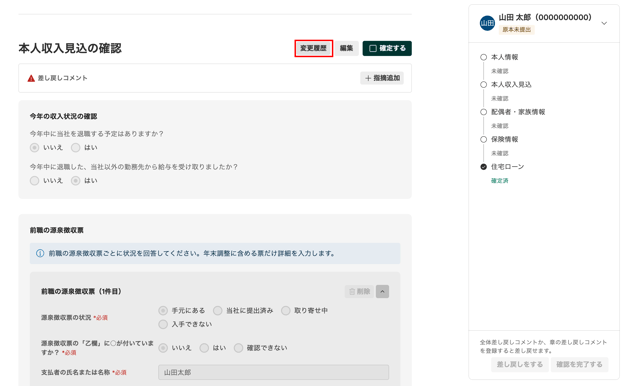
- 編集内容が反映されていることを確認後、セクション名の右端の[確定する]を押します。
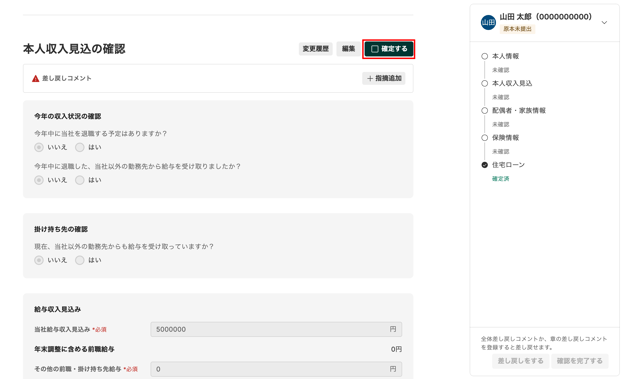
- [確定する]を押すと、対象セクション名の下に「確定しました」と表示され、画面右側にある対象セクションの状態が「確定済」に変わります。
申請を差し戻し、再提出を依頼する
注意
-
差し戻しは、年末調整担当者の申告内容確認のステータスが「確認待ち」「未確認」または「指摘あり」の状態のセクションが1件以上ある場合に実行できます。
- 申告内容確認のステータスについての詳細は、本ヘルプページ内「申告管理一覧画面を表示し、提出進捗を確認・検索する」の手順4をご参照ください。
- 差し戻しを行い、従業員から再提出されるまでの間は、追加の差し戻しや、セクションの状態の変更、年末調整担当者による申告内容の修正はできません。
- 画面左端のサイドメニューの[年末調整]を押し「申告管理一覧」画面に移動します。
- 画面右上の「YYYY年分(令和Y年)」で、ダッシュボードで詳細を表示する対象年を選択します。
- 「確認事項」下の「回答確認待ち」領域内の[回答確認へ]を押し、「YYYY年分申告管理」画面に移動します。
⚠️ 注意
- WorkOnでの「年末調整」は「2026年分(令和8年)」以降に対応しています。
- [今年度へ]や[左矢印][右矢印]が押せる状態であれば、表示する対象年を変更できます。
- 「確認待ち」タブを選択し、申告内容を確認する「従業員」行の[申告内容の確認]を押すと、「申告内容確認」画面に移動します。
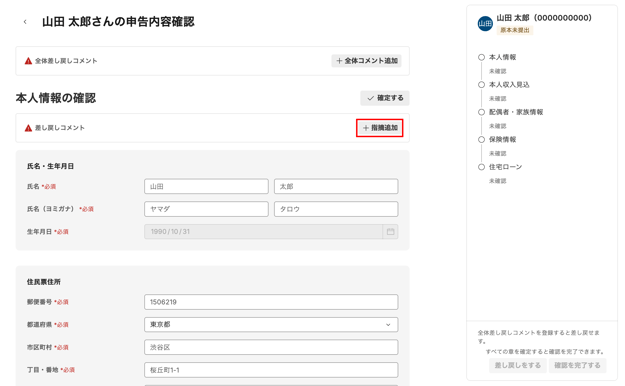
- 特定のセクションに指摘を追加し、年末調整の申請を差し戻す場合は、対象セクション名下の「差し戻しコメント」領域の右端[指摘追加]を押すと、「コメント入力」欄が表示されます。
⚠️ 注意
- 従業員都合による修正依頼などに対応する場合、特定のセクションに「差し戻しコメント」を追加せず、セクションの状態が「未確認」のままであっても、差し戻しが可能です。
- 特定のセクションに「差し戻しコメント」を追加せず、セクションの状態を「未確認」のまま差し戻す場合は、差し戻し対象のセクションの対象とする操作が必要です。
- 詳細は、手順12をご参照ください。
- 「コメント入力」欄に対象セクションの不備内容を入力後、右下の[指摘追加]を押し、「差し戻しコメント」を保存します。
- セクション名下の「差し戻しコメント」領域に、コメントが反映されたことを確認します。画面右側で対象セクションの状態が「指摘あり」と表示されます。
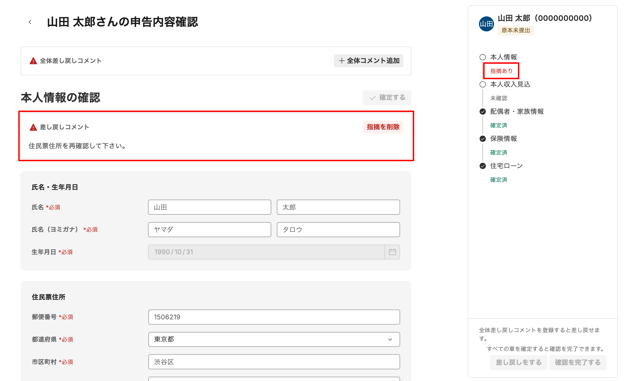
⚠️ 注意- 「差し戻しコメント」を取り下げる場合は、「差し戻しコメント」領域右上の[指摘を削除]を押してください。「差し戻しコメント」が削除され、画面右側の対象セクション下のセクションの状態が「未確認」に戻ります。
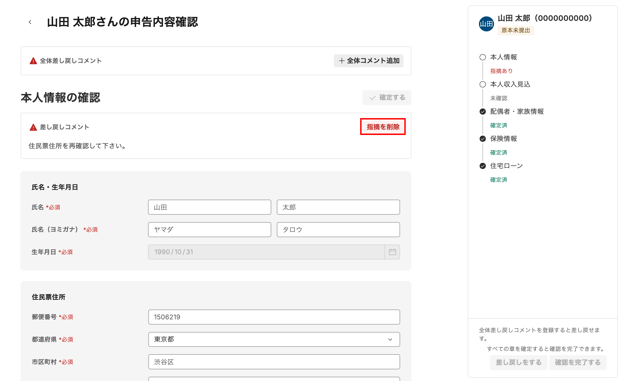
- 「差し戻しコメント」を取り下げる場合は、「差し戻しコメント」領域右上の[指摘を削除]を押してください。「差し戻しコメント」が削除され、画面右側の対象セクション下のセクションの状態が「未確認」に戻ります。
- 「申告内容確認」画面上部の「全体差し戻しコメント」領域右端の[全体コメント追加]を押すと、「全体差し戻しコメント」入力欄が表示されます。
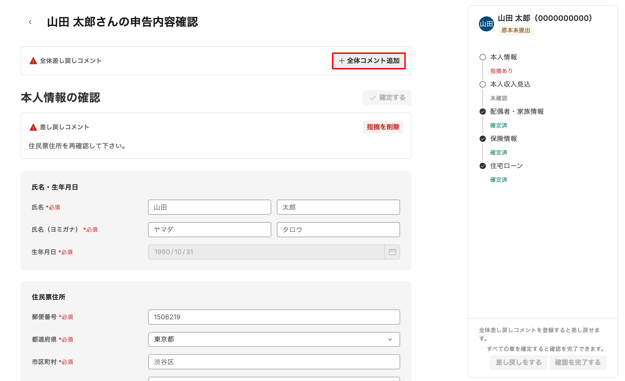
- 「全体差し戻しコメント」入力欄に、申請の「差し戻しコメント」として、従業員への対応依頼内容を入力し、右下の[確定]を押します。
- 「全体差し戻しコメント」領域に「全体差し戻しコメント」が反映され、画面右下の[差し戻しをする]が押せるようになります。
- 画面右下の[差し戻しをする]を押すと、「差し戻すセクションを選んでください」画面に移動します。
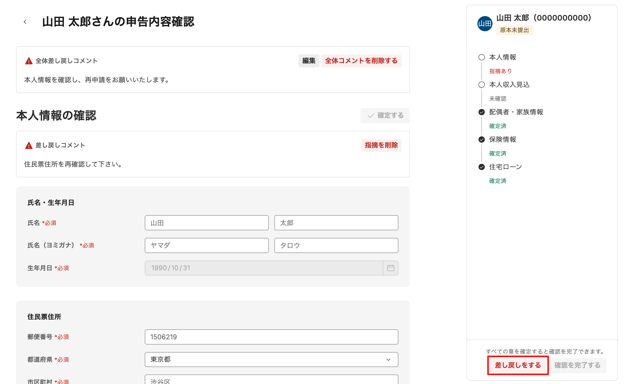
⚠️ 注意
-
差し戻しを行う場合、「全体差し戻しコメント」の登録が必須です。
-
画面右下の[差し戻しをする]を押す前は、「全体差し戻しコメント」の修正・削除を行うことができます。「全体差し戻しコメント」の修正・削除が必要な場合は、「全体差し戻しコメント」領域の[編集]または[削除]を押してください。
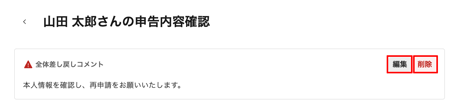
- 差し戻さずに、全セクションの確認を完了した場合や、「申告区分」を変更した場合、登録済みの「差し戻し全体コメント」は、自動的に破棄されます。
-
-
「全体差し戻しコメント」および「差し戻すセクション」にて、対象セクションにチェックが入っていること、入力したコメントが正しく反映されていることを確認します。画面右下の[差し戻しをする]を押すと、「YYYY年分申告管理」画面に戻ります。
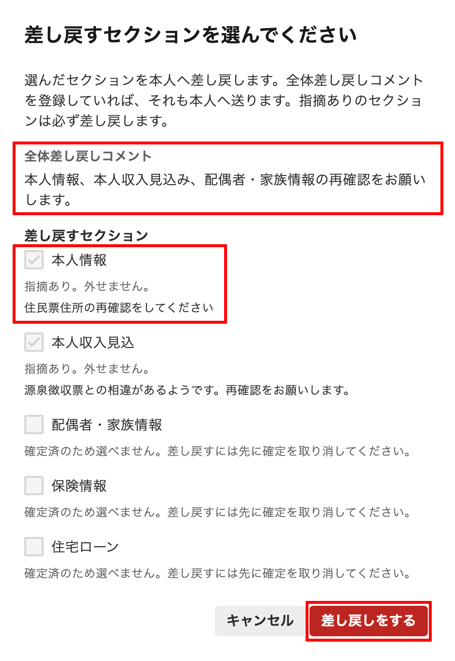
⚠️ 注意
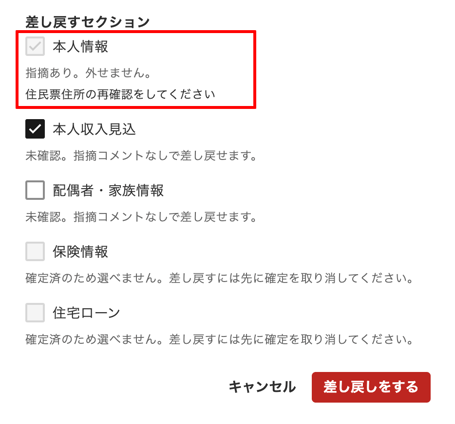
- 手順6で対象セクションに「差し戻しコメント」を登録した場合は、「差し戻すセクション」に自動でチェックが入ります。
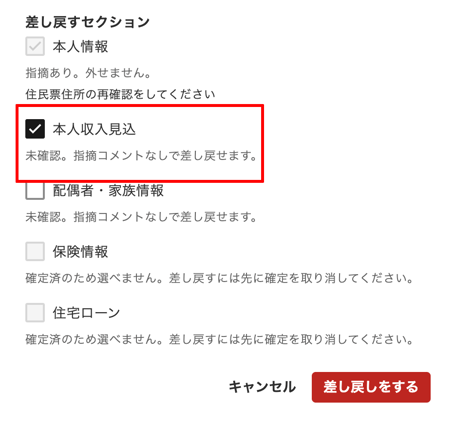
- 「未確認」のセクションであっても、「差し戻すセクション」の対象に含める場合は、各セクションのチェックボックスにチェックを入れます。
-
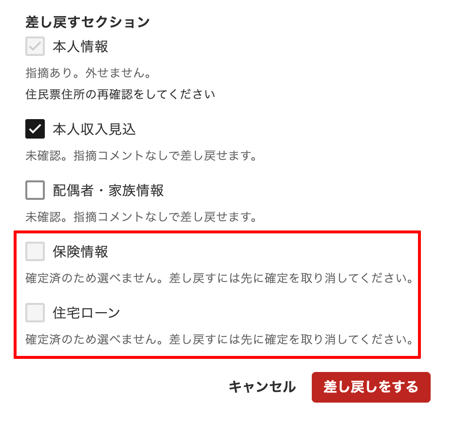
「確定済」のセクションはグレーアウトされ、「差し戻すセクション」の対象として、選択できません。
- 手順6で対象セクションに「差し戻しコメント」を登録した場合は、「差し戻すセクション」に自動でチェックが入ります。
- 「YYYY年分申告管理」画面の「差し戻し中」タブを選択し、差し戻しを行った従業員の行が表示されていることを確認します。
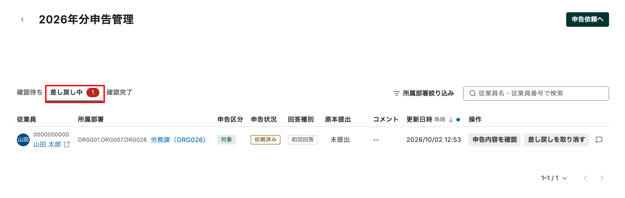
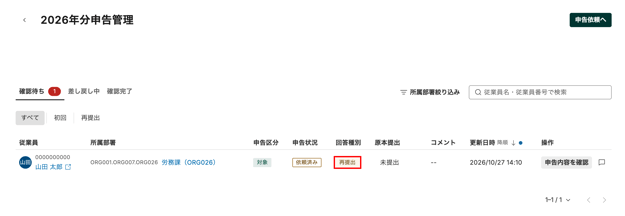
- 従業員が差し戻しコメントをもとに、申告内容を修正して再提出すると、「確認待ち」タブ内の一覧に対象の従業員が表示され、「回答種別」が「再提出」に更新されます。
申告全体の確認を完了する
注意
- 各従業員の年末調整の申告内容において、すべてのセクションの状態が「確定済」になっていない場合、申告全体の確認を完了できません。
- 「未確認」「指摘あり」「差し戻し中」のセクションがある場合は、対象セクションを「確定済」にしてください。
- 対象セクションの状態を「確定済」にする手順の詳細は、「提出内容を確認し、各セクションの内容を確定する」をご参照ください。
- 画面左端のサイドメニューの[年末調整]を押し「申告管理一覧」画面に移動します。
- 画面右上の「YYYY年分(令和Y年)」で、ダッシュボードで詳細を表示する対象年を選択します。
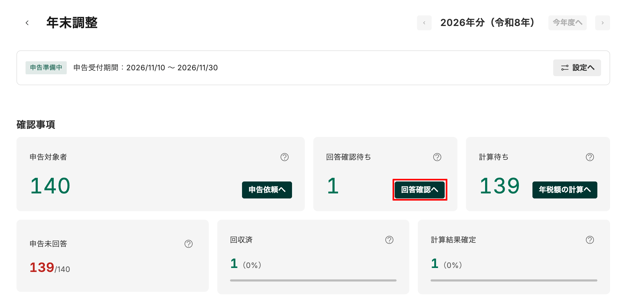
- 「確認事項」下の「回答確認待ち」領域内の[回答確認へ]を押し、「YYYY年分申告管理」画面に移動します。
⚠️ 注意
- WorkOnでの「年末調整」は「2026年分(令和8年)」以降に対応しています。
- [今年度へ]や[左矢印][右矢印]が押せる状態であれば、表示する対象年を変更できます。
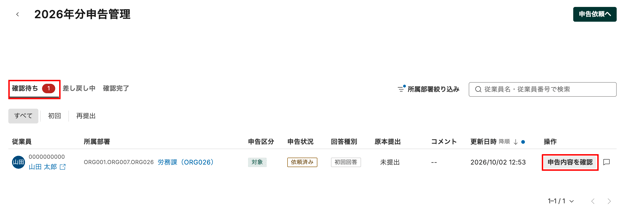
- 「確認待ち」タブを選択し、申告内容を確認する「従業員」行の[申告内容の確認]を押すと、「申告内容確認」画面に移動します。
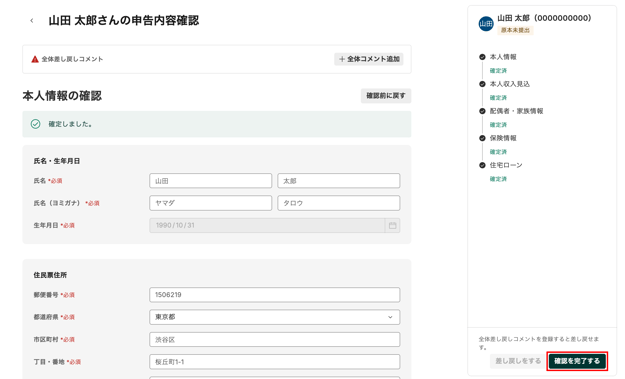
- 「申告内容確認」画面右側で、すべてのセクションの状態が「確定済」になっていることを確認します。
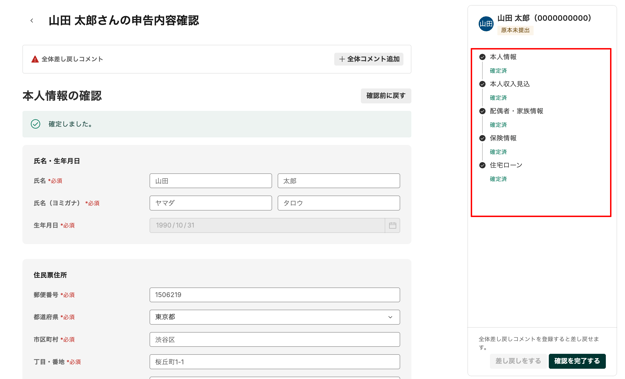
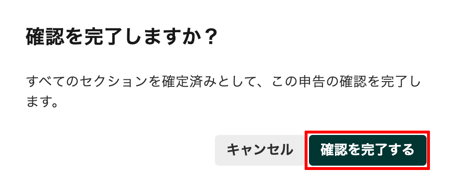
- 画面右下の[確認を完了する]を押すと、「確認を完了しますか?」画面に移動します。
- 画面右下の[確認を完了する]を押すと、「申告管理」画面に移動します。
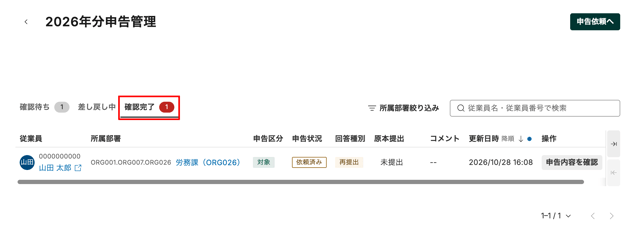
- 確認が完了した従業員の申告が、「申告管理」画面の「確認完了」タブ内の一覧に表示されていることを確認します。
⚠️ 注意
- 「申告区分」が「翌年回収分」の従業員の場合、年税額計算へは引き渡されずに対応完了となります。
- 確認済みの申告を「確認待ち」に戻す手順は以下の通りです。
- 「従業員名」行の右端の[申告内容を確認]を押すと、「申告内容確認」画面に移動します。
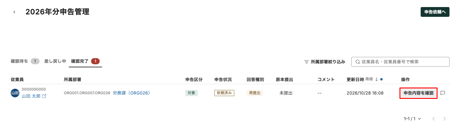
- 画面右下の[人事確認前へ戻す]を押すと、「確認待ち」の状態に戻ります。
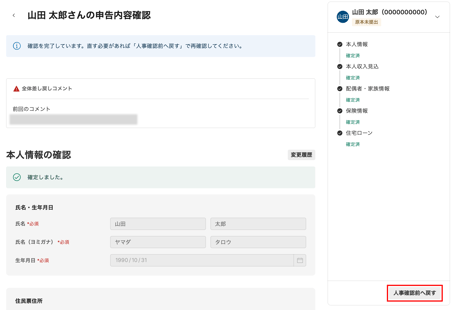
- 「従業員名」行の右端の[申告内容を確認]を押すと、「申告内容確認」画面に移動します。
※記事内の画像は、実際の製品と異なる場合があります。
※ 画像内に表示されているデータは、架空のものです。